Sådan aktiverer du Compliance Reporter for Dell Data Security-servere
Oversigt: Få mere at vide om, hvordan du aktiverer Overholdelsesrapportering på Dell Data Security-servere ved at følge disse instruktioner.
Denne artikel gælder for
Denne artikel gælder ikke for
Denne artikel er ikke knyttet til et bestemt produkt.
Det er ikke alle produktversioner, der er identificeret i denne artikel.
Instruktioner
Denne artikel indeholder trin til aktivering af Dell Compliance Reporter på Dell Data Security-serverprodukter.
Berørte produkter:
- Dell Security Management Server
- Dell Security Management Server Virtual
Berørte versioner:
- 10.1.0 til 11.2.0
Påvirkede operativsystemer:
- Windows
- Linux
Dell Compliance Reporter blev deaktiveret på grund af kendte sårbarheder og erstattet med administrerede rapporter i version 10.1 for Dell Data Security-produkter:
- Dell Security Management Server
- Dell Security Management Server Virtual
I sjældne tilfælde skal Dell Compliance Reporter genaktiveres for ældre eller brugerdefinerede rapporter. Klik på enten Dell Security Management Server eller Dell Security Management Server Virtual for at få flere oplysninger.
Bemærk: Dell Compliance Reporter fjernes i version 11.3.0 og nyere.
Advarsel: Dell Compliance Reporter bør kun aktiveres, hvis Dell ProSupport beder dig om det.
Dell Security Management Server
- Gå til
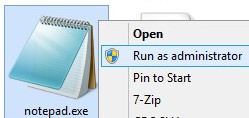
%SystemRoot%\System32. - Højreklik på Notepad.exe, og vælg derefter Kør som administrator.
- Klik på Filer , og vælg derefter Åbn.

- I den åbne brugergrænseflade:
- Gå til filnavn
C:\Program Files\Dell\Enterprise Edition\Security Server\conf\application.properties. - Skift menuvalget fra Tekstdokumenter (*.txt) til Alle filer (*.*).
- Klik på Åbn.
 Bemærk: Vejviseren for
application.propertieskan variere afhængigt af, hvad der blev konfigureret under installationen. - Gå til filnavn
- Ændre
reporter.server.url=Tilreporter.server.url=https://FQDN.domain.com:8084/reporter.
 Bemærk:
FQDN.domain.com= Det fulde domænenavn (FQDN) på Dell Security Management Server- Eksemplet FQDN vil variere i dit miljø.
- 8084 er standardporten til Dell Compliance Reporter.
- Klik på Filer , og vælg derefter Gem.

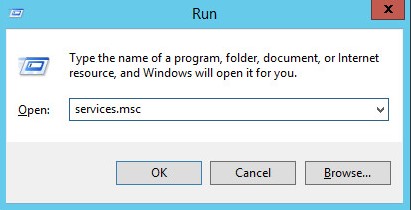
- Højreklik på startmenuen i Windows, og klik herefter på Kør.

- I brugergrænsefladen Kør skal du skrive
services.mscog klik derefter på OK.
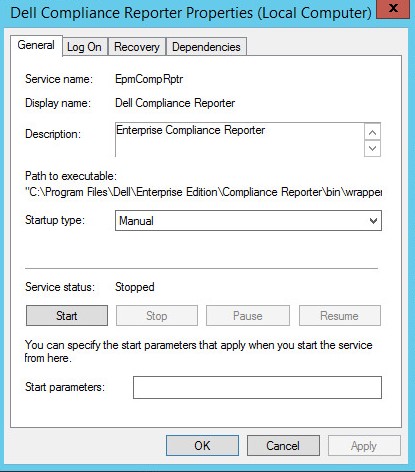
- Find og dobbeltklik derefter på Dell Compliance Reporter.

- Fra egenskaberne for Dell Compliance Reporter:
- Skift Starttype til Automatisk.
- Klik på knappen Tjenestestatus for at starte.
- Klik på OK.
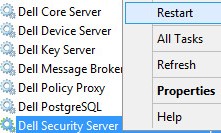
- Højreklik på Dell Security Server , og klik på Genstart.
Dell Security Management Server Virtual
- Log på Dell Enterprise Server Virtual-administrationskonsollen.
 Bemærk:
- Standardlegitimationsoplysningerne for Dell Security Management Server Virtual er:
- Brugernavn:
delluser - Adgangskode:
delluser
- Brugernavn:
- En administrator kan ændre standardadgangskoden i menuen for produktets virtuelle enhed.
- Standardlegitimationsoplysningerne for Dell Security Management Server Virtual er:
- Stop servertjenesterne.
Bemærk: Du kan finde flere oplysninger om, hvordan du stopper tjenester, i Sådan stopper og starter du services i Dell Security Management Server Virtual.
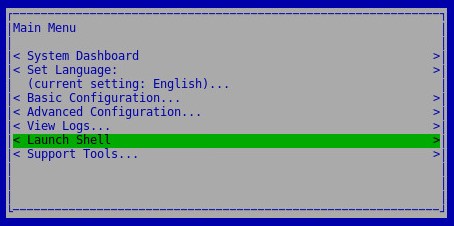
- Vælg Start shell i hovedmenuen, og tryk derefter på Enter.
- Skriv følgende kommando fra Shell, og tryk derefter på Enter.
su dellsupport
- Skriv adgangskoden, og tryk derefter på Enter.
 Bemærk:
- Standardlegitimationsoplysningerne for Dell Security Management Server Virtual er:
- Brugernavn:
dellsupport - Adgangskode:
dellsupport
- Brugernavn:
- En administrator kan ændre standardadgangskoden i menuen for produktets virtuelle enhed.
- Standardlegitimationsoplysningerne for Dell Security Management Server Virtual er:
- Skriv følgende kommando, og tryk derefter på Enter.
sudo vi /opt/dell/server/security-server/conf/application.properties
- Rul til
reporter.server.url.
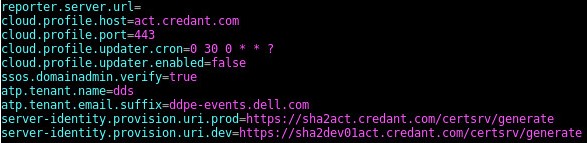
- Imidlertid
reporter.server.url=, tryk på I for at indsætte.

- Imidlertid
reporter.server.url=Typehttps://FQDN.domain.com:8084/reporter.
 Bemærk:
FQDN.domain.com= Det fulde domænenavn (FQDN) på Dell Security Management Server Virtual- Eksemplet FQDN er forskelligt i dit miljø.
- 8084 er standardporten til Dell Compliance Reporter.
- Tryk på ESC for at afslutte indsætningsindstillingen, skriv
:wq!og derefter trykke på Enter.

- Skriv følgende kommando, og tryk derefter på Enter.
sudo ufw allow in "Dell Compliance Reporter"
- Skriv følgende kommando, og tryk derefter på Enter.
exit
- Skriv følgende kommando, og tryk derefter på Enter.
exit
- Start servertjenesterne.
Bemærk: Du kan finde flere oplysninger om, hvordan du starter services, i Sådan stopper og starter du services i Dell Security Management Server Virtual.
Flere oplysninger
Videoer
Berørte produkter
Dell EncryptionArtikelegenskaber
Artikelnummer: 000156418
Artikeltype: How To
Senest ændret: 20 jul. 2026
Version: 14
Find svar på dine spørgsmål fra andre Dell-brugere
Supportservices
Kontrollér, om din enhed er dækket af supportservices.