IDPA: Indsamling af logfiler til fejlfinding af problemer med sikkerhedskopiering og gendannelse af Avamar Client
Oversigt: Der er et problem med et Avamar-sikkerhedskopierings- eller gendannelsesjob. For at diagnosticere hvorfor er det nødvendigt at finde Avamar-klientlogfilerne. Denne artikel beskriver forskellige metoder til at gøre dette. ...
Denne artikel gælder for
Denne artikel gælder ikke for
Denne artikel er ikke knyttet til et bestemt produkt.
Det er ikke alle produktversioner, der er identificeret i denne artikel.
Instruktioner
Indsamling af klientlogfiler fra Avamar HTML UI/AUI
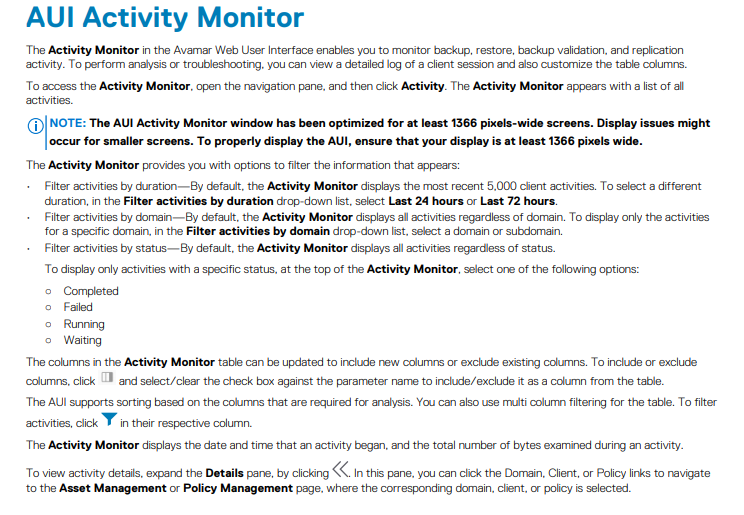
Aktivitetsovervågning i Avamar-webbrugergrænsefladen giver dig mulighed for at få vist en detaljeret log over en klientsession med henblik på at udføre analyser eller fejlfinding.
Trin
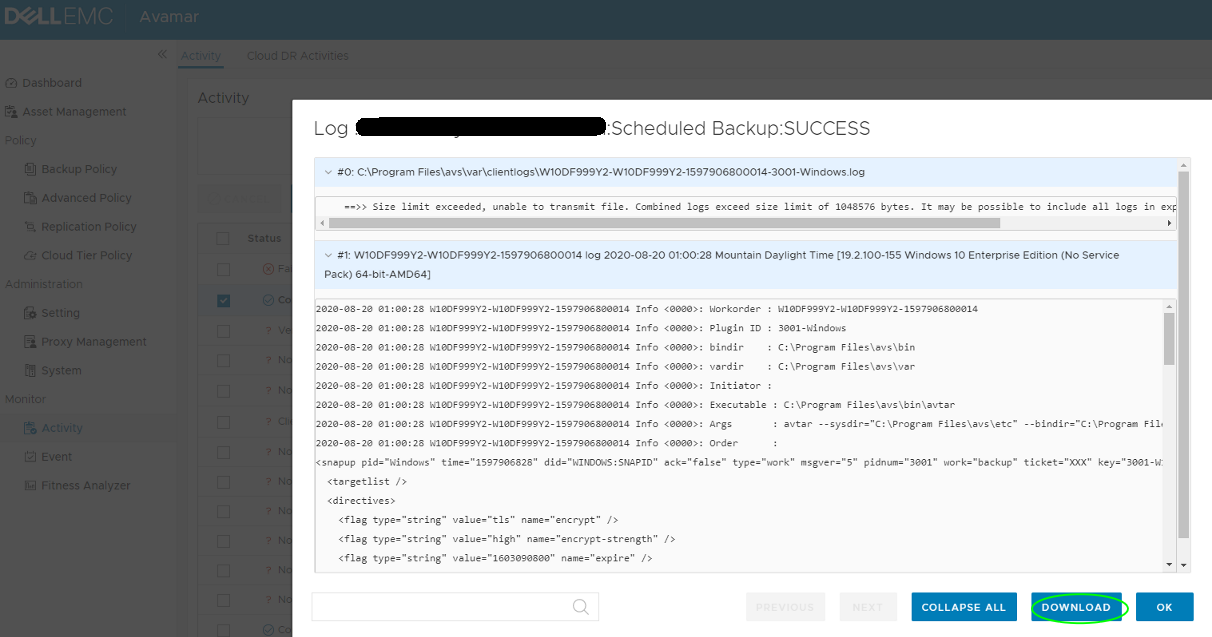
- Klik på>>i navigationsruden AUI til venstre, og klik derefter på Aktivitet. Aktivitetsovervågning vises og viser en liste over alle aktiviteter.
- Vælg en aktivitet på listen, og klik derefter på VIS LOGFILER
Vinduet Logdetaljer vises. Som standard viser Aktivitetsovervågning en detaljeret log over al klientbackupaktivitet i de seneste 72 timer

- Hvis du vil filtrere indholdet baseret på en søgestreng, skal du skrive strengen i søgefeltet.
- Klik på Download for at downloade logfilen.
Indsamling af klientlogfiler fra Avamar-administratoren
Åbn aktivitetsskærmen på Avamar Administrator-grænsefladen, og højreklik på den klient, hvis logfiler du vil indsamle. Vælg "Download supportpakke", og gem den .zip fil på skrivebordet.
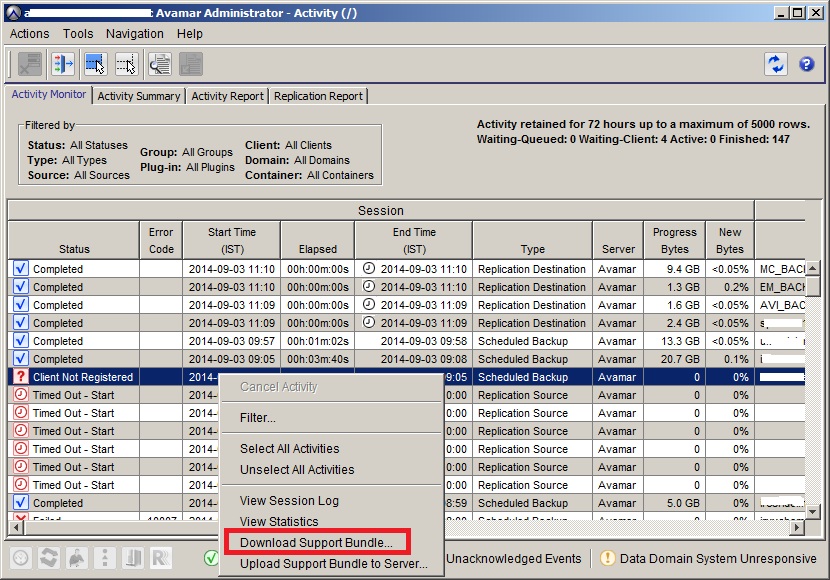
For at denne funktion kan fungere, skal Avamar MCS-tjenesten kunne nå klientens side (nå klientens avagent-tjeneste på port 28002).
Indsamling af logfiler direkte fra klienten
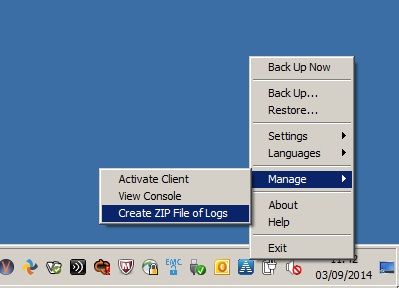
- Opret en .zip fil med logfiler via Avamar-klientgrænsefladen som vist nedenfor:
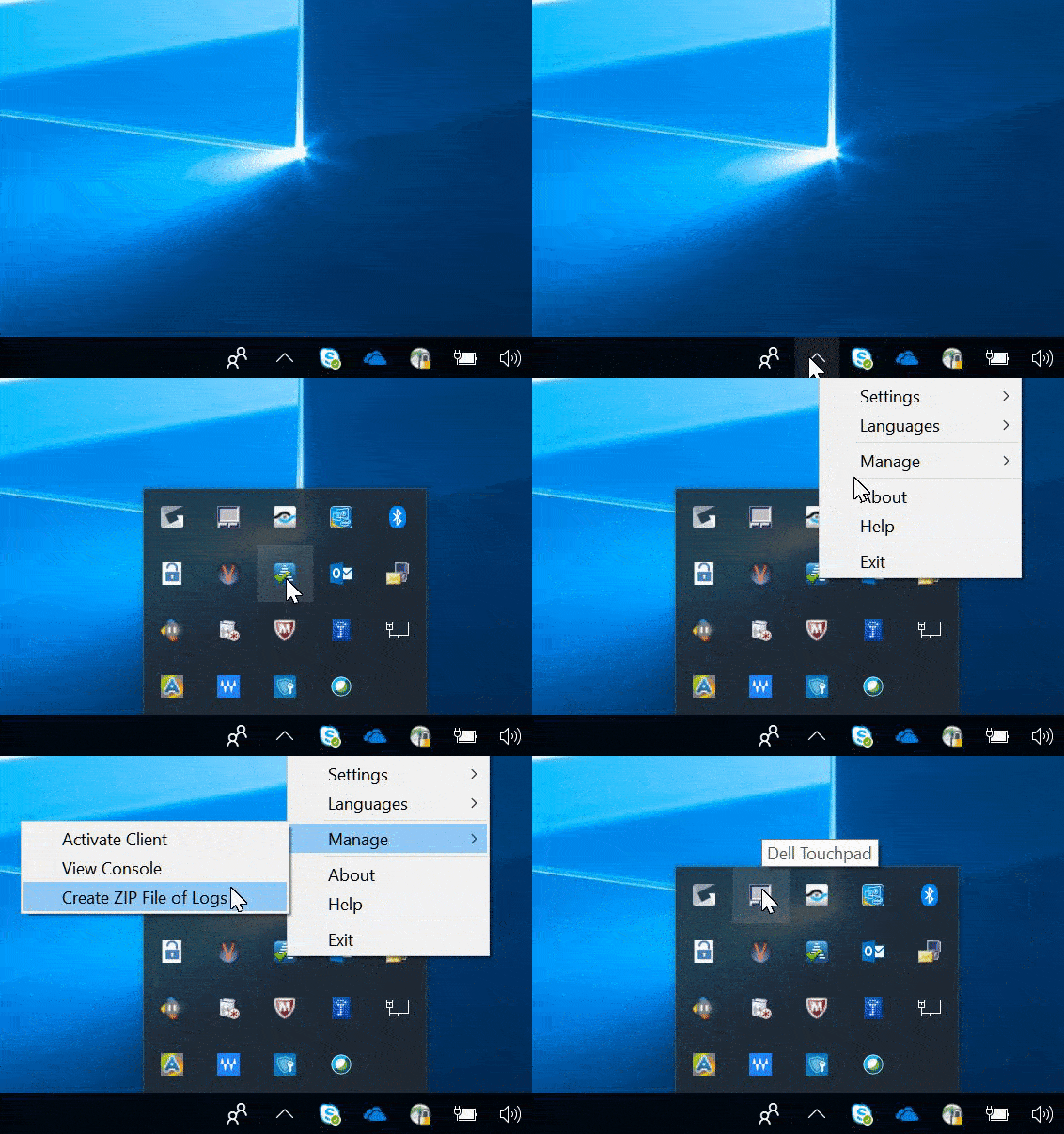
Denne metode er tilgængelig for klienter, der kører avscc-processen, såsom Windows- og Mac-klienter.
- Manuel indsamling af logfiler fra Avamar-logmappen.
Placeringen af klientlogfilerne varierer afhængigt af klientens operativsystem.
- Windows: C:\Programmer\avs\var\
- Linux: /usr/local/avamar/var
- Andre UNIX-platforme: /opt/AVMRclnt/var
- Netware: sys:\avamar\var
- Macos: /privat/var/avamar
Hvilke logfiler skal indsamles?
Dette afhænger af den type problem, der undersøges.
Den bedste fremgangsmåde er at angive hele mappen, men IKKE Avamar-cachen (.dat) Filer og Windows-systemtilstand (.bkf) Fil. TDisse er typisk store og er sjældent nyttige til fejlfindingsformål. Giv dem kun, hvis Suppport anmoder om dem.
Hvad er de forskellige logfiler til?
- *.log filer - også kendt som AVTAR-logfiler og indeholder oplysninger om sikkerhedskopien
- *.alg-filer – indeholder oversigtsoplysninger for arbejdsordrer
- avagent.log – logfører arbejdsordrer, forbindelser og registreringsmeddelelser for Avamar-sikkerhedskopieringstjenesten
- avtar.cmd - specielle parametre overført til Avtar
- avagent.cmd - specielle parametre overført til avagent
- avagent.cfg – indeholder serverens værtsnavn og MCS-stikport på serversiden
- cid.bin – Indeholder klientidentifikationsnummer og serveroplysninger
- avscc.log – logføring til Avamar Client GUI
- p_cache.dat – hash-cache
- f_cache.dat - filcache
- f_cache2.dat - cache til personsøgningsfiler (bruges fra Avamar v7)
- SystemState.bkf – Windows-systemtilstandsfil
Bemærk: Fra version 5 er avscc-loggen blevet flyttet til Windows-operativsystemet.
- Windows XP: %USER%\Application Data\Avamar\avscc.log
- Windows Vista: %USER%\AppData\Roaming\Avamar\avscc.log
- Macos: (Ingen ændring) /Brugere/BRUGER/.avamardata/avscc.log
Hvor, USER er brugernavnet (kort navn) på den loggede konto.
Når loggen er tilgængelig, skal du identificere eventuelle klare fejl- eller advarselsmeddelelser og bruge supportsøgefunktionen til at søge efter potentielt relevante KB-artikler.
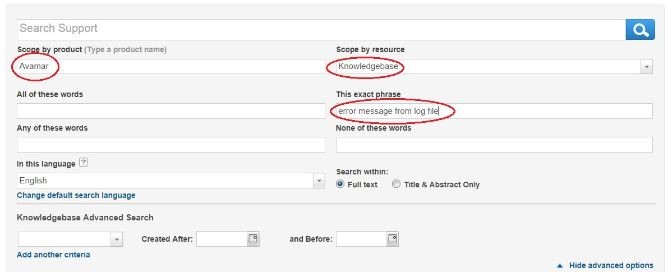
Når loggen er tilgængelig, skal du identificere eventuelle klare fejl- eller advarselsmeddelelser og bruge supportsøgefunktionen til at søge efter potentielt relevante KB-artikler.
Yderligere Knowledge Base-artikler til reference:
LKB38388 : Sådan indsamler du logfiler og oplysninger for at undersøge problemer med Avamar Administrator Console (MCGUI)
LKB22859 : Avamar: Sådan kører du "getlogs" for at indsamle Avamar-serverlogfilerAvamar: Sådan konfigureres opbevaring af klientlogfiler, og hvordan du begrænser mængden af plads, Avtar-logfiler bruger på en klient
Flere oplysninger
Oversigt over Avamar HTML UI/AUI Aktivitetsovervågning
Aktivering af mere detaljeret logføring (fejlfindingslogføring
)Det kan ske, at support eller teknikere kræver flere oplysninger, end der er tilgængelige i standardoutputtet. Sådan aktiverer du fejlfindings- og detaljeret logføring på en enkelt klient:
--verbose
Det er også muligt at aktivere fejlfindings- og/eller detaljeret logføring via GUI'en for en enkelt sikkerhedskopi eller aktivere den for et helt datasæt.
Se den nyeste Avamar System Administrator-vejledning for at få aktuelle oplysninger, men generelt kræver dette, at du vælger knappen 'Flere indstillinger' , vælger 'Avancerede indstillinger' og derefter markerer afkrydsningsfeltet 'Aktivér fejlfindingsmeddelelser' , mens du udfører en enkelt sikkerhedskopiering eller tilføjer indstillingerne --debug=true og --verbose=true til et datasæt.
Bemærk:
Henter en Avamar-sikkerhedskopieringslog fra serveren
Hvis du foretager fejlfinding af en sikkerhedskopi, hvis log ikke længere findes på klienten, men som endnu ikke er udløbet fra serveren, skal du hente sikkerhedskopieringsloggen fra Avamar-serveren.
Kontrol af opbevaring af
Avamar Client LogSe følgende artikel.
Kun registrerede Dell-kunder kan få adgang til indholdet på følgende link via Dell.com/support
LKB60840 – Avamar – Sådan konfigureres opbevaring af klientlogfiler og begræns, hvor meget plads Avtar-logfiler må forbruge på en klient
Indsamling af Avamar-klientlog på Windows-servere til gæsteniveau Fejlfinding af Windows-sikkerhedskopiering
Aktivering af mere detaljeret logføring (fejlfindingslogføring
)Det kan ske, at support eller teknikere kræver flere oplysninger, end der er tilgængelige i standardoutputtet. Sådan aktiverer du fejlfindings- og detaljeret logføring på en enkelt klient:
- Rediger eller opret en tekstfil på klientcomputeren med navnet avtar.cmd. Filen skal placeres i Avamar-installationsmappen (nævnt tidligere i denne artikel)
- Brug et tekstredigeringsprogram til at oprette filen, og tilføj disse linjer, før du gemmer filen
--verbose
Det er også muligt at aktivere fejlfindings- og/eller detaljeret logføring via GUI'en for en enkelt sikkerhedskopi eller aktivere den for et helt datasæt.
Se den nyeste Avamar System Administrator-vejledning for at få aktuelle oplysninger, men generelt kræver dette, at du vælger knappen 'Flere indstillinger' , vælger 'Avancerede indstillinger' og derefter markerer afkrydsningsfeltet 'Aktivér fejlfindingsmeddelelser' , mens du udfører en enkelt sikkerhedskopiering eller tilføjer indstillingerne --debug=true og --verbose=true til et datasæt.
Bemærk:
-
Når du leverer logfiler til support, skal du bruge standard ZIP-filer og ikke et andet komprimeringsværktøj som Winrar eller Winace. EMC Support har muligvis ikke adgang til programmer til Dekomprimere andre arkivtyper.
-
Den bedste fremgangsmåde er at vedhæfte logfiler direkte til SR. Udover størrelsesbegrænsninger for vedhæftede filer i e-mails, har den nye tekniker muligvis ikke adgang til logfilerne, hvis din supportsag overdrager ejerskabet til en anden supporttekniker.
-
Undgå permanent brug af --debug og --verbose avtar-flag.
Hvis det er muligt, og hvis problemet kan reproduceres, skal du levere logfiler med og uden debug aktiveret.
Henter en Avamar-sikkerhedskopieringslog fra serveren
Hvis du foretager fejlfinding af en sikkerhedskopi, hvis log ikke længere findes på klienten, men som endnu ikke er udløbet fra serveren, skal du hente sikkerhedskopieringsloggen fra Avamar-serveren.
- Angiv de sikkerhedskopieringer, der er tilgængelige for klienten:
mccli sikkerhedskopiering vis --name=/domain/full-client-name
Oprettet LabelNum Size Retention----------------------- -------- ----------- ---------2012-06-05 09:01:52 IST 99 34117216256 D
2012-06-05 08:49:15 IST 98 34108467200 D
2012-06-04 08:12:59 IST 97 34078259200 DW
2012-06-04 08:09:32 IST 96
34083352576 DW
2012-06-05 08:49:15 IST 98 34108467200 D
2012-06-04 08:12:59 IST 97 34078259200 DW
2012-06-04 08:09:32 IST 96
34083352576 DW
- Notér etiketnummeret på den sikkerhedskopi, hvis log du er interesseret i.
- Kør følgende avtar-kommando, og indtast de relevante oplysninger.
avtar -x --server=<Avamar-server IP/værtsnavn> --id=root --ap=<avamar root-adgangskode> --path=/domain/full-client-name --labelnum=<from LabelNum kolonne af forrige output> --showlog > output-file
'Avamar root-adgangskoden', som skal leveres her, er Avamar-serveradgangskoden, ikke Linux-operativsystemadgangskoden.
- Logfilens indhold er tilgængeligt i 'output-file'.
Kontrol af opbevaring af
Avamar Client LogSe følgende artikel.
Kun registrerede Dell-kunder kan få adgang til indholdet på følgende link via Dell.com/support
LKB60840 – Avamar – Sådan konfigureres opbevaring af klientlogfiler og begræns, hvor meget plads Avtar-logfiler må forbruge på en klient
Indsamling af Avamar-klientlog på Windows-servere til gæsteniveau Fejlfinding af Windows-sikkerhedskopiering
Berørte produkter
Avamar, Integrated Data Protection Appliance FamilyProdukter
Avamar Client, PowerProtect Data Protection Software, Integrated Data Protection Appliance Family, Integrated Data Protection Appliance SoftwareArtikelegenskaber
Artikelnummer: 000157727
Artikeltype: How To
Senest ændret: 31 jul. 2026
Version: 8
Find svar på dine spørgsmål fra andre Dell-brugere
Supportservices
Kontrollér, om din enhed er dækket af supportservices.