Avamar: Sådan installerer du Avamar-sikkerhedspakken på Avamar Virtual Edition (AVE) og NDMP
Oversigt: Denne artikel indeholder instruktioner til download og installation af den nyeste Avamar-sikkerhedspakke på Avamar Virtual Edition (AVE)-systemer ved hjælp af Avamar Installation Manager. ...
Denne artikel gælder for
Denne artikel gælder ikke for
Denne artikel er ikke knyttet til et bestemt produkt.
Det er ikke alle produktversioner, der er identificeret i denne artikel.
Instruktioner
Advarsel: Denne artikel gælder kun for Avamar Virtual Edition (AVE) og NDMP-noder (Network Data Management Protocol).
I forbindelse med Avamar-platformssikkerhedspakke på Avamar Data Store-net med enkelte og flere noder skal du kontakte Dell Technologies Avamar Support for at planlægge installationen.
Oversigt:
Denne procedure beskriver, hvordan du installerer Avamar Platform Security Rollup.
Avamar opretter og distribuerer sikkerhedspakken. Disse opdateringspakker indeholder sikkerhedsrettelser fra tredjepartskomponenter til Avamar.
-
Se den nyeste Dell Security Advisory (DSA) under afsnittet Advisories på Avamar-supportsiderne
Du kan finde oplysninger om fejlfinding af sikkerhedspakke under Avamar: Fejlfinding af platformsikkerhedspakke
Ved installation af sikkerhedspakken bruges en Avamar-workflowpakke (AVP), der automatiserer de softwaretrin, der kræves for at fuldføre aktiviteten.
- Selvom dette er en automatiseret proces, er det nødvendigt at overvåge status, svare på anmodninger om input eller reagere på fejl, der kan opstå under handlingen.
Krav:
- Internet Explorer-, Firefox-, Chrome- eller Safari-browseren
- En gyldig licens installeret på Avamar Virtual Edition
- En sund nodefunktion uden problemer
- Et nyligt valideret kontrolpunkt
- Ledig plads: Der kræves 1500 MB på AVE
- AVE skal være inaktiv – der kan ikke køre nogen sikkerhedskopierings-, gendannelses- eller vedligeholdelsesaktiviteter
- Installationen lukker processer og slutter med en genstart
Advarsel: Tillad 1 til 4 timers nedetid (afhængigt af mængden af data).
Procedure:
1. Kopiér installationspakken til Avamar Server.
-
-
Før softwareinstallationen skal AVP-pakken (OS Rollup) downloades og kopieres til Avamar-serveren.
-
For instruktioner til download og kopiering:
- For at finde en avp-pakke, se Avamar: Find og download hotfix-, programrettelses-, installations- eller opgraderingspakker fra Dell Support
- For at uploade avp-pakken, se afsnittet "Yderligere oplysninger" i Avamar: Sådan anvender du en Avamar-pakke (.avp) ved hjælp af Avamar Installer (AVI)
-
2. Kør pakken til installationsworkflow (AVP):
Login:
A. I feltet URL-adresse til webbrowser skal du skrive:
https://<AvamarServer>:7543/avi/
Hvor "<AvamarServer>" er værtsnavnet eller IP-adressen på Avamar Utility-noden (eller den enkelte node)
Loginsiden til Avamar Installation Manager vises:
(Hvis der modtages en sikkerhedsadvarsel fra browseren, kan det være nødvendigt med en undtagelse, før loginskærmen nås.)
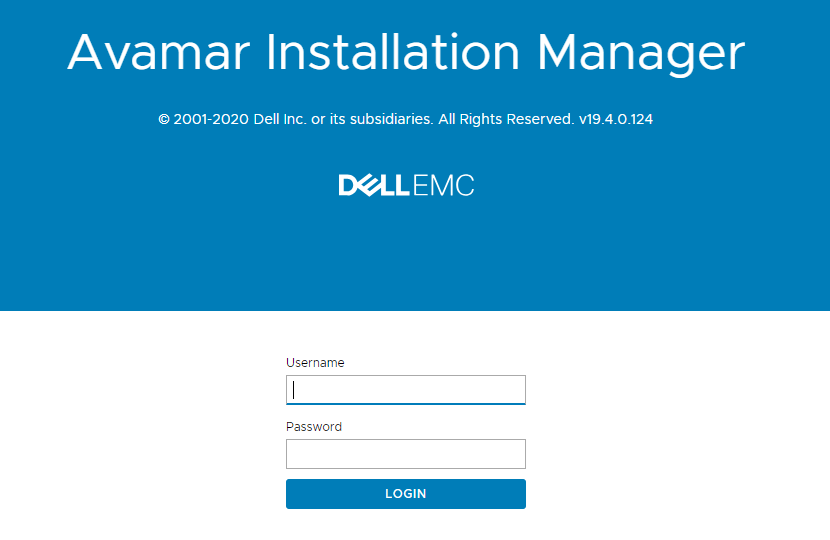
B. Indtast rodloginoplysningerne, og klik på Log på.
Pakkens historik:
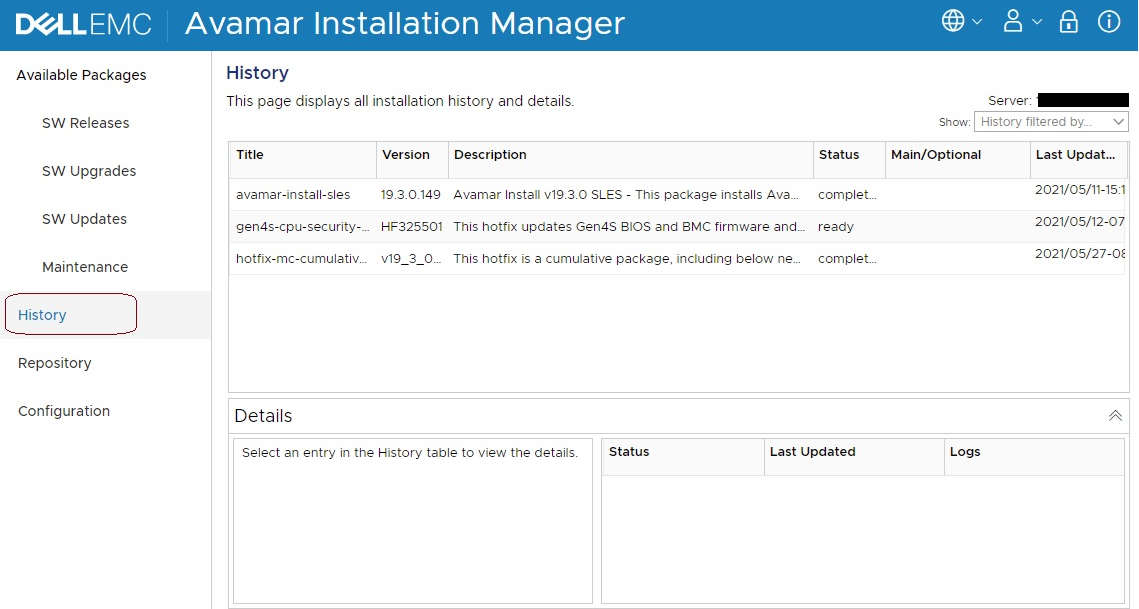
Historikken skal gennemgås for tidligere installerede pakker:
Gå til fanen Historik , og de tidligere installerede pakker vises:
Softwareopdatering:
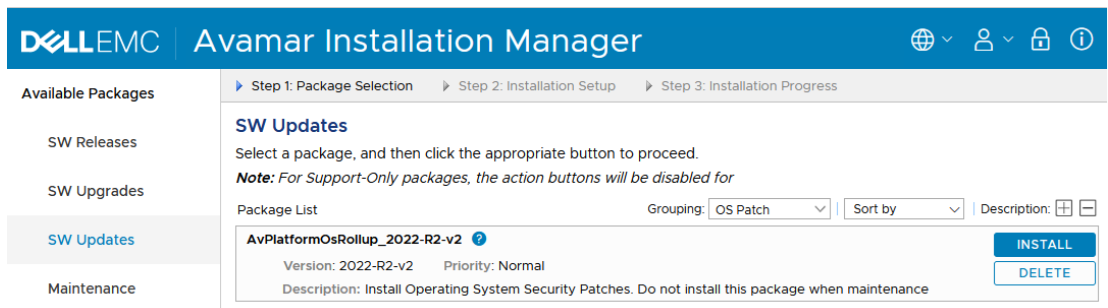
A. Når siden Avamar Installation Manager vises, skal du finde pakken under "Tilgængelige pakker" (SW-opdateringer), der skal installeres:
Bemærk:
-
- Det kan også tage flere minutter (15), før pakken vises (klik om nødvendigt på opdateringsknappen øverst til højre).
- Hvis pakken ikke er synlig i brugergrænsefladen inden for 15 minutter, skal du kontrollere, at pakken blev kopieret til den korrekte placering.
- Alle andre pakker bør ignoreres.
b. Klik på Kør eller Installer (afhængigt af den tilgængelige indstilling) for at starte arbejdsgangen.
Advarsel: Hvis knappen Installer ikke er tilgængelig, betyder det, at en tidligere pakkeopdatering ikke er fuldført. Oprette en serviceanmodning for at få hjælp.
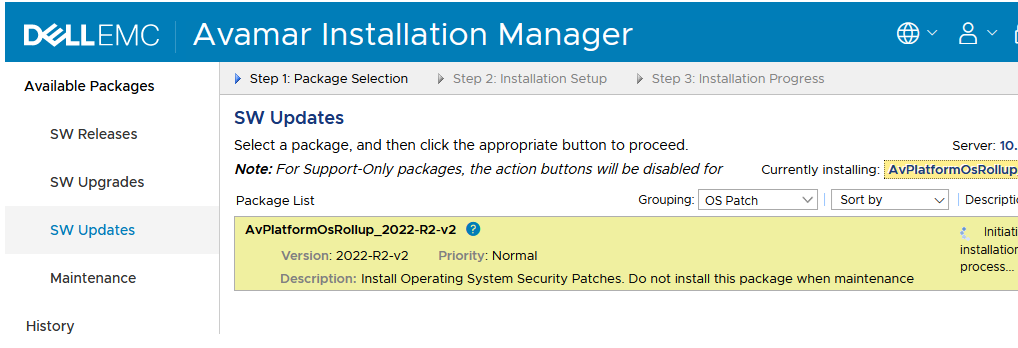
Efter et øjeblik bør pakkeinstallationen begynde at initialisere:
c. Sikkerhedsopdateringspakker kræver yderligere oplysninger såsom OS-rodadgangskoden (når noder genstartes):
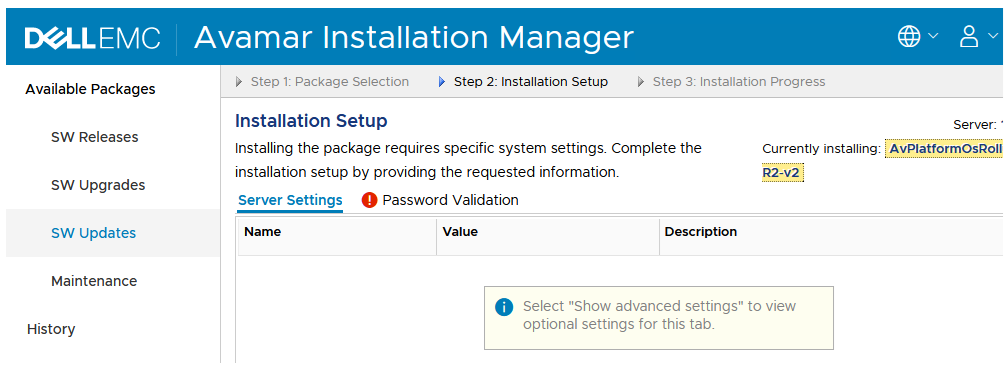
Vælg "Vis avancerede indstillinger" som vist.
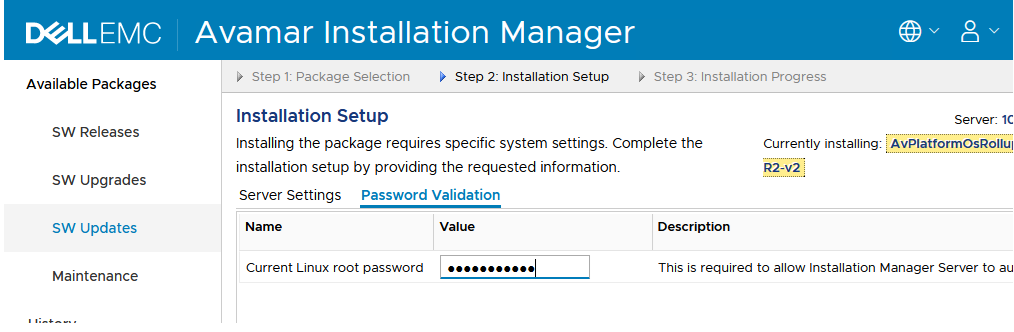
Klik på fanen "Password Validation" og indtast Linux root-adgangskoden, og klik på knappen "Gem" nederst på skærmen.
Klik på "Fortsæt" for at fortsætte installationen.
d. Klik på Fortsæt, hvorefter arbejdsprocessen begynder.
Når installationen kører, vises statussen:
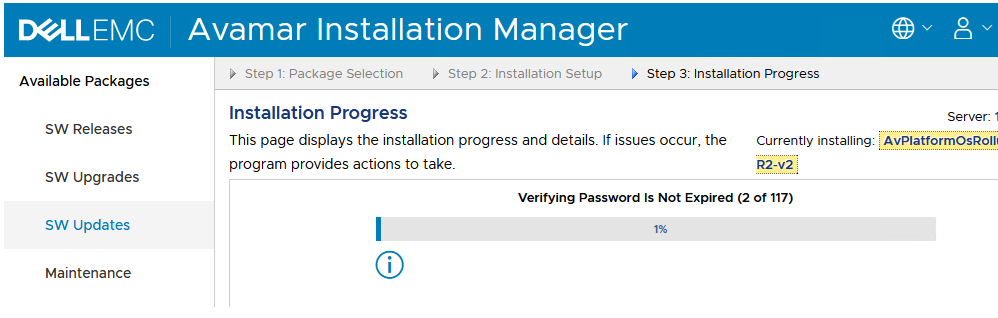
Installationen kan tage flere minutter at køre.
Tiden varierer afhængigt af størrelsen eller mængden af data på noden.
E. Overvåg installationen, og reager på eventuelle input.
Bemærk: Noden genstartes som en del af arbejdsprocessen, og sessionen logges ud.
Når genstarten er færdig, skal du logge på installationsadministratoren igen for at fortsætte med at overvåge status. (Klik på knappen Skærm for at vende tilbage til visningen Installationsstatus).
Når genstarten er færdig, skal du logge på installationsadministratoren igen for at fortsætte med at overvåge status. (Klik på knappen Skærm for at vende tilbage til visningen Installationsstatus).
Når opdateringen er færdig, vises et skærmbillede, der viser fuldførelsen.
F. Når installationen er 100 % fuldført, skal du afslutte eller logge ud af installationsmanageren.
Hvis du har spørgsmål eller problemer med denne procedure, skal du oprette en serviceanmodning hos Dell Technologies' kundesupportteam.
Se APPENDIKS , hvis der opstår en kontrolpunktsvalideringsfejl.
Flere oplysninger
APPENDIKS – Valideret kontrolpunktsfejl
Installationen kontrollerer, om der er et nyligt valideret kontrolpunkt.
Hvis der ikke er et nyligt valideret kontrolpunkt, afbrydes installationen midlertidigt og viser nedenstående meddelelse:
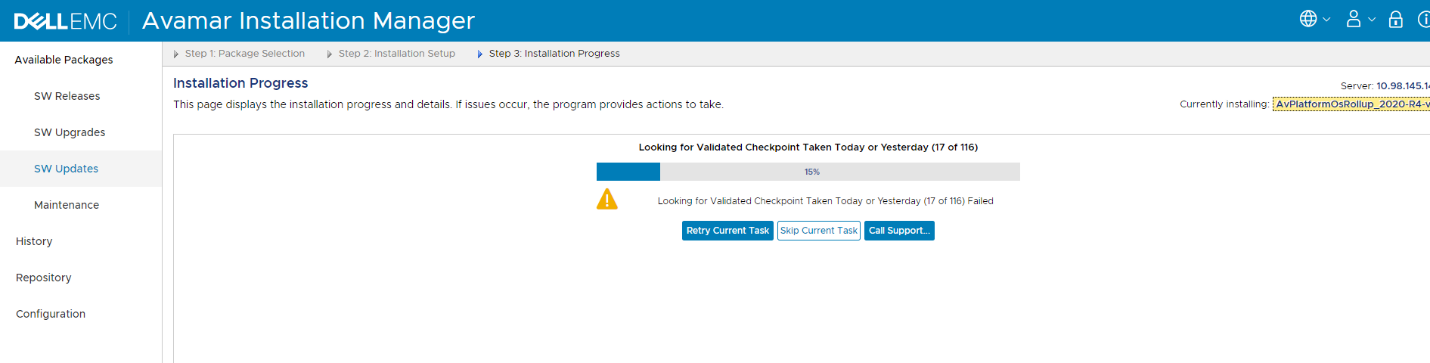
Hvis dette sker, skal du ikke fortsætte. Det er en indikation af, at vedligeholdelsesaktiviteter ikke kører korrekt, og data kan være i fare.
Kontakt Dell Technologies Support for at få hjælp. SPRING IKKE DETTE TRIN OVER.
Berørte produkter
Avamar, Avamar Virtual EditionProdukter
Avamar, Avamar Virtual EditionArtikelegenskaber
Artikelnummer: 000169784
Artikeltype: How To
Senest ændret: 13 mar. 2026
Version: 9
Find svar på dine spørgsmål fra andre Dell-brugere
Supportservices
Kontrollér, om din enhed er dækket af supportservices.