Sådan indsamler du logfiler for VMware Carbon Black Endpoint Sensor ved hjælp af Live Response
Oversigt: Få mere at vide om, hvordan du fjernindsamler VMware Carbon Black Endpoint Sensor-logfiler med Live Response på Windows ved at følge disse instruktioner.
Denne artikel gælder for
Denne artikel gælder ikke for
Denne artikel er ikke knyttet til et bestemt produkt.
Det er ikke alle produktversioner, der er identificeret i denne artikel.
Instruktioner
Få fjernadgang til at indsamle VMware Carbon Black Endpoint- og Carbon Black Defense-logfiler ved hjælp af Live Response-funktionen i VMware Carbon Black Cloud Console.
Berørte produkter:
- VMware Carbon Black Endpoint
Berørte versioner:
- v3.4 og nyere
Påvirkede operativsystemer:
- Windows
VMware Carbon Black Clouds Live Response-funktion er en metode til at indsamle sensorlogfiler eksternt fra Microsoft Windows-slutpunkter for at understøtte fejlfinding.
Sørg for, at Live Response-politikken er aktiveret for slutpunktet. Standardindstillingen er Deaktiveret.
Hvis du vil indsamle logfiler ved hjælp af Live Response, skal en administrator først aktivere Politik, køre Live Response og derefter downloade logfiler. Klik på den pågældende handling for at få flere oplysninger.
Bemærk: Denne artikel fokuserer på, hvordan du indsamler logfiler ved hjælp af funktionen Live Response. Du kan finde flere oplysninger om, hvordan du indsamler logfiler manuelt for alle operativsystemer, under Sådan indsamler du logfiler til VMware Carbon Black Cloud Endpoint Sensor.
Aktiver politik
- Gå til <REGION.conferdeploy.net> i en webbrowser.
Bemærk: <REGION> = Region for lejer
- Amerika = https://defense-prod05.conferdeploy.net/
- Europa = https://defense-eu.conferdeploy.net/
- Asien og Stillehavsområdet = https://defense-prodnrt.conferdeploy.net/
- Australien og New Zealand = https://defense-prodsyd.conferdeploy.net
- Amerika = https://defense-prod05.conferdeploy.net/
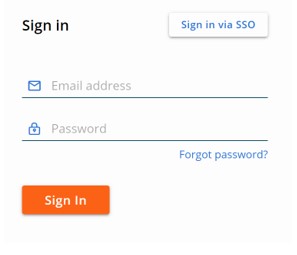
- Log på VMware Carbon Black Cloud.
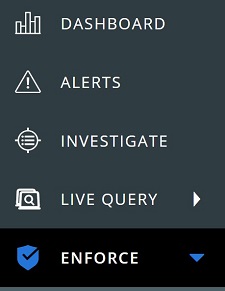
- Klik på Gennemtving i menuen til venstre.
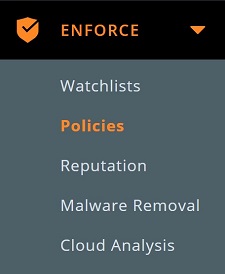
- Klik på Politikker.
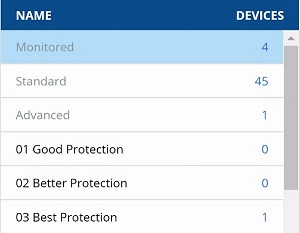
- Vælg en politik.
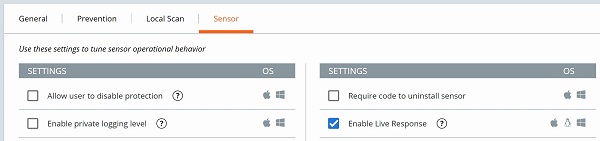
- Klik på fanen Sensor , og kontroller, at Aktivér Live Response er valgt.

Kør Live Response
Kørsel af Live Response varierer, afhængigt af om v3.6 og nyere eller v3.4 til 3.5 kører VMware Carbon Black Cloud Endpoint Sensor. Klik på den relevante version for at få flere oplysninger.
Bemærk: Du kan finde flere oplysninger om identifikation af versionen i Sådan identificerer du VMware Carbon Black Cloud Endpoint Sensor-versionen.
v3.6 og nyere
- Klik på Slutpunkter i menuen til venstre.
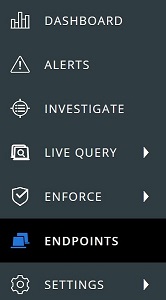
- I brugergrænsefladen Alle sensorer (UI):
- Find det relevante Enhedsnavn.
- Klik på rullelisten under Handlinger.
- Klik på Live Response.
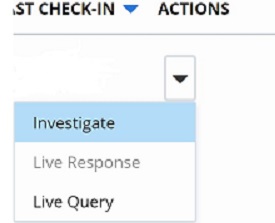
- Når Live Response opretter forbindelse, skal du skrive
cd c:\program files\conferog derefter trykke på Enter.

- Skriv
execfg cmd /c repcli capture "<PATH>"og derefter trykke på Enter. Dette kører hjælpeprogrammet RepCLI for at registrere logføring.
 Bemærk:
<PATH>= Den absolutte sti til logdestinationsmappen - Når registreringen er fuldført, angiver en prompt, at hentede logfiler er placeret i den angivne destinationsmappe med filnavnet
psc_sensor.zip.Bemærk: Dette kan tage flere minutter, afhængigt af netværksbåndbredden for både det slutpunkt, logfilerne hentes på, og den enhed, der modtager filerne.
v3.4 til 3.5
- Klik på Slutpunkter i menuen til venstre.
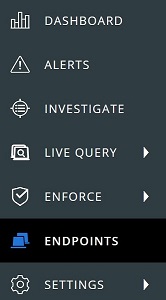
- I brugergrænsefladen Alle esensorer (UI):
- Find det relevante Enhedsnavn.
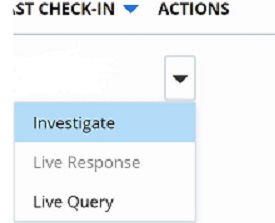
- Klik på rullelisten under Handlinger.
- Klik på Live Response.
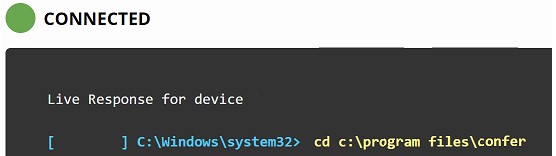
- Når Live Response opretter forbindelse, skal du skrive
cd c:\program files\conferog derefter trykke på Enter.
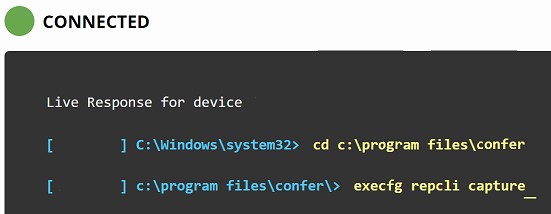
- Skriv
execfg repcli captureog derefter trykke på Enter. Dette kører hjælpeprogrammet RepCLI for at registrere logføring.
- Når registreringen er fuldført, angiver en meddelelse, at hentede logfiler er placeret i
C:\Windows\Temp\cb-tempmed filnavnet påpsc_sensor.zip.Bemærk: Dette kan tage flere minutter, afhængigt af netværksbåndbredden for både det slutpunkt, logfilerne hentes på, og den enhed, der modtager filerne.
Download logfiler
- Skriv
cd C:\Windows\Temp\cb-tempog derefter trykke på Enter.Bemærk: Hvis kunconfer.loger påkrævet, kan den indsamles direkte ved at gennemse tilC:\Program Files\ConferSkriveget confer.log, og tryk derefter på Enter. - Skriv
get psc_sensor.zipog derefter trykke på Enter.
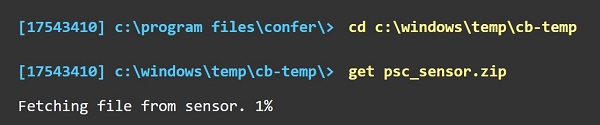
- Filen hentes til din lokale computer med et alfanumerisk filnavn. Omdøb filen for at tilføje .zip som filtypenavn.
Bemærk:
- Eksempel på alfanumerisk filnavn
36355d97-18f4-416e-be8f-473bda7c30fb - Eksempel på omdøbt filnavn:
SensorCapture.zip
- Eksempel på alfanumerisk filnavn
For at kontakte support kan du bruge internationale supporttelefonnumre til Dell Data Security.
Gå til TechDirect for at oprette en anmodning om teknisk support online.
Hvis du vil have yderligere indsigt og ressourcer, skal du tilmelde dig Dell Security Community-forummet.
Flere oplysninger
Videoer
Berørte produkter
VMware Carbon BlackArtikelegenskaber
Artikelnummer: 000175263
Artikeltype: How To
Senest ændret: 05 maj 2026
Version: 20
Find svar på dine spørgsmål fra andre Dell-brugere
Supportservices
Kontrollér, om din enhed er dækket af supportservices.