Kørsel af Dell Command and Configure-kommandoer i Microsoft Deployment Toolkit eller System Center Configuration Manager
Oversigt: Sådan kører du Dell Command and Configure-kommandoer i Microsoft Deployment Toolkit- (MDT) eller System Center Configuration Manager-opgavesekvenser (SCCM).
Denne artikel gælder for
Denne artikel gælder ikke for
Denne artikel er ikke knyttet til et bestemt produkt.
Det er ikke alle produktversioner, der er identificeret i denne artikel.
Symptomer
Se afsnittet Løsning.
Årsag
Ikke relevant
Løsning
Denne artikel indeholder oplysninger om "Kørsel af Dell Command and Configure-kommandoer (tidligere Client Configuration Tool Kit (CCTK)) i opgavesekvensen i Microsoft Deployment Toolkit (MDT) eller System Center Configuration Manager (SCCM)".
Dell Command and Configure
Dell Dell Command and Configure-programmet og understøttes på OptiPlex-, Precision- og Latitude-modeller, der kører følgende Windows-operativsystemer: Windows 7, Windows 8/8.1 og Windows 10.
Dell Command and Configure (version 3.2.0029, A01 eller nyere) kan downloades fra Dells supportwebstedDrivere og downloads , afsnittet Systemadministration for dit Latitude-, OptiPlex- eller Precision-modelsystem .
 BEMÆRK: Der er links til downloadplaceringen for en overførsel, fordi individuelle filer muligvis opdateres, men placeringen af disse filer ændres ikke, så du nemt kan finde den nyeste version af et program eller en driver på supportwebstedet.
Kørsel af Dell Command and Configure-kommandoer i MDT-/SCCM-opgavesekvensen
Da Dell Command and Configure kun producerer tekst, efter værktøjet har kørt, skal det køres som en cmd.exe /c-kommando i MDT-/SCCM-opgavesekvenser.
 BEMÆRK: Selvom cctk.exe er roden af Windows PE-disken , skal cmd.exe køres fra stien: X:\Windows\System32 Cctk.exe kan være placeret på følgende sti: X:\command_configure\x86_64 Du skal justere opgavesekvenserne i overensstemmelse hermed.
EXAMPLES:
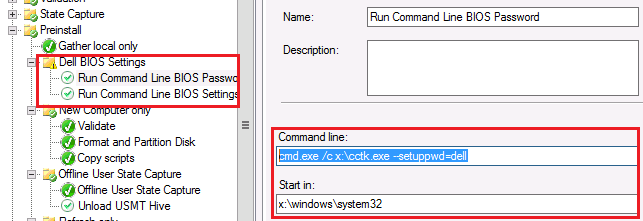
cmd.exe /c x:\cctk.exe --setuppwd=dell
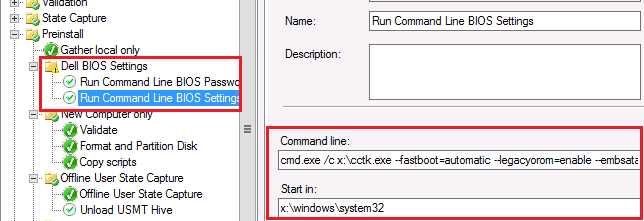
cmd.exe /c x:\cctk.exe --fastboot=automatic --legacyorom=enable --embsataraid=ahci
--smarterrors=enable --tpm=on --tpmactivation=activate --tpmppipo=enable
--unmanagednic=enablewithpxe --usbpowershare=enable --wakeonlan=enable
--wirelesswitchchanges=deny –valsetuppwd=dell
Artikelegenskaber
Artikelnummer: 000177000
Artikeltype: Solution
Senest ændret: 05 maj 2026
Version: 6
Find svar på dine spørgsmål fra andre Dell-brugere
Supportservices
Kontrollér, om din enhed er dækket af supportservices.