PowerEdge: Tildel og fjern tildeling af aktiv redundant tilstand i systemopsætningen på PERC-controlleren
Oversigt: Denne artikel indeholder oplysninger om, hvordan du tildeler eller fjerner tildelingen af en global dedikeret aktiv redundant enhed til en harddisk.
Denne artikel gælder for
Denne artikel gælder ikke for
Denne artikel er ikke knyttet til et bestemt produkt.
Det er ikke alle produktversioner, der er identificeret i denne artikel.
Instruktioner
Denne artikel indeholder oplysninger om, hvordan du tildeler eller fjerner tildelingen af en global dedikeret aktiv redundant enhed til en harddisk.
- Der tildeles kun én virtuel disk på controlleren en dedikeret aktiv redundant enhed.
- Alle virtuelle diske på controlleren tildeles en global aktiv redundant enhed.
- Se brugervejledningen til Dell PowerEdge RAID-controller for at få flere oplysninger.
Indholdsfortegnelse
- Gå til Dell PERC-konfigurationsværktøjet
- Tildel en global aktiv redundant enhed
- Tildel en dedikeret aktiv redundant enhed
- Fjern tildelingen af en aktiv redundant enhed
Gå til Dell PERC-konfigurationsværktøjet
Udfør følgende trin for at starte op fra Human Interface Infrastructure (HII)-konfigurationsværktøjet:
- Tænd systemet.
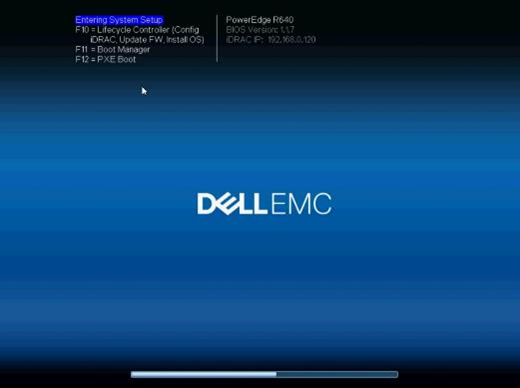
- Når systemet starter, skal du trykke på F2 for at gå ind i Systemopsætning.
- Klik på Enhedsindstillinger, alle RAID-controllere på systemlisten på skærmbilledet Enhedsindstillinger.
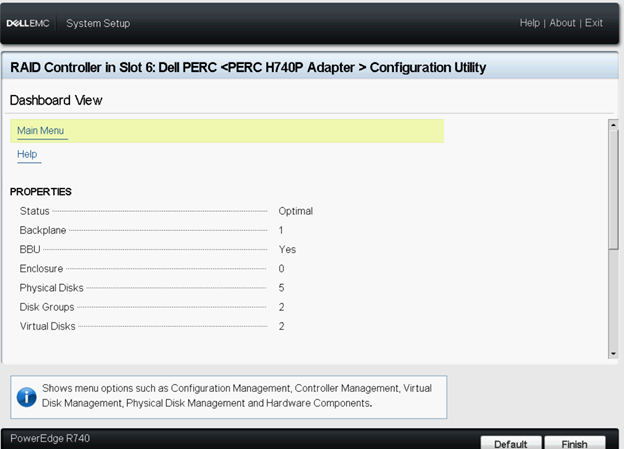
For at få adgang til controllerens hovedmenu skal du bruge piletasterne eller musen.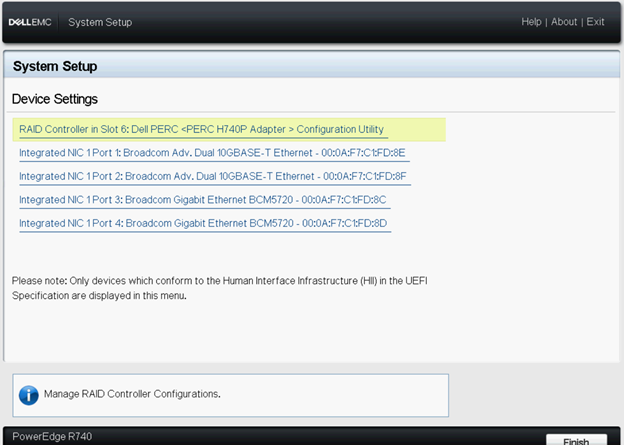 |
|
Bemærk: Du kan få flere oplysninger i alle indstillingerne ved at klikke på Hjælp, der er tilgængelig øverst til højre på startskærmen. Hjælpeoplysninger til de enkelte indstillingsmenuer kan også ses ved at rulle ned på hver indstilling.
Tildel en global aktiv redundant enhed
Udfør følgende trin for at tildele en global aktiv redundant enhed fra HII-konfigurationsværktøjet:
Bemærk: Værktøjet gør det muligt kun at vælge diske med samme diskteknologi og af samme eller større størrelse som dedikeret aktiv redundant enhed.
- Åbn Dell PERC-konfigurationsværktøjet. Se Gå til Dell PERC-konfigurationsværktøjet.
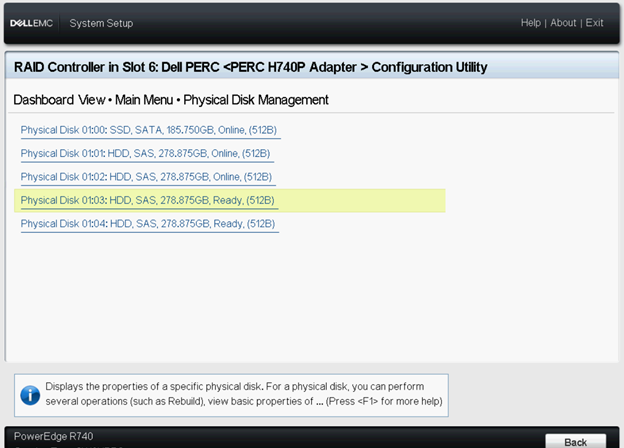
- Klik på Hovedmenu>Fysisk diskhåndtering. Listen over harddiske vises.
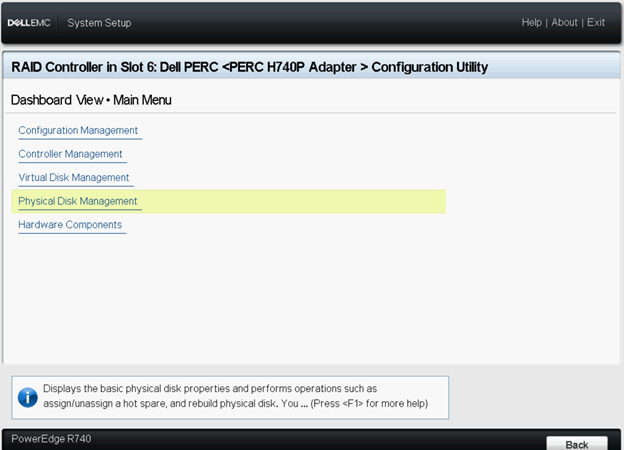
- Vælg harddisken.
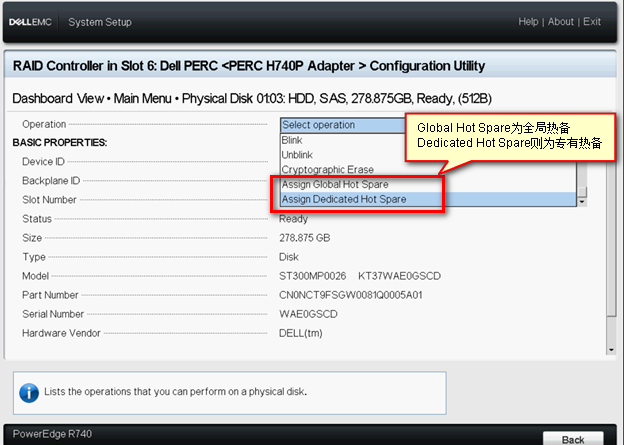
- I rullemenuen Handlinger skal du vælge Tildel global aktiv redundant enhed.
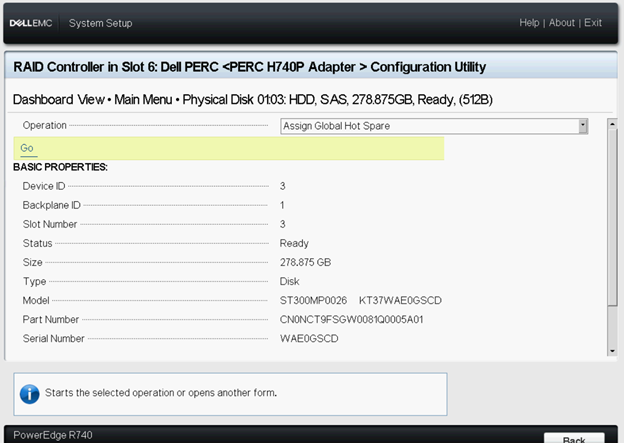
- Klik på OK. Der vises et skærmbillede, hvor du bliver spurgt, om du er sikker på, at du vil udføre handlingen.
- Vælg indstillingen Bekræft .
- Klik på Ja. Den globale aktive redundante disk er oprettet.
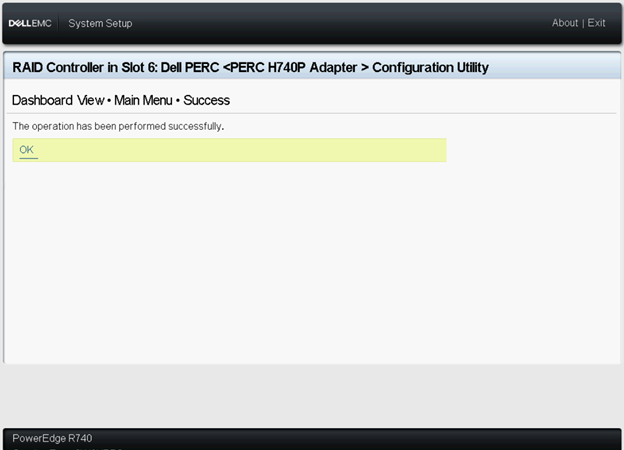
- Du kan kontrollere harddiskens status.
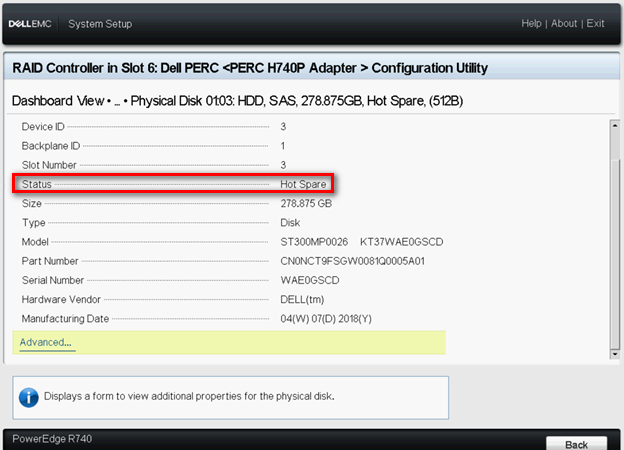
Tildeling af dedikeret aktiv redundant arbejdskraft
Udfør følgende trin for at tildele en dedikeret aktiv redundant enhed fra HII-konfigurationsværktøjet:
Bemærk: Værktøjet gør det muligt kun at vælge diske med samme diskteknologi og af samme eller større størrelse som dedikeret aktiv redundant enhed.
- Åbn Dell PERC-konfigurationsværktøjet. Se Gå til Dell PERC-konfigurationsværktøjet.
- Klik på Hovedmenu>Fysisk diskhåndtering. Listen over harddiske vises.
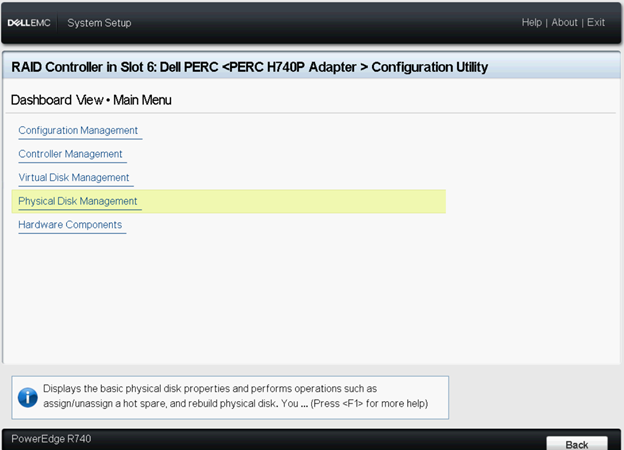
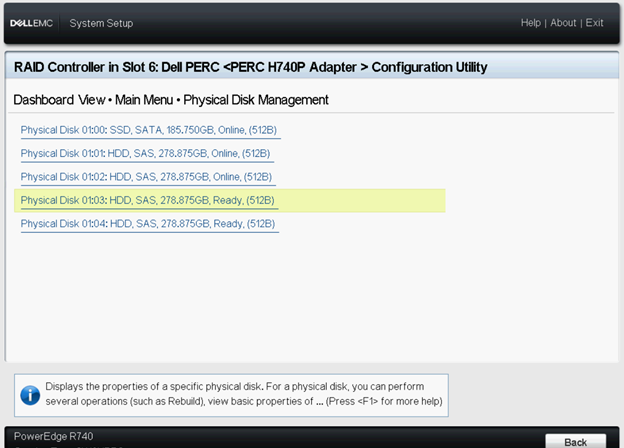
- Vælg harddisken.
- I rullemenuen Handlinger skal du vælge Tildel dedikeret aktiv redundant enhed.
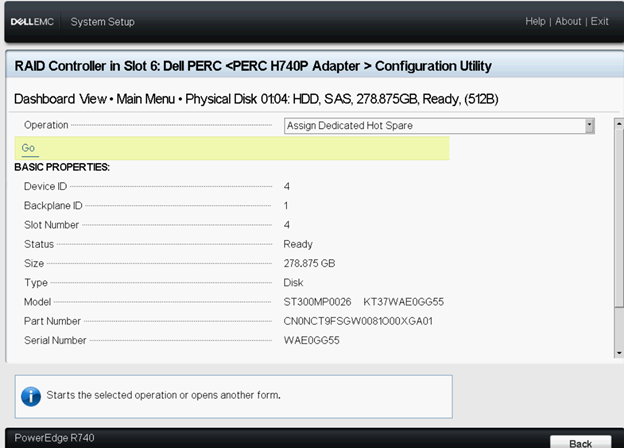
- Klik på OK. Vælg den virtuelle tilknytning til den dedikerede aktive redundante enhed.
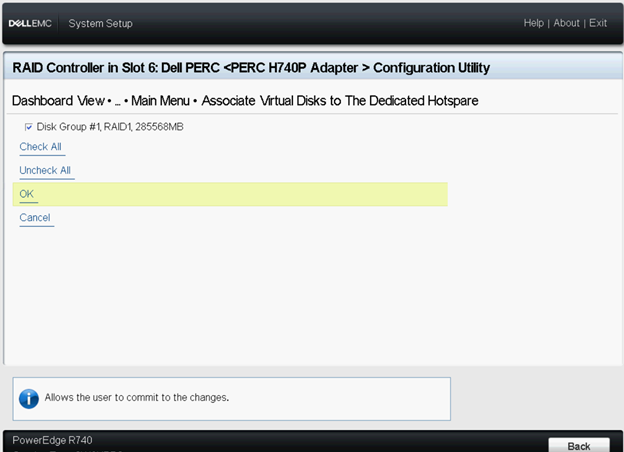
- Vælg indstillingen Bekræft .
- Klik på Ja. Den dedikerede aktive redundante disk er oprettet.
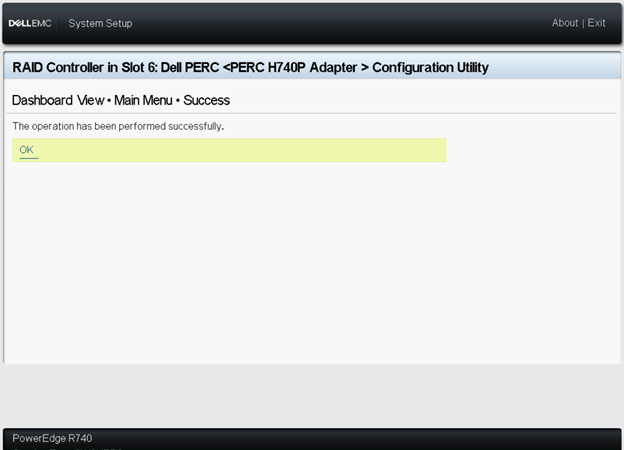
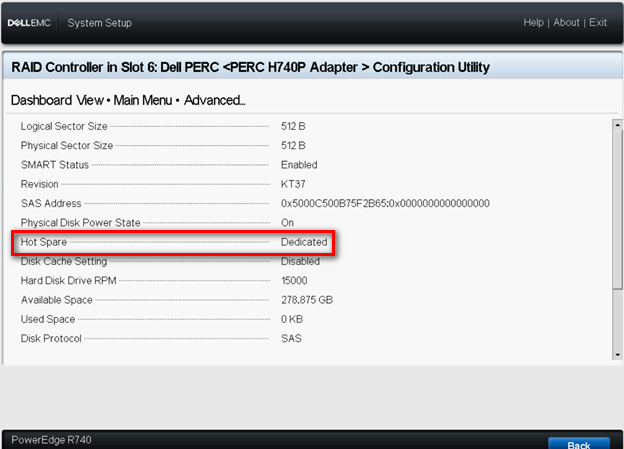
- Du kan kontrollere harddiskens status.
Fjern tildelingen af en aktiv redundant enhed
Udfør følgende trin for at fjerne tildelingen af en aktiv redundant fil fra HII-konfigurationsværktøjet:
- Åbn Dell PERC-konfigurationsværktøjet. Se Gå til Dell PERC-konfigurationsværktøjet.
- Klik på Hovedmenu> Administration af fysisk disk, hvorefter listen over harddiske vises.
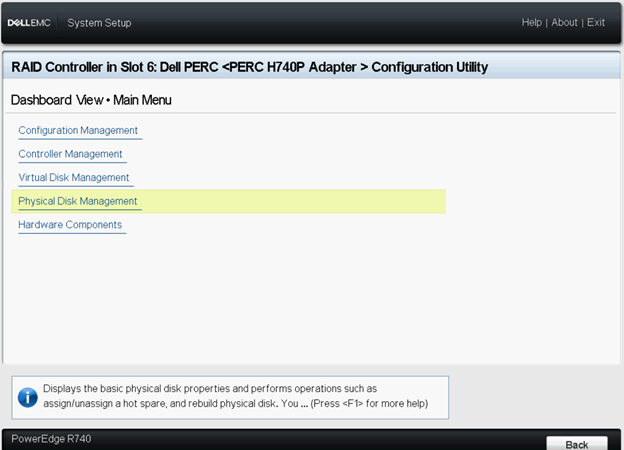
- Vælg den aktive redundante enhed, du vil ophæve tildelingen af.
- I rullemenuen Handlinger skal du vælge Fjern tildeling af aktiv redundant enhed.
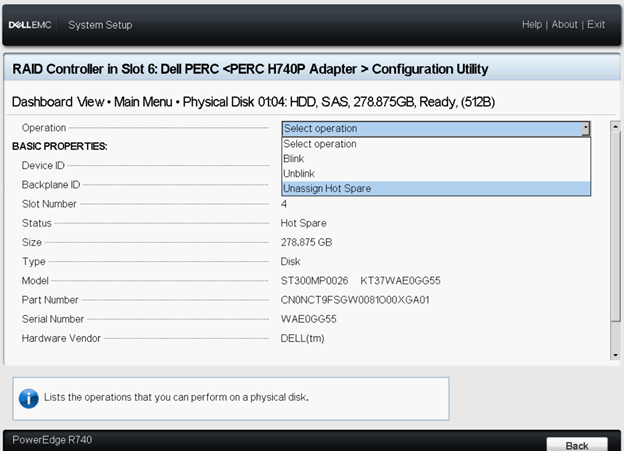
- Vælg indstillingen Bekræft .
- Klik på Ja. Den aktive redundante disk er ikke blevet tildelt.
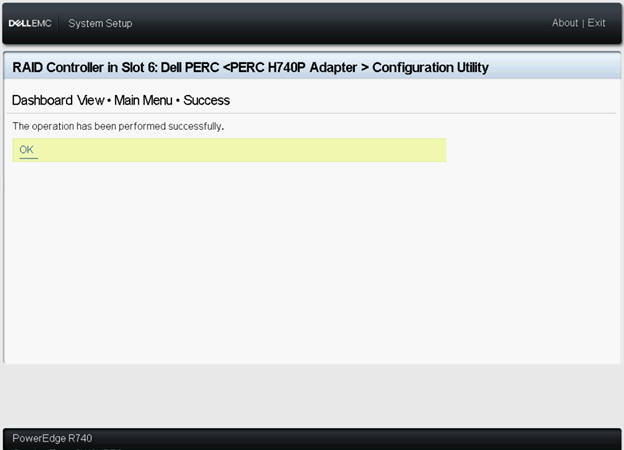
- Du kan kontrollere harddiskens status.
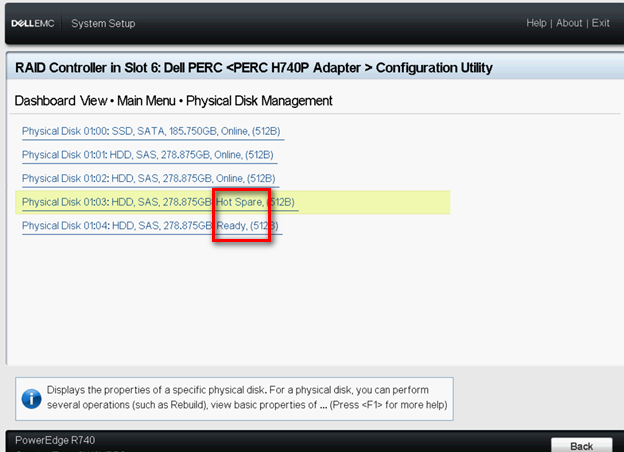
Bemærk: Prøv at bruge harddiske med samme kapacitet i en bestemt virtuel disk. Hvis du bruger harddiske med forskellig kapacitet i en virtuel disk, behandles alle harddiske på den virtuelle disk, som om de har samme kapacitet som den mindste harddisk.
Flere oplysninger
Sådan konfigurerer du et hot spare-drev på en PowerEdge-server.
Varighed: 00:03:13 (hh:mm:ss)
Når sprogindstillingerne for undertekster er tilgængelige, kan du vælge sprogindstillinger for undertekster ved hjælp af CC-ikonet på denne videoafspiller.
Berørte produkter
PowerEdge RAID Controller H345, PowerEdge RAID Controller H350 Adapter SAS, PowerEdge RAID Controller H355 Front SAS, PowerEdge RAID Controller H355 Adapter SAS, PowerEdge RAID Controller H365i Adapter, PowerEdge RAID Controller H365i Front DC-MHS
, PowerEdge RAID Controller H745, PowerEdge RAID Controller H745P MX, PowerEdge RAID Controller H750 Adapter SAS, PowerEdge RAID Controller H740P, PowerEdge RAID Controller H840
...
Produkter
PowerEdge RAID Controller H755 Adapter, PowerEdge RAID Controller H755 MX Adapter, PowerEdge RAID Controller H755N Front NVMe, PowerEdge RAID Controller H755 Front SASArtikelegenskaber
Artikelnummer: 000177797
Artikeltype: How To
Senest ændret: 06 feb. 2026
Version: 14
Find svar på dine spørgsmål fra andre Dell-brugere
Supportservices
Kontrollér, om din enhed er dækket af supportservices.