Mørke pletter eller mærker på siden på Dell 2350d- og 2350dn-laserprintere
Oversigt: Løsning af mærker på udskrifter på 2350dn-printeren.
Denne artikel gælder for
Denne artikel gælder ikke for
Denne artikel er ikke knyttet til et bestemt produkt.
Det er ikke alle produktversioner, der er identificeret i denne artikel.
Symptomer
| Artikeloversigt: | Sådan foretager du fejlfinding af mørke pletter eller mærker på siden på Dell 2350d- og 2350dn-laserprintere |
Eksempel på mørke pletter eller mærker på siden: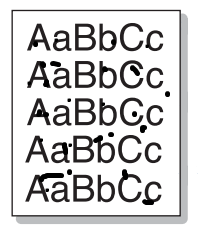
Indholdsfortegnelse:
- Kontroller, at mediet er kompatibelt, og at medietypen er indstillet korrekt
- Ryst tonerpatronen, og sæt den i igen
- Udskift tonerpatronen
- Udskift billedtromlen
- Udfør en stoptest
| 1. |
Kontroller, at mediet er kompatibelt, og at medietypen er indstillet korrekt |
Inkompatible udskriftsmedier kan forårsage problemer med udskriftskvaliteten. Se retningslinjerne for trykte medier for at få oplysninger om understøttede medietyper.
Sørg for, at medietypen er indstillet korrekt på printerens frontpanel og i printerdriveren.
Sådan indstilles medietypen på printerens frontpanel:
- Tryk på knappen Menu .
- Tryk på højre pil , indtil menuen Papir vises.
- Tryk på Vælg.
- Tryk på højre pil , indtil Størrelse/type vises, og tryk derefter på Vælg.
- Vælg Kilde vises.
- Tryk på højre pil , indtil den korrekte kilde (bakke 1, bakke 2, MPF) vises, og tryk derefter på Vælg.
- Størrelse vises under kildenavnet.
- Tryk på højre pil , indtil Type vises, og tryk derefter på Vælg.
- Tryk på højre pil , indtil den korrekte type (almindelig, etiket, konvolut) vises, og tryk derefter på Vælg.
- Indsendelse af ændringer vises.
Sådan indstilles medietypen i printerdriveren:
- Åbn dialogboksen med udskriftsindstillinger på din pc.
- Vælg fanen markeret Papir.
- Kontroller, at indstillingen Papirtype svarer til det medie, der er fysisk til stede og indstillet fra frontpanelet.
| 2. |
Ryst tonerpatronen, og sæt den i igen |
Hvis du ryster patronen for at omfordele toneren, kan det forbedre udskriftskvaliteten, især når patronen næsten er tom.
Sådan omfordeles toner:
- Fjern tonerpatronen.
- Hold patronen over et ark papir for at fange en løs toner, ryst forsigtigt patronen.
- Sæt tonerpatronen i igen.
| 3. |
Udskift tonerpatronen |
Udskift tonerpatronen, hvis det er muligt.
Sørg for, at udskiftningstoneren enten er ny, eller at en patron, du ved, fungerer korrekt.
Tilbage til toppen
| 4. |
Udskift billedtromlen |
Genmonter billedtromlen, hvis det er muligt.
Sørg for, at udskiftningstromlen enten er ny, eller at en tromle, du ved, fungerer korrekt.
Tilbage til toppen
| 5. |
Udfør en stoptest |
Hvis du stopper papiret halvvejs gennem printeren, kan det hjælpe dig med at identificere, hvor problemet opstår.
Sådan udføres en stoptest:
- Åbn bagpanelet.
- Udskriv en enkeltsidet side.
- Så snart papiret kommer ind bag på printeren, skal du slukke for strømmen for at stoppe papiret halvvejs gennem fikseringsenheden (opvarmede ruller bag på printeren).
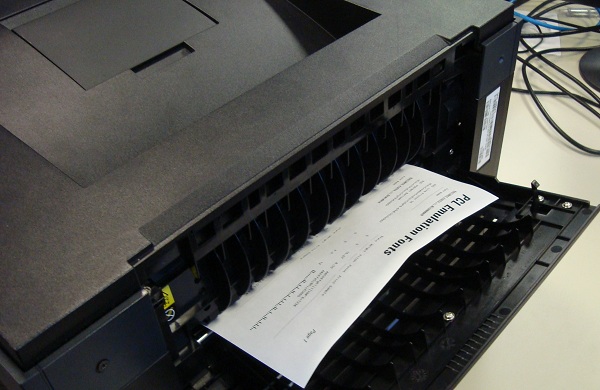
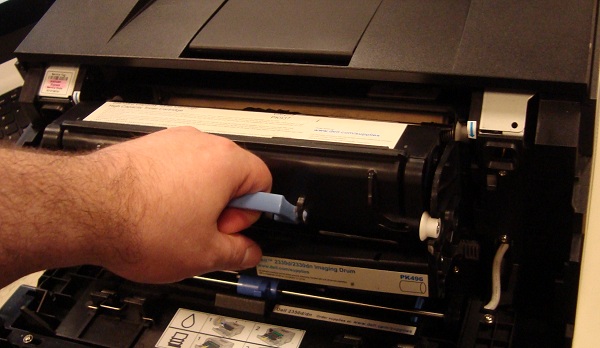
- Åbn frontdækslet, fjern toneren og tromlen.
- Kontroller det område på siden, der er blevet udskrevet, men endnu ikke har passeret gennem fuserenheden.
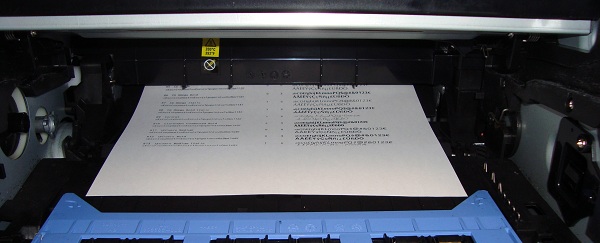
Hvis problemet er synligt, før fikseringsenheden udskiftes først, skal du udskifte tromlen, hvis du ikke allerede har gjort det.
Hvis dette ikke løser problemet, eller problemet først opstår efter fikseringsenheden, skal du kontakte teknisk support for at få hjælp
Tilbage til toppen
Hvis du har brug for yderligere hjælp eller ønsker at give os feedback, kan du kontakte vores tekniske team på Twitter.
Årsag
–
Løsning
–
Berørte produkter
Dell 2350d/dn Mono Laser PrinterArtikelegenskaber
Artikelnummer: 000178681
Artikeltype: Solution
Senest ændret: 29 aug. 2025
Version: 7
Find svar på dine spørgsmål fra andre Dell-brugere
Supportservices
Kontrollér, om din enhed er dækket af supportservices.