Aplikacja Alienware Command Center — skrócona instrukcja obsługi
Oversigt: Dowiedz się, jak zarządzać funkcjami komputera Alienware, w tym AlienFX, AlienFusion i nie tylko, za pomocą aplikacji Alienware Command Center.
Denne artikel gælder for
Denne artikel gælder ikke for
Denne artikel er ikke knyttet til et bestemt produkt.
Det er ikke alle produktversioner, der er identificeret i denne artikel.
Instruktioner
Alienware Command Center Package Manager to program, który posiada interfejs oferujący dostęp do aplikacji, który steruje funkcjami Twojego komputera Alienware. Jest on wstępnie zainstalowany w komputerze Alienware.
Istnieją różne wersje Command Center dla każdego komputera Alienware i każda z nich umożliwia korzystanie z różnych funkcji w zależności od modelu komputera. Szczegółowe informacje można znaleźć w dokumentacji aplikacji Alienware Command Center.
Aby pobrać odpowiednią wersję na Twój komputer:
- Przejdź do strony Sterowniki i pliki do pobrania firmy Dell.
- Znajdź swój produkt firmy Dell.
- Kliknij przycisk Pobierz i zainstaluj aplikację SupportAssist, aby automatycznie wykryć produkt Dell. W celu zainstalowania aplikacji Dell SupportAssist wykonuj instrukcje wyświetlane na ekranie. Aby uzyskać więcej informacji, zapoznaj się z artykułem SupportAssist for Home PCs: przegląd i często zadawane pytania.
- Możesz także wprowadzić kod Service Tag, kod obsługi ekspresowej lub numer seryjny produktu Dell i kliknąć przycisk Wyszukaj.
- Można także kliknąć przycisk Przeglądaj wszystkie produkty, aby ręcznie wybrać produkt firmy Dell z katalogu.
- Kliknij opcję Znajdź sterowniki.
- Wybierz System operacyjny.
- W obszarze Kategoria wybierz opcję Aplikacja.
- Znajdź najnowszą aplikację Alienware Command Center.
- Kliknij przycisk Pobierz i zapisz plik na komputerze.
- Otwórz Eksplorator plików (Eksplorator Windows) i przejdź do lokalizacji, w której został zapisany plik.
- Kliknij dwukrotnie plik instalatora aplikacji Alienware Command Center, a następnie postępuj zgodnie z instrukcjami wyświetlanymi na ekranie, aby ukończyć proces instalacji.
Oprogramowanie, którego dotyczą warunki:
- Alienware Command Center
Dotyczy platform:
- Wszystkie komputery stacjonarne i notebooki Alienware
- Wszystkie komputery stacjonarne i notebooki Dell serii G
Uwaga:
- Alienware Command Center działa na każdym komputerze (o ile spełnia on minimalne wymagania dotyczące instalacji tej aplikacji) i umożliwia sterowanie podświetleniem oraz innymi ustawieniami za pomocą klawiatury, myszy lub zestawu słuchawkowego Alienware do gier.
- Niektóre peryferyjne urządzenia gamingowe Alienware są obsługiwane przez Alienware Command Center. Aby uzyskać więcej informacji na temat obsługiwanych urządzeń peryferyjnych do gier, zapoznaj się z podręcznikami i dokumentami aplikacji Alienware Command Center.
- Aby uzyskać informacje na temat problemów ze zgodnością urządzeń peryferyjnych Alienware, zobacz:
Filmy pomocy technicznej dotyczące Alienware Command Center
Zawiera informacje dotyczące instalowania programu Alienware Command Center na innym komputerze, takim jak Dell z serii G lub komputer inny niż Alienware.
Instalacja programu Alienware Command Center na komputerach innych niż Alienware
Czas trwania: 00:02:51 (gg:mm:ss)
Gdy to możliwe, ustawienia języka napisów kodowanych można wybrać przy użyciu ikony Ustawienia lub CC w tym odtwarzaczu wideo.
Zawiera informacje dotyczące prawidłowego ponownego instalowania programu Alienware Command Center.
Jak zainstalować ponownie Alienware Command Center
Czas trwania: 00:03:55 (gg:mm:ss)
Gdy to możliwe, ustawienia języka napisów kodowanych można wybrać przy użyciu ikony Ustawienia lub CC w tym odtwarzaczu wideo.
Odkryj nowy program Alienware Command Center. Zapewnia on wszystko, czego potrzeba do spełnienia potrzeb w zakresie gier. Przy jego użyciu możesz sterować wentylatorami, monitorować ciepło i tworzyć profile przetaktowywania.
Omówienie oprogramowania Alienware Command Center
Czas trwania: 00:04:00 (gg:mm:ss)
Gdy to możliwe, ustawienia języka napisów kodowanych można wybrać przy użyciu ikony Ustawienia lub CC w tym odtwarzaczu wideo.
Dowiedz się, jak przeglądać nową aplikację centrum sterowania, konfigurować klawisze makr, światła i ustawienia wstępne. W tym filmie przedstawiono każdy ekran myszy i klawiatury.
Dowiedz się, jak korzystać z klawiszy makr w komputerze Alienware
Czas trwania: 00:02:37 (gg:mm:ss)
Gdy to możliwe, ustawienia języka napisów kodowanych można wybrać przy użyciu ikony Ustawienia lub CC w tym odtwarzaczu wideo.
AlienFX i AlienFX 2.0
Program AlienFX pozwala wybierać różne kolory i tryby efektów świetlnych w różnych odrębnych strefach komputera i urządzeniach Alienware.
Program AlienFX 2.0 jest dołączany do programu Alienware Command Center w wersji 5.0 i nowszych i ma zupełnie nowy interfejs. Zapisz nowe motywy, przypisz je do gier i edytuj ustawienia urządzeń, korzystając z nowego sprzętu i programu AlienFX z obsługą pełnych wartości RGB i nawet 16,8 mln kolorów. Nowy interfejs użytkownika program umożliwia mapowanie i tworzenie nowych efektów na poziomie systemu, dzięki czemu można obsługiwać oświetlenie i ustawienia przy użyciu tych samych elementów sterujących. Wybrane komputery i sprzęt oferują również ustawienia dla pojedynczych kolorów klawiszy klawiatury lub ich grup.
Uwaga: Więcej informacji na temat problemów ze zgodnością z AlienFX 2.0 zawiera:
Alien Fusion
AlienFusion, w wersjach programu Alienware Command Center starszych niż 5.0, daje dostęp do różnych opcji zarządzania energią Alienware, umożliwiając zmiany wydajności w zależności od potrzeb, co z kolei zwiększa efektywność energetyczną i wydłuża czas pracy baterii w notebookach.
Fusion, dzięki nowemu programowi Alienware Command Center (w wersji 5.0 i nowszych), umożliwia sterowanie ustawieniami zasilania, kontrolę termiczną i zmianę ustawień audio w jednym miejscu.
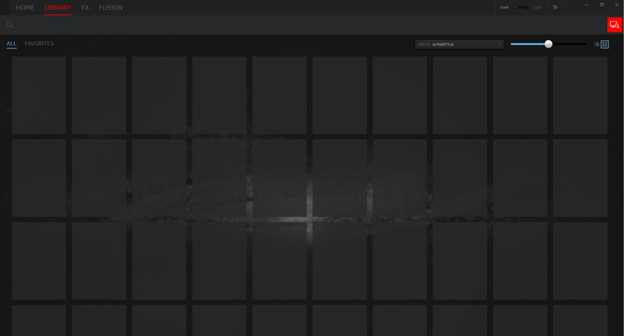
Biblioteka gier
Łatwy w obsłudze interfejs łączy wszystkie ustawienia komputera z biblioteką gier, ułatwiając dostęp do informacji o grach. Niezależnie od źródła, centrum sterowania zapewnia łatwy dostęp do gier i możliwość dostosowania ustawień dla każdej z nich. Stwórz unikalny profil dla gry, a pozostanie on taki sam bez względu na to, gdzie grasz.
AlienAdrenaline
Dzięki funkcji AlienAdrenaline masz dostęp do:
-
Tryb gry: utwórz profil dla każdej ze swoich gier, aby automatycznie dostosować działanie oświetlenia komputera, uruchamiać oprogramowanie VoIP, programy monitorujące i wiele innych funkcji, gdy uruchomisz grę.
-
Monitorowanie wydajności: wyświetlanie statystyk procesora, pamięci, karty graficznej i sieci WLAN w czasie rzeczywistym. Rejestruj je w tle, aby sprawdzić wydajność komputera.
-
Alienware Graphics Amplifier (tylko wybrane komputery): w przypadku komputerów obsługujących Alienware Graphics Amplifier można wyświetlić stan połączeń, a także skonfigurować działanie komputera po odłączeniu urządzenia Alienware Graphics Amplifier.
AlienTouch
AlienTouch umożliwia zmianę ustawień panelu dotykowego w notebooku Alienware. W narzędziu AlienTouch dostępne są następujące opcje: Stukanie, Czułość i Wirtualne przewijanie.
Uwaga: funkcja AlienTouch jest dostępna tylko w przypadku wybranych komputerów Alienware:
- Alienware 14
- Alienware 17 R1
- Alienware 18
- Alienware M11x (wszystkie)
- Alienware M14x (wszystkie)
- Alienware M15x
- Alienware M17x (wszystkie)
- Alienware M18x (wszystkie)
AlienTactX
AlienTactX umożliwia zmianę ustawień klawiszy makr. Okno TactX umożliwia zmianę zestawu kolorów klawiszy makr oraz dostosowywanie skrótów.
Elementy sterujące temperaturą
Aplikacja Thermal Controls umożliwia zarządzanie systemem cieplnym Alienware, co pozwala monitorować poziom temperatury, sterować wentylatorami systemowymi oraz zmieniać stan aktywnej wentylacji.
W przypadku komputerów z obsługą programu Alienware Command Center w wersji 5.0 i nowszych na karcie Fusion można znaleźć elementy sterowania temperaturą.
Kontrola systemu OC
OC Controls umożliwia monitorowanie procesora, pamięci DRAM i profilu przetaktowania.
Uwaga: Aplikacja OC Controls jest dostępna tylko na wybranych komputerach Alienware:
- Alienware 15 R3
- Alienware 15 R4
- Alienware 17 R4
- Alienware 17 R5
- Alienware Area-51 R2
- Alienware Area-51 R3
- Alienware Area-51 R4
- Alienware Area-51 R5
- Alienware Area-51 R6
- Alienware Aurora R5
- Alienware Aurora R6
- Alienware Aurora R7
AlienSense
AlienSense to program do rozpoznawania twarzy pozwalający zalogować się na komputerze za pomocą funkcji rozpoznawania twarzy oraz konfigurować inne funkcje, takie jak przełączanie użytkowników czy blokada systemu, gdy oddalisz się od komputera.
Uwaga: Funkcja AlienSense jest dostępna tylko w wybranych komputerach Alienware:
- Alienware M11x R1
- Alienware M15x
- Alienware M17x R1
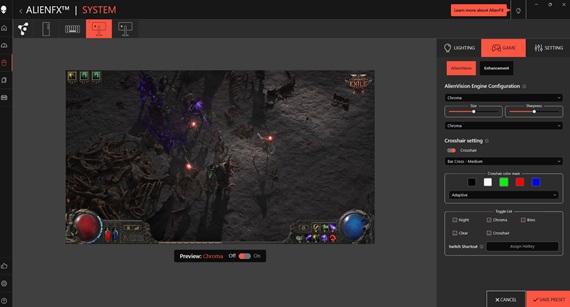
Jak utworzyć niestandardowy celownik
Uwaga: Monitor musi być monitorem Alienware obsługującym funkcji AlienVision. Zobacz przewodnik użytkownika monitora Alienware w witrynie Instrukcje obsługi firmy Dell. w celu uzyskania informacji, czy funkcja AlienVision jest obsługiwana.
- W aplikacji Alienware Command Center przejdź do karty FX.
- Wybierz obsługiwany monitor Alienware.
- W prawym górnym rogu kliknij kartę GAME, a następnie zmodyfikuj niestandardowy celownik.
Jak utworzyć motyw
- W sekcji GAMES po prawej stronie okna HOME wybierz grę, dla której ma zostać utworzony motyw.
- Po lewej stronie okna HOME kliknij opcję Create theme. Wyświetli się okno FX.
- W polu tekstowym CREATE NEW THEME w lewym górnym rogu okna wpisz nazwę motywu.
- Na obrazie urządzenia wybierz co najmniej jedną strefę, aby dostosować oświetlenie. Można wybrać jedną lub więcej stref w jeden z następujących sposobów:
- Kliknij samą strefę lub ponumerowane oznaczenia na urządzeniu.
- Kliknij opcję szybkiego wyboru, aby wybrać strefy.
- W lewym panelu kliknij kartę LIGHTING i przypisz kolor oświetlenia do motywu, korzystając z jednej z poniższych opcji.
- Wybierz różne typy efektów z listy rozwijanej EFFECT.
- Kliknij przycisk opcji RGB values.
- Wprowadź wartości RGB, aby wybrać wymagany kolor.
- Kliknij przycisk SAVE THEME.
- Zostanie wyświetlony komunikat „Theme saved successfully!”.
Jak zastosować motywy do gier
- Kliknij FX, aby otworzyć okno FX.
- W sekcji THEMES wybierz motyw, który chcesz zastosować do gry.
- Kliknij przycisk Edit theme.
- Kliknij CHOOSE GAME w górnej części lewego panelu. Wybierz grę z wyświetlonej listy i kliknij przycisk OK.
- Kliknij przycisk SAVE THEME.
- Zostanie wyświetlony komunikat „Theme saved successfully!”.
Jak tworzyć makra
- W panelu sterowania FX kliknij kartę MACROS.
- Po lewej stronie okna HOME kliknij przycisk Create macro.
- Kliknij przycisk +, aby utworzyć nowe makro.
- Wprowadź nazwę makra.
- Przewiń do karty MACRO i kliknij przycisk nagrywania.
- Wykonaj czynności, które chcesz przypisać do makra.
- Kliknij przycisk stop.
- Kliknij przycisk revert.
Przeglądanie makr
- Kliknij przycisk Edit theme po prawej stronie okna HOME.
- Kliknij przycisk -find.
- Wprowadź nazwę motywu, który ma zostać zduplikowany, a następnie kliknij przycisk Search.
- Wybierz motyw do zduplikowania.
- Skopiuj makro do zduplikowania.
- Wklej makro do nowo utworzonego makra.
- Dostosuj makro w razie potrzeby.
- Kliknij przycisk revert.
Jak edytować motywy
- Wybierz motyw do edycji, a następnie kliknij przycisk Edit theme.
- Wprowadź nazwę motywu.
- Wybierz urządzenia i profile do zapisania.
- Kliknij przycisk revert.
Jak duplikować motywy
- Wybierz motyw do zduplikowania, a następnie kliknij przycisk Edit theme.
- Kliknij przycisk duplicate. Zostanie utworzona kopia oryginalnego motywu.
Jak usuwać motywy
- Wybierz motyw do usunięcia, a następnie kliknij przycisk Edit theme.
- Kliknij przycisk delete. Zostanie wyświetlony komunikat z prośbą o potwierdzenie usunięcia motywu.
Jak tworzyć profile przetaktowania
- Kliknij przycisk ikony przetaktowania.
- Kliknij przycisk overclocking.
- Wprowadź nazwę profilu.
- Kliknij przycisk OK.
- Kliknij przycisk revert.
Jak przypisać profile przetaktowania do komputera
- Kliknij przycisk przetaktowania.
- Kliknij przycisk override.
- Po wyświetleniu stosownego komunikatu wprowadź kod Service Tag komputera w skoroszycie SafeNet, aby powiązać profil przetaktowania z komputerem i zapewnić mu bezpieczną pracę w trybie online.
- Kliknij przycisk OK.
Duplikowanie profili przetaktowania
- Kliknij prawym przyciskiem myszy profil do zduplikowania, a następnie wybierz opcję Duplicate. Zostanie wyświetlone okno dialogowe Duplicate Profile.
- Kliknij przycisk revert.
- Zduplikowany profil przetaktowania jest wyświetlany na liście profili przetaktowania.
Jak przywrócić ustawienia profilu przetaktowania
- Kliknij przycisk ikony przetaktowania.
- Kliknij przycisk revert, aby przywrócić wcześniej zapisane ustawienia przetaktowania. Zmiany zostaną zastosowane do komputera.
- Kliknij przycisk OK.
Jak tworzyć profile termiczne
- W oknie FUSION kliknij ikonę NEW PROFILE, aby utworzyć profil termiczny.
- Wprowadź nazwę profilu termicznego.
- Kliknij przycisk override.
- Wprowadź kod Service Tag komputera w skoroszycie SafeNet.
- Kliknij przycisk OK.
Jak tworzyć profile zasilania
- W oknie FUSION kliknij ikonę zasilania, aby utworzyć profil zasilania.
- Wybierz komputer.
- Wprowadź nazwę profilu zasilania.
- Kliknij przycisk OK.
- Zapisz zmiany.
Jak tworzyć profile audio
- W oknie FUSION kliknij ikonę NEW PROFILE, aby utworzyć profil audio.
- Wybierz profil audio.
- Wprowadź nazwę profilu audio.
- Kliknij przycisk OK.
- Zapisz zmiany.
Jak tworzyć profile Audio Recon
- W oknie FUSION kliknij ikonę dźwięku.
- Wybierz profil Audio Recon.
- Wprowadź nazwę profilu Audio Recon.
- Kliknij przycisk OK.
- Zapisz zmiany.
Jak edytować profile Audio Recon
- W oknie FUSION kliknij ikonę dźwięku.
- Wybierz profil Audio Recon.
- Wprowadź nazwę profilu Audio Recon.
- Kliknij przycisk OK.
- Zapisz zmiany.
Jak usunąć profile binarne
- W oknie FUSION kliknij ikonę dźwięku.
- Wybierz profil binarny.
- Kliknij przycisk revert.
- Wprowadź przyczynę usunięcia profilu binarnego.
- Kliknij przycisk OK.
Jak duplikować profile binarne
Kliknij prawym przyciskiem myszy profil binarny i wybierz opcję Copy.
Procedura przywracania ustawień profilu binarnego
Kliknij prawym przyciskiem myszy profil binarny i wybierz opcję Revert.
Inne zasoby
Powiązane informacje można znaleźć w następujących artykułach bazy wiedzy firmy Dell:
Flere oplysninger
 Minął okres gwarancji? Żaden problem. Odwiedź witrynę Dell.com/support i wpisz kod Dell Service Tag, a następnie zapoznaj się z naszymi ofertami.
Uwaga: oferty są dostępne tylko dla komputerów osobistych na terenie Stanów Zjednoczonych, Kanady, Wielkiej Brytanii, Francji, Niemiec, Chin i Japonii. Nie dotyczy serwerów i pamięci masowych.
Berørte produkter
Alienware Advanced Gaming Keyboard – AW568, Alienware Advanced Gaming Mouse – AW558, Alienware Command Center, Alienware Elite Gaming Mouse – AW958, Alienware 7.1 Gaming Headset AW510H, Alienware Stereo Gaming Headset | AW310H
, Alienware Mechanical Gaming Keyboard | AW310K, Alienware RGB Mechanical Gaming Keyboard AW410K, Alienware Tenkeyless Gaming Keyboard AW420K, Alienware Low-Profile RGB Mechanical Gaming Keyboard | AW510K, Alienware Wireless Gaming Mouse AW310M, Alienware RGB Gaming Mouse AW510M, Alienware Wired/Wireless Gaming Mouse AW610M, Alienware Tri-Mode Wireless Gaming Mouse AW720M, Alienware Elite Gaming Mouse - AW959, Alienware Pro Gaming Keyboard – AW768, Alienware Wireless Gaming Headset AW988, Alienware, G Series, G Series, Alienware, Alienware Pro Wireless Gaming Headset, Alienware Tri-Mode Wireless Gaming Headset AW725H, Alienware Tri-Mode Wireless Gaming Headset AW920H, Alienware Wired Gaming Mouse AW320M, Alienware Pro Wireless Gaming Keyboard, Alienware Pro Wireless Gaming Mouse, Alienware Tri-Mode Wireless Gaming Keyboard AW920K, Alienware Wired Gaming Headset AW520H, Alienware Dual Mode Wireless Gaming Headset AW720H, Alienware Wireless Gaming Mouse AW620M
...
Artikelegenskaber
Artikelnummer: 000179513
Artikeltype: How To
Senest ændret: 07 jul. 2026
Version: 34
Find svar på dine spørgsmål fra andre Dell-brugere
Supportservices
Kontrollér, om din enhed er dækket af supportservices.