Oprette og administrere adgangsgrupper
Oversigt: Konfigurer adgangsgrupper for at styre, hvilke placeringer og aktiver dit team kan se – hold din konto sikker og organiseret
Denne artikel gælder for
Denne artikel gælder ikke for
Denne artikel er ikke knyttet til et bestemt produkt.
Det er ikke alle produktversioner, der er identificeret i denne artikel.
Instruktioner
Oversigt
Adgangsgrupper giver dig detaljeret kontrol over, hvilke placeringer og aktiver hver bruger i din organisation kan se, hvilket muliggør forbedret sikkerhed for dit økosystem. De er den anbefalede måde at administrere placeringssynlighed og sikkerhed på.
En erhvervsbruger, der ikke er tildelt nogen adgangsgruppe, kan se alle placeringer med synlighed åben .
BEMÆRK: Brugere med rollen Virksomhedsadministrator bevarer altid fuld synlighed over alle placeringer og aktiver og kan ikke tildeles en adgangsgruppe.
Styring af adgang med adgangsgrupper
Adgangsgrupper kan oprettes i flere varianter, herunder:
- Specifikke placeringer
- Specifikke produktfamilier
- Kombination af specifikke lokationer og specifikke produktfamilier
- Specifikke aktiver
Brugere tildeles en adgangsgruppe af en virksomhedsadministrator, der bestemmer, hvilke placeringer og/eller aktiver de tildelte virksomhedsbrugere kan se.
For at komme i gang skal du først oprette adgangsgrupper, som derefter kan tildeles brugere.
Adgangsgruppestruktur
BEMÆRK:; Funktionen Adgangsgruppe er kun tilgængelig for virksomhedens administratorer. Forretningsbrugere kan ikke se fanen Adgangsgruppe i modulet Brugere.
Der er 3 hovedområder i en adgangsgruppeopbygning:
- Markeringsflisekort – fokuser dataene til søgning og markering
- Søgning og markering i venstre rude – placeringer, produktfamilier eller aktiver afhængigt af det valgte flisekort)
- Eksempel på aktiv i højre rude – resultatet af elementer, du har valgt i venstre rude.
Opbygningen af en adgangsgruppe styres af 3 forskellige flisekort:
- Valgte placeringer
- Udvalgte kategorier [Produktserier]
- Vælg Aktiver.
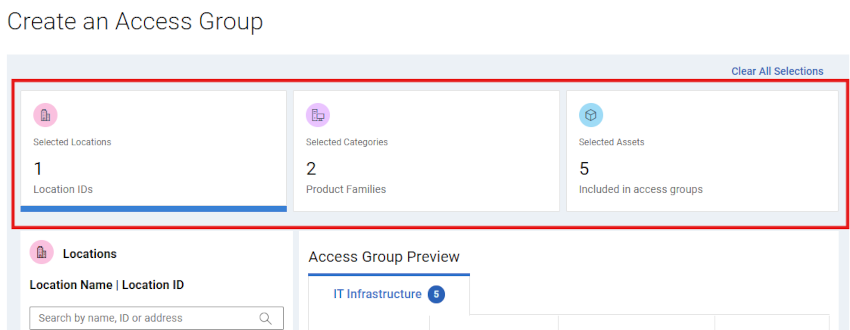
Figur 1: Opret adgangsgruppe – feltkort
Hvis du klikker på et bestemt felt, kan du søge efter og vælge data, der er relateret til hvert felt (placeringer, produktfamilier eller individuelle aktiver).
Kortene opdaterer påvirkede optællinger, efterhånden som elementer vælges under opbygningen af adgangsgruppen.
Når du opretter en adgangsgruppe, er det vigtigt at overveje, hvilken type adgangsgruppe du ønsker at oprette:
- Dynamisk – Adgangsgruppen oprettes ved hjælp af enten placeringer, produktfamilier eller en kombination af de to. Eventuelle yderligere produkter, der vises i økosystemet i fremtiden, og som matcher placeringerne og/eller produktfamilierne, vil automatisk blive inkluderet i gruppen.
ELLER
- Statisk / manuel – Adgangsgruppen er en statisk liste over aktiver fra økosystemet. Listen over aktiver og synligheden forbliver den samme, medmindre de ændres manuelt.
Oprettelse og administration af adgangsgrupper
- Log på Dell.com/support.
- Vælg Administrer virksomhedsoplysninger i personikonmenuen
 i øverste højre hjørne.
 - Åbn rullemenuen Virksomhedsoplysninger , og vælg Brugere.
- Klik på underfanen Adgangsgrupper .
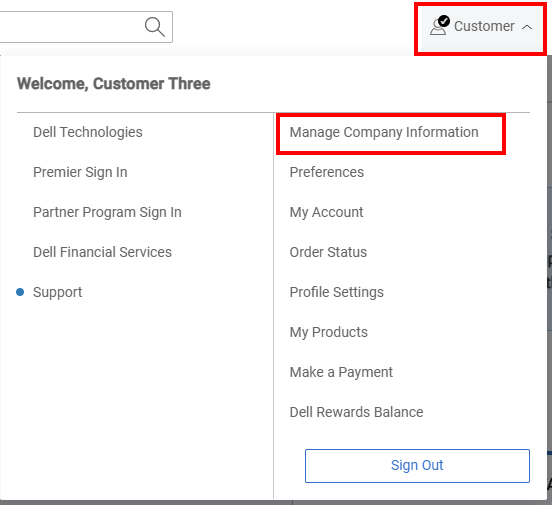
Figur 2: Personikon Administrer virksomhed
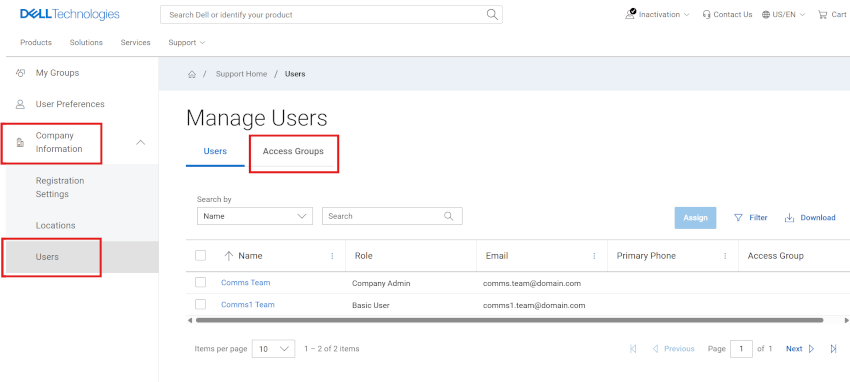
Figur 3: Brugermodul
Opret en dynamisk adgangsgruppe med placeringer
- Vælg modulet Brugere og derefter underfanen Adgangsgrupper .
- Vælg Opret adgangsgruppe.
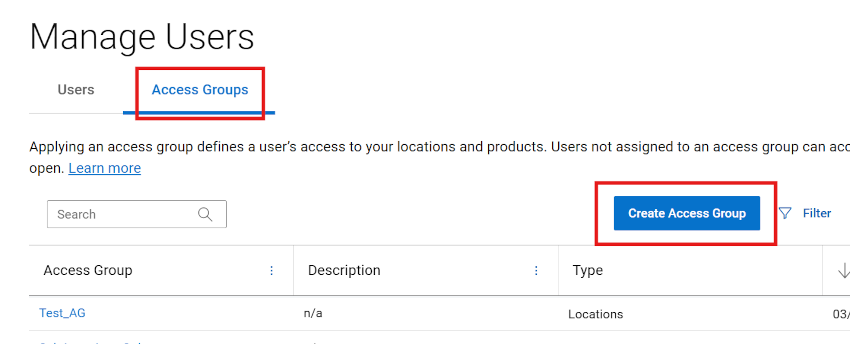
Figur 4: Brugere opretter adgangsgruppe
- Klik på flisekortet Valgte placeringer .
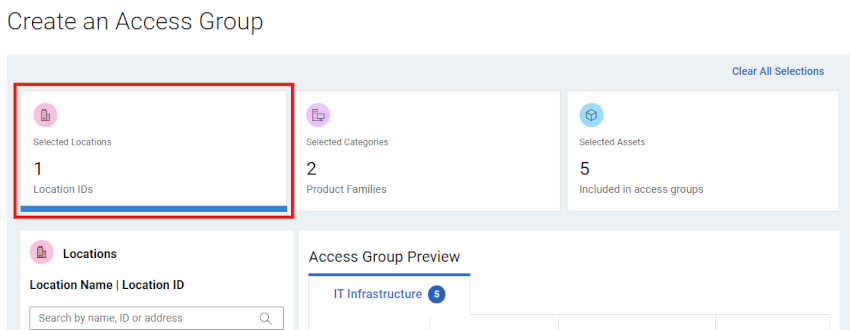
Figur 5: Opret adgangsgruppe – Dynamisk placeringsfamilieflise
- Søg efter og vælg placeringer i området Placeringer i venstre rude i gruppebuildet.
Du kan søge efter placerings-id, placeringsnavn eller adresse.
Den resulterende aktivliste vises i området Eksempel, efterhånden som der foretages valg.
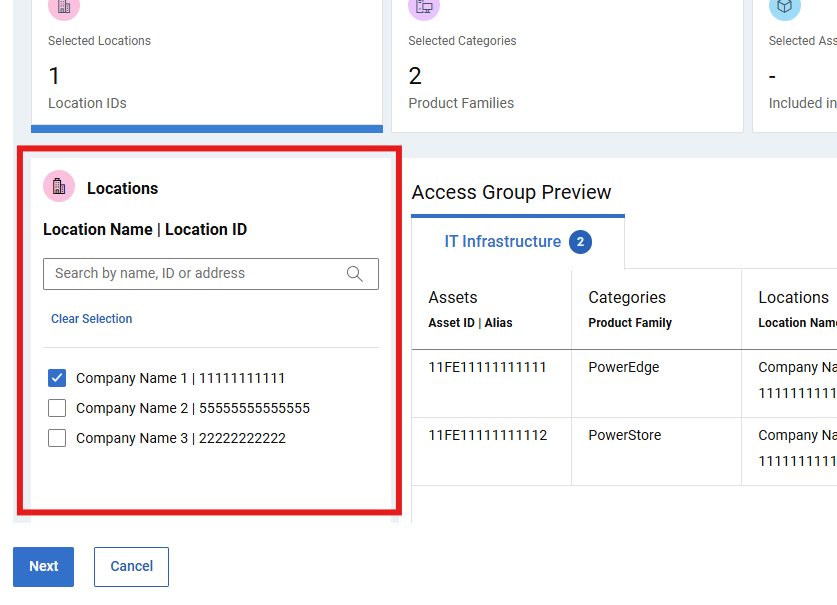
Figur 6: Opret adgangsgruppe – dynamisk placeringssøgning
- Når du er fortrolig med gruppebuildet og den deraf følgende aktivliste, skal du vælge NÆSTE og derefter indtaste et Navn (påkrævet) og en Beskrivelse (valgfrit).
Indholdsruden vil også være tilgængelig til at gennemse gruppens indhold.
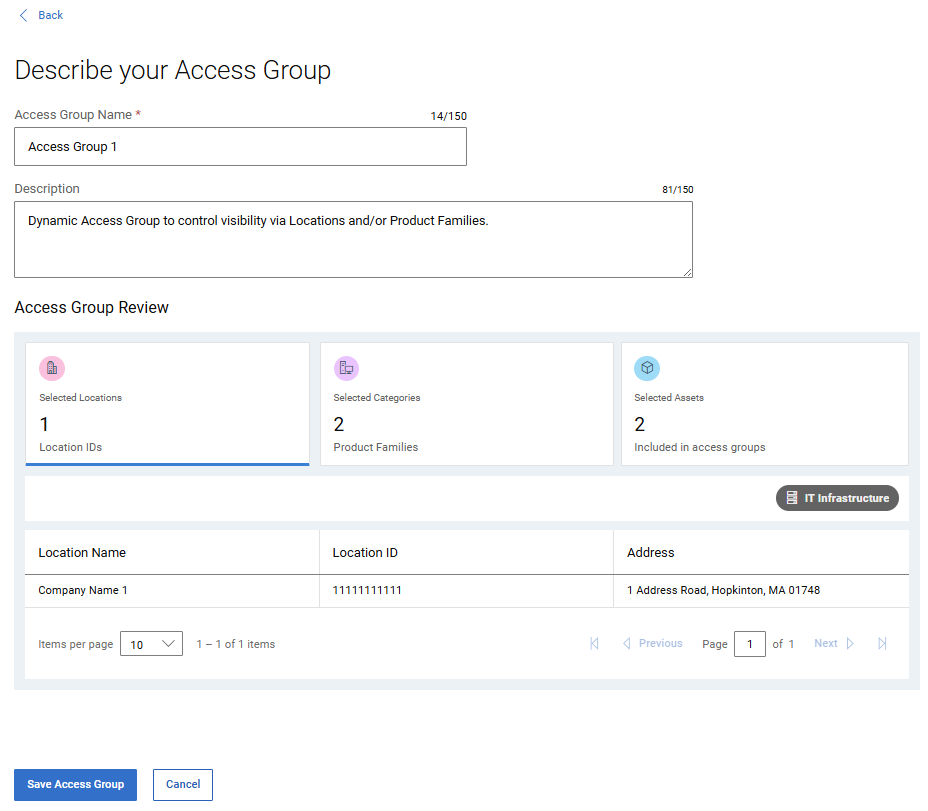
Figur 7: Opret adgangsgruppe - dynamisk 2. sides navn og gem
- Vælg Gem adgangsgruppe. Efter bekræftelse oprettes adgangsgruppen, og siden Adgangsgrupper vises.
Opret en dynamisk adgangsgruppe med produktserier
- Vælg modulet Brugere og derefter underfanen Adgangsgrupper .
- Vælg Opret adgangsgruppe.
- Vælg flisekortet Valgte kategorier .
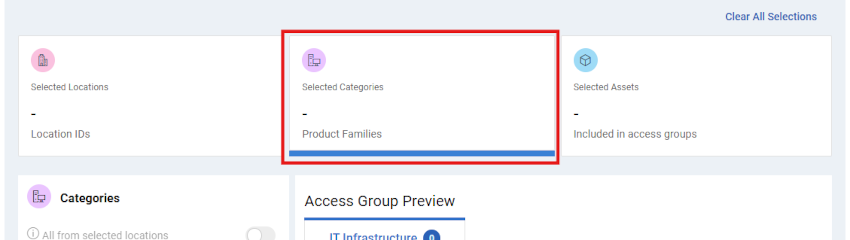
Figur 8: Opret adgangsgruppe – Dynamisk produktfamilie-flise
- Søg efter og vælg produktfamilier i området Kategorier i venstre rude i gruppebuildet.
Den resulterende aktivliste vises i området Eksempel, efterhånden som der foretages valg.
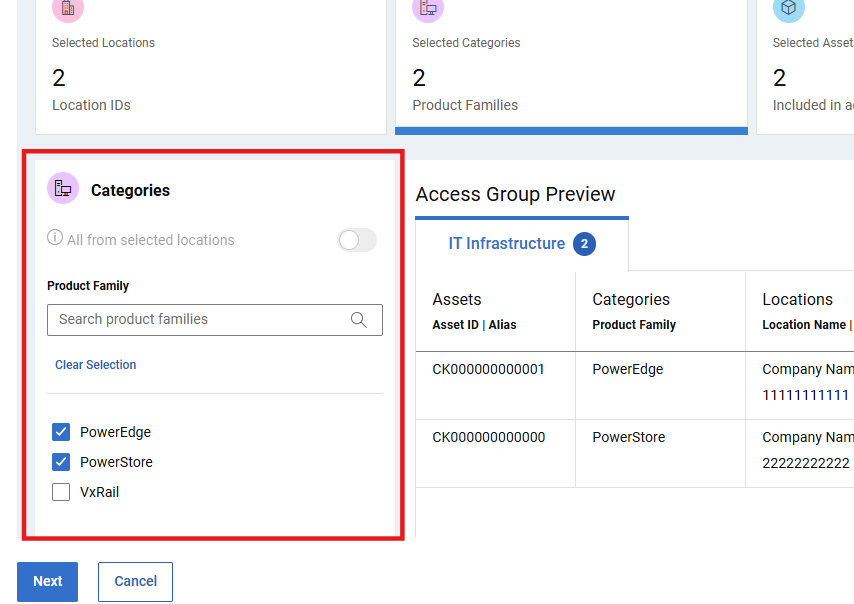
Figur 9: Opret adgangsgruppe – dynamisk produktserie valgt
BEMÆRK: Hvis du vælger feltet Vælg placeringer og foretager ændringer, ryddes dine aktuelle valg af produktfamilier, og du skal vælge alle påkrævede familier igen.
- Når du er fortrolig med gruppebuildet og den deraf følgende aktivliste, skal du vælge NÆSTE og derefter indtaste et Navn (påkrævet) og en Beskrivelse (valgfrit).
Indholdsruden vil også være tilgængelig til at gennemse gruppens indhold.
- Vælg Gem adgangsgruppe. Efter bekræftelse oprettes adgangsgruppen, og siden Adgangsgrupper vises.
Opret en dynamisk adgangsgruppe med lokationer og produktfamilier
- Vælg modulet Brugere og derefter underfanen Adgangsgrupper .
- Vælg Opret adgangsgruppe.
- Klik på flisekortet Valgte placeringer .
- Søg efter og vælg placeringer i området Placeringer i venstre rude i gruppebuildet.
Du kan søge efter placerings-id, placeringsnavn eller adresse.
Den resulterende aktivliste vises i området Eksempel, efterhånden som der foretages valg.
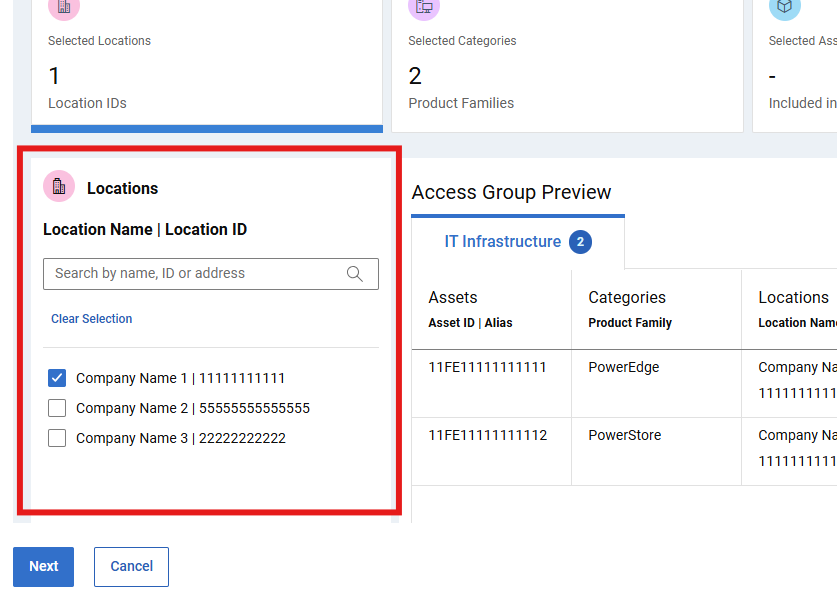
Figur 10: Opret adgangsgruppe – dynamisk placeringssøgning
- Søg efter og vælg produktfamilier i området Kategorier i venstre rude i gruppebuildet. Hvis det er nødvendigt, skal du slå 'Alt fra valgte placeringer' fra.
Den resulterende aktivliste vises i området Eksempel, efterhånden som der foretages valg.
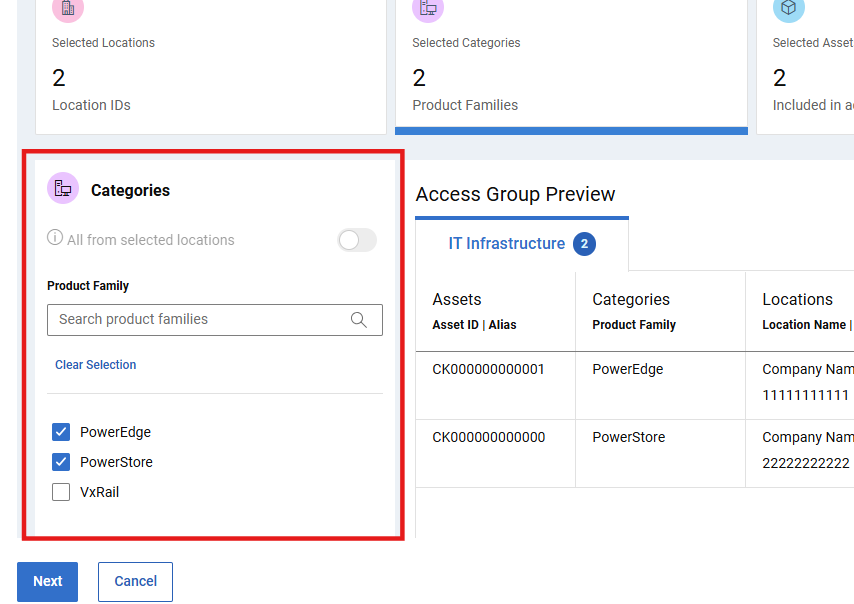
Figur 11: Opret adgangsgruppe – dynamisk produktserie valgt
BEMÆRK: Hvis du vælger feltet Vælg placeringer og foretager ændringer, ryddes dine aktuelle valg af produktfamilier, og du skal vælge alle påkrævede familier igen.
- Når du er fortrolig med gruppebuildet og den deraf følgende aktivliste, skal du vælge NÆSTE og derefter indtaste et Navn (påkrævet) og en Beskrivelse (valgfrit).
Indholdsruden vil også være tilgængelig til at gennemse gruppens indhold.
- Vælg Gem adgangsgruppe. Efter bekræftelse oprettes adgangsgruppen, og siden Adgangsgrupper vises.
Opret en statisk/manuel adgangsgruppe
- Vælg modulet Brugere og derefter underfanen Adgangsgrupper .
- Vælg Opret adgangsgruppe.
- Vælg flisekortet Valgte aktiver .
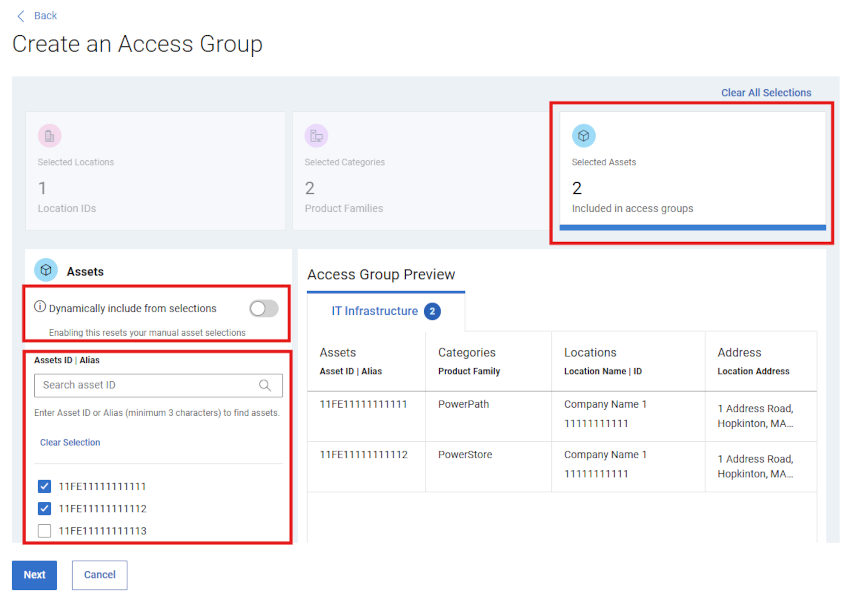
Figur 12: Opret adgangsgruppe – første skuffe Manuel _ aktiver valgt
- Søg efter og vælg detaljerede aktiver i området Aktiver i venstre rude i gruppebuildet.
Den resulterende aktivliste vises i området Eksempel, efterhånden som der foretages valg
- Du kan også begynde at opbygge adgangsgruppen på en "dynamisk" måde via flisekortene Valgte placeringer og/eller Valgte kategorier (produktfamilier).
Klik derefter på flisekortet Valgte aktiver , og slå "Dynamisk" fra i området Aktiver i venstre rude .
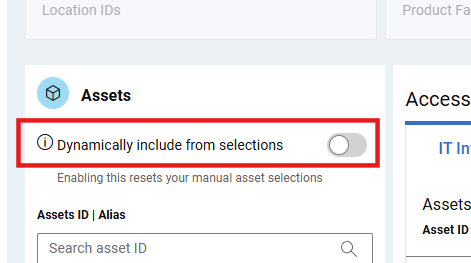
Figur 13: Opret adgangsgruppe - TOGGLE Dynamic v Manual
Dette bevarer aktivlisten fra de tidligere valg, men gør det muligt at tilføje eller fjerne individuelle aktiver til/fra den nu statiske liste.
- Når du er fortrolig med listen over aktiver, skal du vælge NÆSTE og derefter indtaste et Navn (påkrævet) og en Beskrivelse (valgfrit).
Indholdsruden vil også være tilgængelig til at gennemse gruppens indhold.
- Vælg Gem adgangsgruppe. Efter bekræftelse oprettes adgangsgruppen, og siden Adgangsgrupper vises.
Rediger adgangsgrupper
- Vælg modulet Brugere og derefter underfanen Adgangsgrupper .
- Vælg et gruppenavn i kolonnen Adgangsgruppe .
- Vælg eventuelt Rediger beskrivelse for at opdatere gruppens navn (påkrævet) eller Beskrivelse (valgfrit).
Vælg Rediger valg over forhåndsvisningen af gruppen for at foretage ændringer i gruppens build.
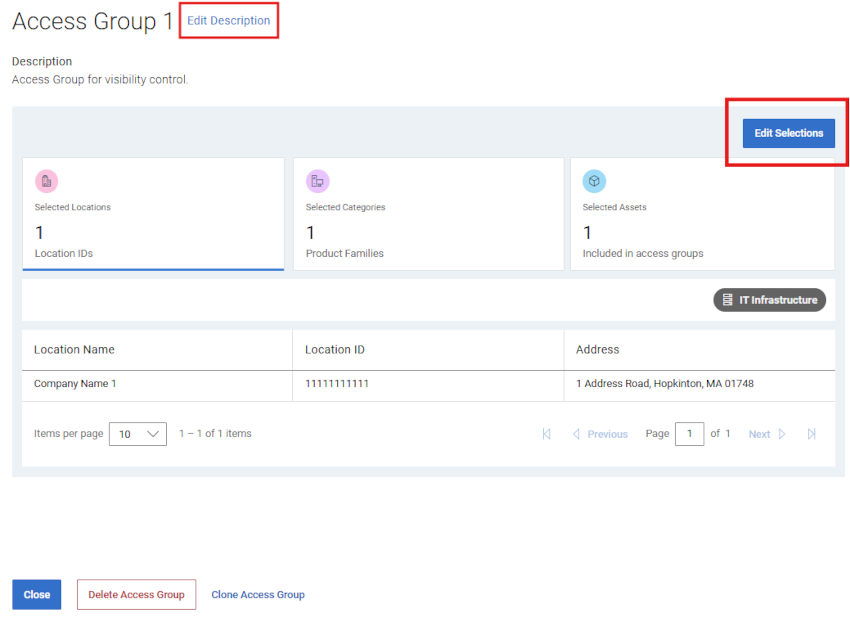
Figur 14: Rediger adgangsgruppe – rediger valg
- Brug et af de tre valgflisekort til at justere gruppen efter behov.
BEMÆRK: Alle ændringer, der foretages, kan ændre gruppens funktionsmåde (f.eks. fra dynamisk til statisk) eller gruppens opbygningsstruktur.
- Vælg Annuller , før du gemmer for at kassere eventuelle ændringer, der er foretaget under redigeringen.
- Vælg Gem adgangsgruppe for at gemme ændringerne. Efter bekræftelse gemmes adgangsgruppen, og siden Adgangsgrupper vises.
Download adgangsgruppedata
- Vælg modulet Brugere og derefter underfanen Adgangsgrupper .
- Hvis du vil downloade oplysninger om alle adgangsgrupperne på din konto, skal du gøre følgende:
- Vælg Download.
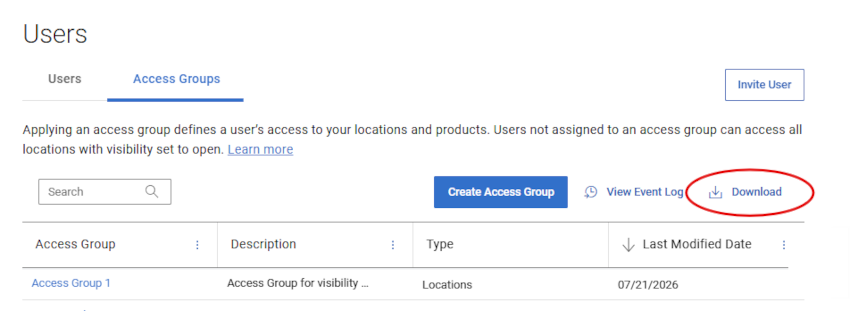
Figur 15: Adgangsgruppe – Download gruppedata
- Navngiv den .csv-fil, og vælg Gem. Følgende oplysninger downloades:
- Gruppenavn
- Beskrivelse
- Type (produkter, lokationer, produktfamilier eller lokationer, produktfamilier)
- Ændret den
Vis adgangsgruppehistorik
- Vælg modulet Brugere og derefter underfanen Adgangsgrupper .
- Vælg Vis hændelseslog.
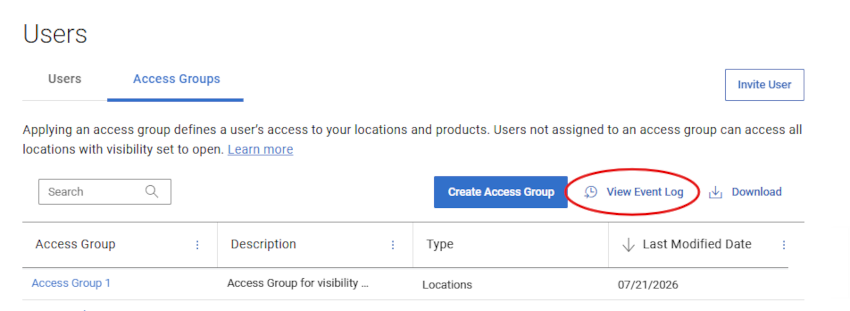
Figur 16: Adgangsgruppe – Vis hændelseslog
- Historikken for dine adgangsgrupper vises via underfanerne Adgangsgruppeændringer og Brugertildelinger , herunder:
- Berørt adgangsgruppe
- Hændelse (beskrivelse af, hvad du har oprettet, ændret, tildelt eller slettet)
- Ændret af (oplysninger om den administrator, der har foretaget ændringen)
- Ændret den (dato og klokkeslæt for ændringen)
- Du kan vælge rullelisten for en adgangsgruppe for at udvide grupperede begivenheder.
- Vælg Download for at downloade en .csv fil med komplette hændelseslogoplysninger til dine adgangsgrupper.
Slet adgangsgruppe
- Vælg modulet Brugere og derefter underfanen Adgangsgrupper .
- Vælg et gruppenavn i kolonnen Adgangsgruppe .
- Vælg Slet adgangsgruppe.
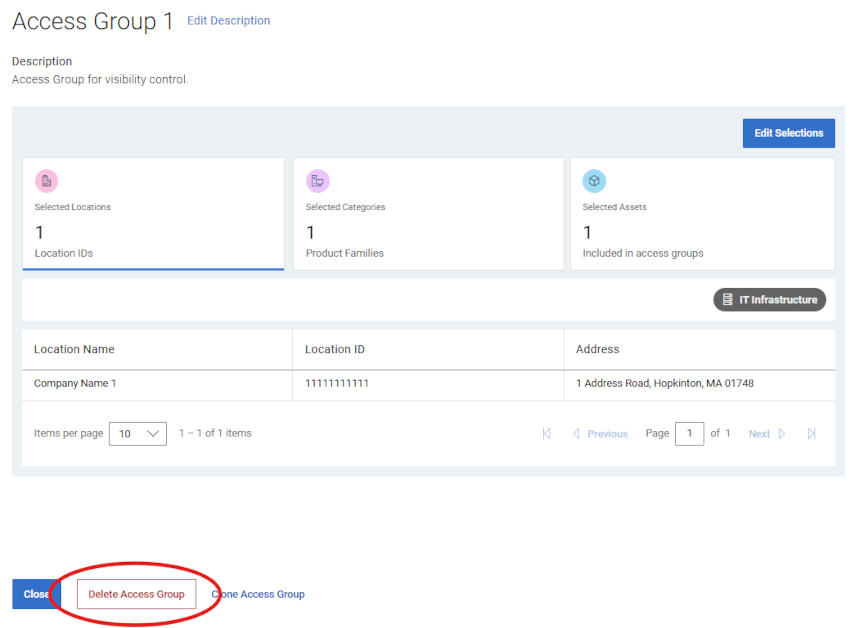
Figur 17: Slet adgangsgruppe – knappen Slet
- Du kan gennemse, om der er tildelt brugere til adgangsgruppen, og du vil modtage en advarsel om, at de vil blive fjernet og få adgang til fuld synlighed med sletningen af adgangsgruppen.
- Vælg Slet for at fortsætte med gruppesletningen.
- Adgangsgruppen slettes, alle tildelte brugere fjernes fra gruppen, og du føres til siden Adgangsgrupper , som skal afspejle ændringerne.
Anvend adgangsgrupper på en bruger (brugertilknytning)
Når en adgangsgruppe er oprettet, kan brugerne tildeles den relevante adgangsgruppe. Anvendelse af en adgangsgruppe definerer en erhvervsbrugers adgang til virksomhedens lokationer og produkter. Brugere, der ikke er tildelt en adgangsgruppe, kan få adgang til alle placeringer med synlighed indstillet til at åbne.
- Vælg modulet Brugere og derefter underfanen Brugere .
- Vælg navnet på den bruger, du vil tildele en adgangsgruppe til. Dette åbner skuffen Brugeroplysninger.
I skuffen skal du vælge rullelisten Adgangsgruppe og vælge den gruppe, du vil tildele.
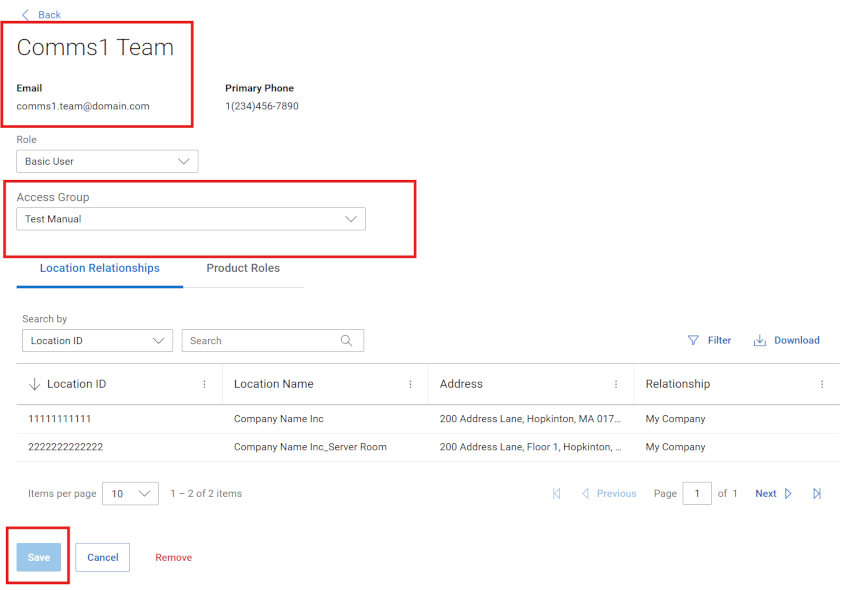
Figur 18: Få adgang til gruppetildeling
Vælg Gem.
- Der vises en bekræftelsesmeddelelse, og ændringer skal afspejles i gitteret.
BEMÆRK: Brug indstillingen Søg efter til at filtrere listen over brugere efter forskellige attributter.
- Hvis du vil tildele en enkelt adgangsgruppe til flere brugere i én transaktion, skal du først markere de mange relevante afkrydsningsfelter på brugerlisten.
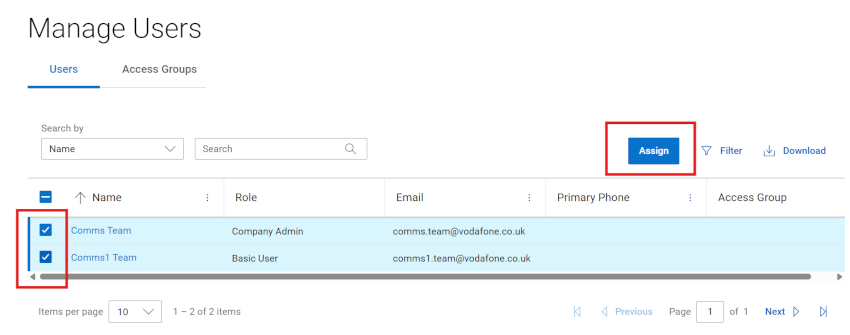
Figur 19: Få adgang til gruppemultiopgave
- Vælg Tildel.
- Når tildelingsskuffen åbnes, skal du vælge en adgangsgruppe, der skal tildeles, på rullelisten.
Vær opmærksom på meddelelserne i skuffen, der viser resuméer af de berørte brugere.
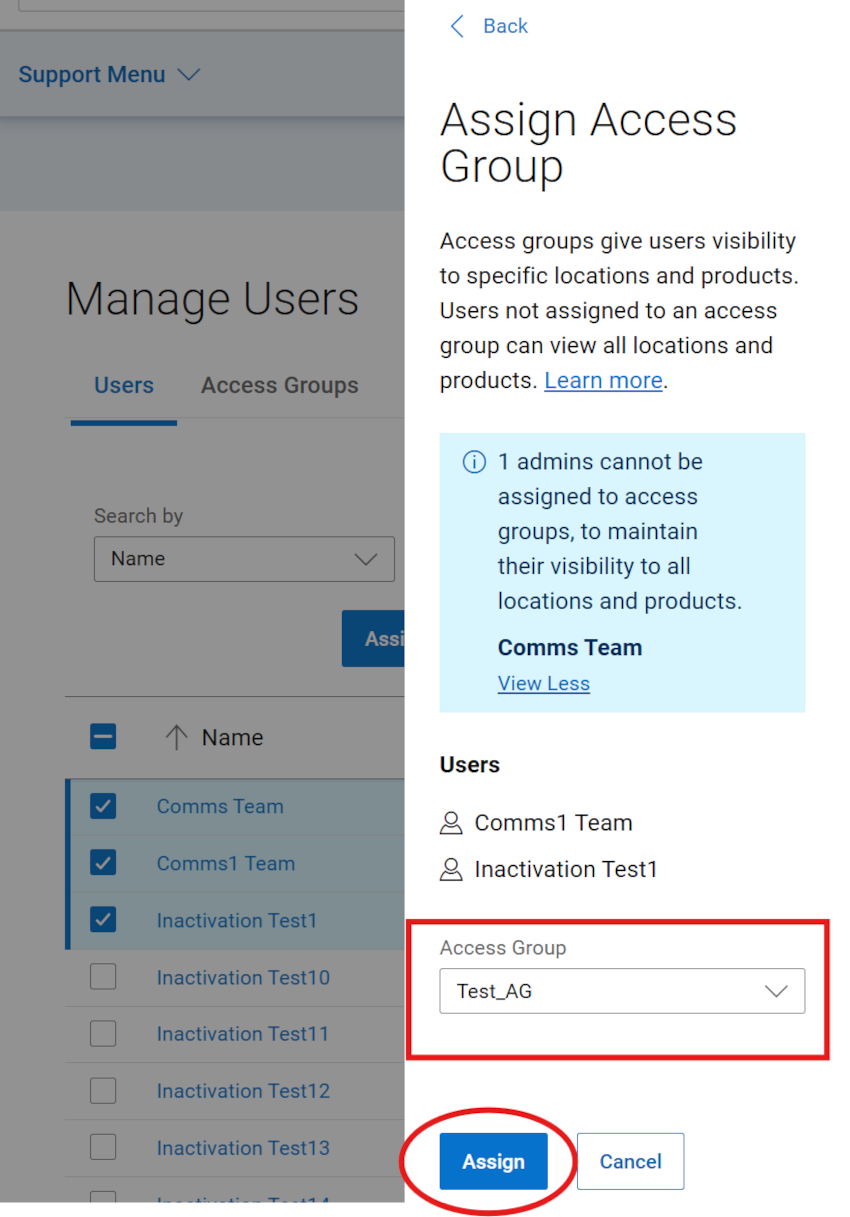
Figur 20: Tildel adgangsgruppe
BEMÆRK: Virksomhedsadministratorer kan ikke tildeles adgangsgrupper for at bevare deres synlighed for alle placeringer og produkter. Multitildeling inklusive administratorer filtrerer dem ud af tildelingstransaktionen og giver en oversigt over berørte brugere i tildelingsskuffen.
- Vælg Tildel. Der vises en bekræftelsesmeddelelse, og ændringerne bør afspejles i gitteret.
Opret en "tom" adgangsgruppe uden placeringer, familier eller aktiver
BEMÆRK: Tilknyttede brugere vil ikke se nogen placeringer eller aktiver i deres onlineoplevelse, før lokationer, produktfamilier eller produkter føjes til gruppen, eller brugeren fjernes fra gruppen/flyttes til en anden gruppe.
- Vælg modulet Brugere og derefter underfanen Adgangsgrupper .
- Vælg Opret adgangsgruppe.
- Uden at vælge en lokation, produktfamilie eller et aktiv skal du vælge Næste og derefter indtaste et Navn (påkrævet) og en Beskrivelse (valgfrit).
- Vælg Gem adgangsgruppe. Efter bekræftelse oprettes den tomme adgangsgruppe, og siden Adgangsgrupper vises.
Klon en eksisterende adgangsgruppe
- Vælg modulet Brugere og derefter underfanen Adgangsgrupper .
- Vælg et gruppenavn i kolonnen Adgangsgruppe .
- Vælg Klonadgangsgruppe.
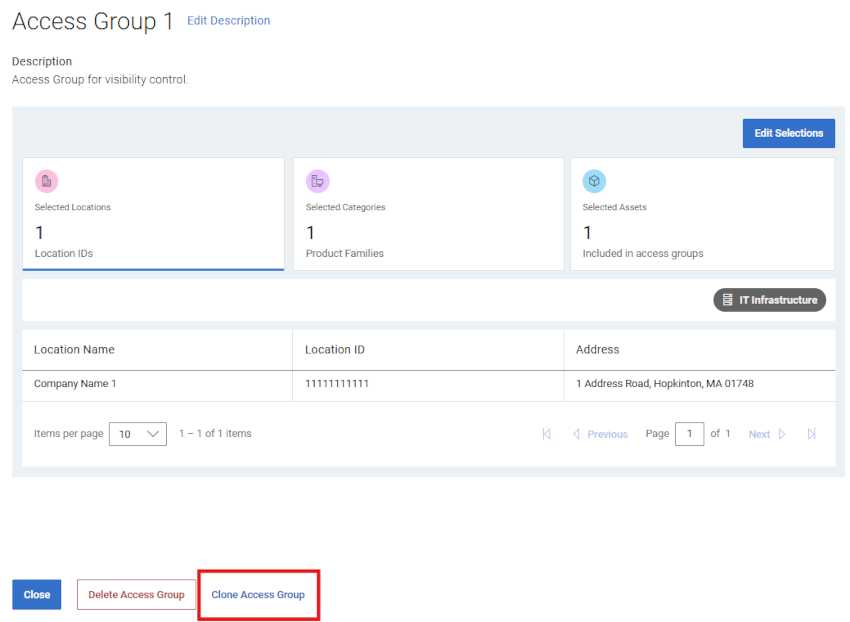
Figur 21: Klonadgangsgruppe – knappen Klon
- Brug et af de tre valgflisekort til at justere den nye gruppeopbygning efter behov.
BEMÆRK: Alle ændringer, der foretages, kan ændre gruppens funktionsmåde (f.eks. fra dynamisk til statisk) eller gruppens opbygningsstruktur.
- Når du er fortrolig med gruppebuildet og den deraf følgende aktivliste, skal du vælge NÆSTE og derefter indtaste et Navn (påkrævet) og en Beskrivelse (valgfrit).
Indholdsruden vil også være tilgængelig til at gennemse gruppens indhold.
- Vælg Gem adgangsgruppe. Efter bekræftelse oprettes adgangsgruppen, og siden Adgangsgrupper vises.
Inviter bruger
Indstillingen Inviter bruger giver dig mulighed for at sende en invitation til at oprette en Dell-onlinekonto til en ny bruger i din organisation. Dette strømliner deres registreringsproces. For virksomheder, der har valgt profiltypen Begrænset firma, skal alle brugere konfigureres ved hjælp af funktionen Inviter bruger. De kan ikke registrere sig direkte for at få adgang.
- Funktionen Inviter bruger kan findes via modulerne Registreringsindstillinger og Brugere i Virksomhedsoplysninger.
Læs Dell Knowledge Base-artiklen Administratorroller og indstillinger for virksomhedsregistrering for at få vejledning til funktionen Inviter bruger.
Muligheder for hjælp til onlinesupport
Har du brug for hjælp? Kom i gang fra linkene til onlinesupport nedenfor. Kontakt din Service Account Manager eller Customer Success Manager, hvis det er relevant.
|
Emner: |
Nyttige link Tip: Sørg for at logge på webstedet Online Support for at se alle tilgængelige supportmuligheder. |
|---|---|
|
Få teknisk support til dine produkter.
|
|
|
Hjælp til Enterprise Online-konto Få vist og administrer virksomhedsoplysninger, kontakter og serviceanmodninger.
|
Administrativ support
|
|
Administration af aktiv-/installationsbase. Produktregistreringer
|
|
Berørte produkter
CloudIQArtikelegenskaber
Artikelnummer: 000179622
Artikeltype: How To
Senest ændret: 27 jul. 2026
Version: 14
Find svar på dine spørgsmål fra andre Dell-brugere
Supportservices
Kontrollér, om din enhed er dækket af supportservices.