Dell Premier-faktureringsrapport
Oversigt: Se Premier-faktureringsrapporten, som er en eksklusiv service til vores Dell Premier-kunder. Denne rapport er tilgængelig i USA, Canada, Europa og Latinamerika (undtagen Mexico og Peru) og for Global Portal-kunder. Kommer snart i Asien og Stillehavsområdet. ...
Denne artikel gælder for
Denne artikel gælder ikke for
Denne artikel er ikke knyttet til et bestemt produkt.
Det er ikke alle produktversioner, der er identificeret i denne artikel.
Instruktioner
- Sådan får du adgang til din Premier-faktureringsrapport
- Om Premier-faktureringsrapporten
- Tilgængelige oplysninger
- Sådan hentes en bekræftet kopi af fakturaen
- Sådan eksporteres rapporten
- Sådan brugertilpasses elementer pr. side
- Få support
Sådan får du adgang til din Premier-faktureringsrapport
Du kan få adgang til din Premier-faktureringsrapport ved at klikke på "Account" øverst til venstre på din Premier-startside. Klik enten på "Orders" eller "Reports", og vælg derefter Premier-faktureringsrapporten. Du kan også få adgang til denne rapport fra modulet "Reports", der findes på startsiden for kontoen.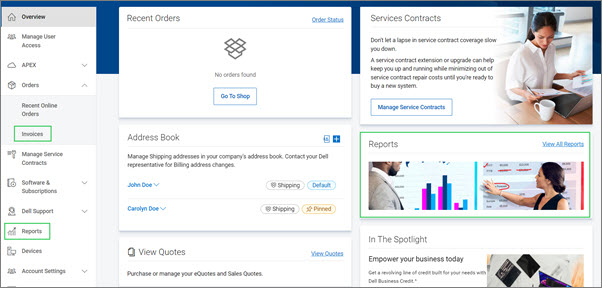
Figur 1: Gå til Premier-fakturarapporten
BEMÆRK: Hvis du ikke kan finde Premier-faktureringsrapporten på din Premier-side, skal du kontakte dit Dell-salgskontoteam, som kan aktivere rapporten.
Om Premier-faktureringsrapporten
Premier-faktureringsrapporten er udviklet som en eksklusiv service, så vores Dell Premier-kunder kan returnere fakturaer for kundenumre, der er aktiveret til rapportering. Der er ingen grænse for antallet af registrerede fakturaer.
- Tilgængelige oplysninger
- Sådan hentes en bekræftet kopi af fakturaen
- Sådan eksporteres rapporten
- Sådan brugertilpasses elementer pr. side
Premier-faktureringsrapporten giver dig 2 års fakturaer med et enkelt klik.
"Search by" giver dig mulighed for at hente dine fakturaer efter fakturanummer, Dell-ordrenummer eller indkøbsordrenummer.
Derudover kan du indsnævre din søgning efter kundenummer, fakturastatus og tidsramme ved hjælp af indstillingen Filtrering øverst til højre.
Tilgængelige oplysninger
Du har adgang til alle dine fakturaer, der er knyttet til et kundenummer. Ordrefakturaer er tilgængelige, når din ordre er afsendt.
Standardkolonnerne for Premier-faktureringsrapporten er:
- Fakturadato er den dato, hvor ordren blev faktureret.
- Fakturanummer giver dig et link til et fakturanummer, som du kan klikke på, og som returnerer den elektroniske bekræftede kopi af fakturaen.
- Klik på et ordrenummer for at få vist ordreoplysninger. Hvis en faktura har mere end et ordrenummer, vises ikonet "View All" i kolonnen "Order number", som åbner et modulvindue, der viser alle ordrenumre med en standardsortering.
- Status giver dig mulighed for at filtrere efter fakturastatus (betalte vs. ubetalte)
- Forfalden faktura angiver det delvise eller fulde skyldige beløb for fakturaen i lokal valuta.
- Fakturaforfaldsdato angiver forfaldsdatoen for fakturabetaling
- Fakturatotal er fakturaens samlede beløb.
- Kundenummer viser de kundenumre, der er knyttet til din virksomheds Premier-side. Hvis du mangler et kundenummer på listen, skal du kontakte dit Dell-salgskontoteam, som kan aktivere det for dig.
- Indkøbsordrenummer er indkøbsordrereferencen.

Figur 3: Oplysninger, der fremgår af fakturarapporten
Tilbage til toppen af siden
Sådan hentes en bekræftet kopi af fakturaen
Det fakturanummerlink, du kan klikke på, som giver dig adgang til den elektroniske bekræftede kopi af fakturaen i PDF-format, og som du nemt kan downloade (figur 4). Hvis sporingsoplysninger er tilgængelige, kan du udvide ordreoplysningerne med linket "Waybill Number". Du kan vælge og downloade op til 10 fakturaer ad gangen.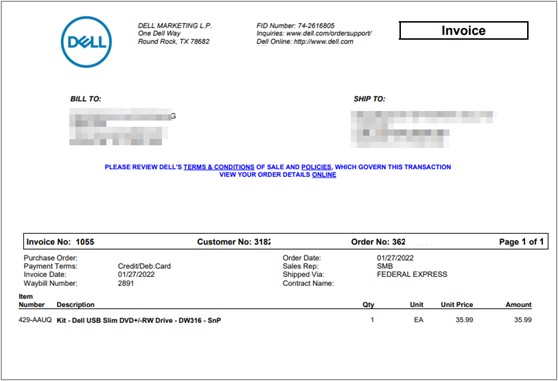
Figur 4: Download en kopi af din faktura.
Sådan eksporteres rapporten
Du kan nemt eksportere 2.000 poster og downloade din fakturarapport i CSV-format ved at klikke på knappen "Export" (figur 5).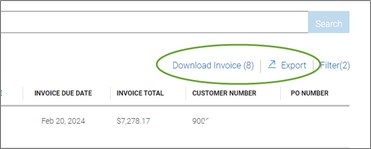
Figur 5: Knapperne Download faktura og/eller Eksportér
Sådan brugertilpasses elementer pr. side
Hvis du vil se flere fakturaer pr. side, skal du bruge rullemenuen (nederst) til at justere antallet af fakturaer, der vises pr. side (10-25-50-100 elementer).
Tilbage til toppen af siden
- Anmod om en kopi af din faktura fra Dell Support-webstedet
Hvis du forsøger at finde en faktura på din Premier-side, men ikke kan finde den, kan du kontakte Dell Order Support. Fakturaer er tilgængelige ca. 3-6 arbejdsdage efter afsendelsen af din ordre. Kontakt Dell Support
Tilbage til toppen af siden
Hvis du har spørgsmål eller brug for hjælp, kan du kontakte Dell Premier Support Teams
Artikelegenskaber
Artikelnummer: 000179818
Artikeltype: How To
Senest ændret: 16 dec. 2024
Version: 11
Find svar på dine spørgsmål fra andre Dell-brugere
Supportservices
Kontrollér, om din enhed er dækket af supportservices.