Sådan identificerer og konfigurerer du 6-, 8- og 10-bit farver på en Dell-skærm
Oversigt: Denne artikel indeholder de seneste oplysninger om, hvordan du identificerer, om din Dell-skærm understøtter 6-, 8- eller 10-bit farvedybde, og konfigurerer den.
Denne artikel gælder for
Denne artikel gælder ikke for
Denne artikel er ikke knyttet til et bestemt produkt.
Det er ikke alle produktversioner, der er identificeret i denne artikel.
Instruktioner
Hvilken farvedybde bruger min skærm?
- Klik på Start-menuikonet på dit Windows-skrivebord, og åbn skærmbilledet Indstillinger ved hjælp af tandhjulsikonet i Start-menuen.
- Rul ned på skærmen, indtil du finder linket Avancerede skærmindstillinger .
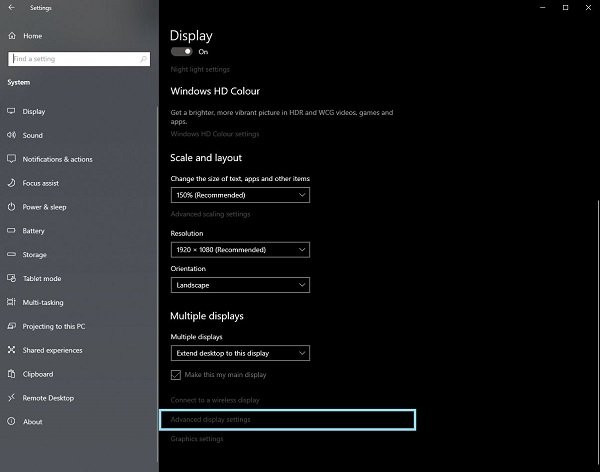
Figur 1 Skærm med skærmindstillinger - Klik på linket for at åbne skærmbilledet Avancerede skærmindstillinger .
- Vælg den skærm, du vil identificere.
- Du kan bruge bitdybdeværdien til at identificere, hvad skærmen kan understøtte.
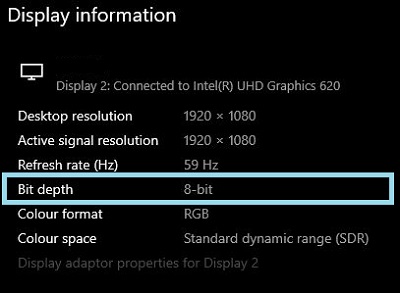
Figur 2 Skærmen med avancerede skærmindstillinger
Identificere, om skærmen understøtter 6-, 8- eller 10-bit farver
Brugervejledningen til din Dell-skærm indeholder oplysninger om, hvilken farvedybde skærmen understøtter.
- Gå til: Dells brugervejledninger
- Klik på Se alle produkter.
- Gå til Elektronik og tilbehør og derefter Skærme og tilbehør.
- Vælg din skærm på listen.
- Klik på fanen Dokumentation .
- Find og åbn brugervejledningen til skærmen .
- Under Skærmspecifikationer kan du finde den understøttede farvedybde:
- 6-bit: 262 tusind farver
- 8-bit: 16,7 millioner farver
- 10-bit: 1,07 milliarder farver
Opsætning af 6-, 8- eller 10-bit farver på din Dell-skærm
Hvis du har bekræftet, at din Dell-skærm understøtter 6-, 8- eller 10-bit farver, kan du konfigurere den ved at følge denne vejledning:
Identificer og vælg den video eller det grafikkort (GPU), der er installeret i din computer:
AMD-grafikkort
- Åbn AMD-kontrolpanelet.
- Vælg den skærm, du vil konfigurere.
- Klik på rullemenuen for Farvedybde.
- Vælg den relevante indstilling for den pågældende skærmtype.
NVIDIA-grafikkort
- Åbn NVIDIA-kontrolpanelet.
- Klik på Skift opløsning under overskriften Skærm .
- Vælg den skærm, du vil konfigurere.
- Sørg for, at den korrekte opløsning er indstillet for skærmtypen.
- Klik på alternativknappen ud for Brug NVIDIA-farveindstillinger.
- Brug rullemenuen under Outputfarvedybde til at vælge den relevante indstilling for den pågældende skærmtype.
Berørte produkter
Alienware and Dell Gaming Monitors, C Series, D Series, E Series, P Series, S Series, SE Series, UltraSharp Premier (UP) Series, UltraSharp (U) SeriesArtikelegenskaber
Artikelnummer: 000180526
Artikeltype: How To
Senest ændret: 07 maj 2026
Version: 7
Find svar på dine spørgsmål fra andre Dell-brugere
Supportservices
Kontrollér, om din enhed er dækket af supportservices.