TechDirect Güncelleştirmesi için Destek Alma - Kataloğu Yönetme (DCCRM)
Oversigt: Bu makalede TechDirect Update - Manage Catalog (DCCRM olarak bilinir) için destek alma hakkında bilgiler yer almaktadır.
Denne artikel gælder for
Denne artikel gælder ikke for
Denne artikel er ikke knyttet til et bestemt produkt.
Det er ikke alle produktversioner, der er identificeret i denne artikel.
Symptomer
Etkilenen Ürünler:
- TechDirect Güncelleştirmesi - Kataloğu Yönetme (DCCRM)
Etkilenen Platformlar:
- Latitude
- OptiPlex
- Precision
- XPS
Årsag
Geçerli Değil
Løsning
TechDirect Update - Manage Catalog (DCCRM olarak bilinir), BT yöneticilerinin Latitude, OptiPlex, Precision ve XPS platformları için özel kataloglar oluşturmasına ve yönetmelerine olanak tanır. Kataloglar; sürücüler, bellenim,BIOSve belirli Dell uygulama güncelleştirmelerini içerecek şekilde yalıtılmalıdır.
Uyarı:
- TechDirect Update - Manage Catalog (DCCRM) teknik desteği yalnızca Latitude, OptiPlex, Precision veya XPS platformları olan ticari müşterilere sunulmaktadır.
- TechDirect Update - Manage Catalog (DCCRM) aşağıdakileri destekler:
- Chrome tarayıcısı
Kendi Kedine Yardım Seçenekleri
Teknik bilgilerin çoğuna şuraya başvurularak ulaşılabilir:
Destek almak için:
- Https://www.dell.com/support/home'a https://www.dell.com/support/home
- Sayfanın sağ tarafındaki Contact Us (Bize Ulaşın) öğesini seçin ve ardından aşağıdakilerden birine tıklayın:
- Dell servis etiketiniz varsa Teknik Destek ile iletişime geçin.
- Contact Order Support (Sipariş Desteği ile İletişime Geçin): Dell servis etiketiniz yoksa ve yazılıma erişmek için yardıma ihtiyacınız varsa.
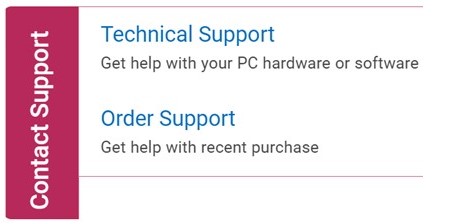
Şekil 1: (Yalnızca İngilizce) Bizimle İletişime Geçin Seçeneğine Tıklama
- Enter service tag (Servis etiketini gir) öğesine tıklayın.

Şekil 2: (Yalnızca İngilizce) Aygıtınızı tanımlama
- Servis Etiketinizi yazın ve ardından Submit (Gönder) öğesine tıklayın.

Şekil 3: (Yalnızca İngilizce) Servis Etiketinizi girme ve Submit (Gönder) öğesine tıklama
- Modelinizi ve Servis Etiketinizi onaylayın ve Next (İleri) öğesine tıklayın.
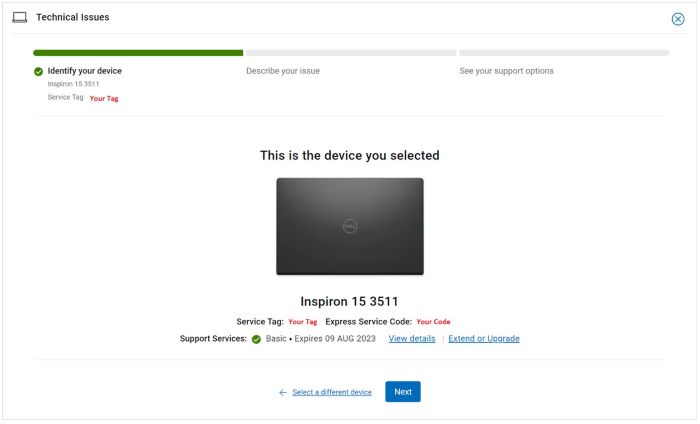
Şekil 4: (Yalnızca İngilizce) Modelinizi ve servis etiketinizi onaylayın
- Açılır menüden Software and 3rd party applications (Yazılım ve üçüncü taraf uygulamaları) ve ardından Next (İleri) öğesini seçin.

Şekil 5: (Yalnızca İngilizce) Yazılım ve üçüncü taraf uygulamaları öğesini seçme
- Kullanılabilir bir iletişim seçeneği belirleyin.

Şekil 6: (Yalnızca İngilizce) İletişim seçeneğini belirleme
- Sipariş Numaranızı yazın ve ardından Find My Order (Siparişimi Bul) öğesine tıklayın.

Şekil 7: (Yalnızca İngilizce) Siparişimi Bul öğesine tıklama
- Sayfanın sağ tarafında, Contact Customer Support (Müşteri Desteğiyle İletişime Geçin) öğesine tıklayın.

Şekil 8: (Yalnızca İngilizce) Contact Customer Support (Müşteri Desteğiyle İletişime Geçin) öğesine tıklama
- Açılır menüden Missing Items (Eksik Öğeler) seçeneğini belirleyin.

Şekil 9: (Yalnızca İngilizce) Eksik Öğeler Seçeneğini Belirleme
- Kullanılabilir bir iletişim seçeneği belirleyin.

Şekil 10: (Yalnızca İngilizce) İletişim seçeneğini belirleme
Not:
- İletişim seçenekleri bölgenize göre değişebilir.
- Teknik destek ile iletişime 000180754 bu makaleye (000180754) başvurun.
Flere oplysninger
Videoer
Berørte produkter
OptiPlex, XPS, Latitude, XPS, Fixed Workstations, Mobile Workstations, Manage Custom Update CatalogArtikelegenskaber
Artikelnummer: 000180754
Artikeltype: Solution
Senest ændret: 22 apr. 2025
Version: 21
Find svar på dine spørgsmål fra andre Dell-brugere
Supportservices
Kontrollér, om din enhed er dækket af supportservices.