PowerFlex 3.5: Sådan opgraderes PowerFlex Manager manuelt
Oversigt: Offlineopgradering af PowerFlex Manager Sådan opgraderer du PowerFlex Manager manuelt uden Secure Remote Services.
Denne artikel gælder for
Denne artikel gælder ikke for
Denne artikel er ikke knyttet til et bestemt produkt.
Det er ikke alle produktversioner, der er identificeret i denne artikel.
Instruktioner
Denne artikel forklarer offlineopgradering af PowerFlex Manager-versioner:
- 3.5.x >> 3.6.x
- 3.6.x >> 3.7.x **
- 3.7.x >> 3.8.x
- 3.8.x >> 3.8.x
** - Se KB PowerFlex Manager: Sådan udvides /var-filsystemet med 100 GB på en eksisterende 3.6.1-enhed før opgradering til 3.7.x for at udvide filsystemet før 3.7.x-opgradering.
Vær opmærksom på den aktuelle version ved at gå til? ->Om øverst til højre
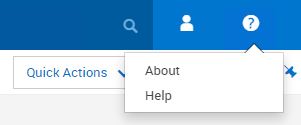
Eksempel output:
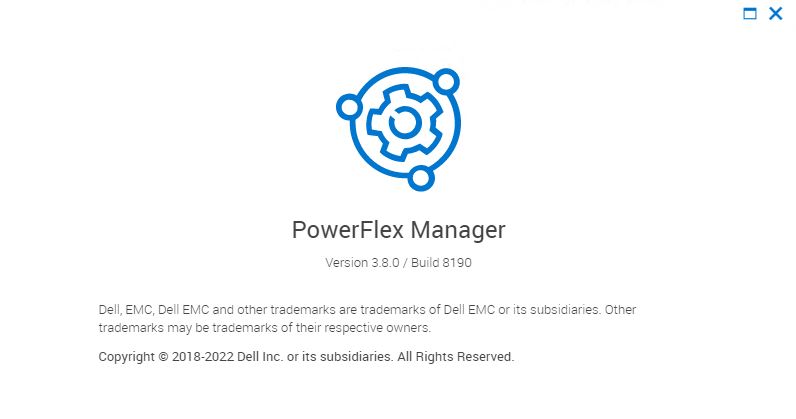
Procedure:
1) Udfør en sikkerhedskopiering af enheden. Se PowerFlex 3.X: Sådan sikkerhedskopieres PowerFlex Manager-enheden
2) Tag et snapshot af PFxM-enheden.
3) Gå hertil for at downloade den PFxM-.zip fil, der skal bruges til opgradering: Dell Support-downloads
Gå til softwaren ved at vælge PowerFlex Manager version:
4) Når du er der, skal du downloade den relevante PFxM .zip fil.
5) Kopiér den Dell-PFxM-3.x.x.xxxx.zip fil til et NFS-share på din jumpserver eller WinSCP til PowerFlex Manager i mappen /home/delladmin.
6) Hvis du bruger WinSCP til PFxM-mappen /home/delladmin
>
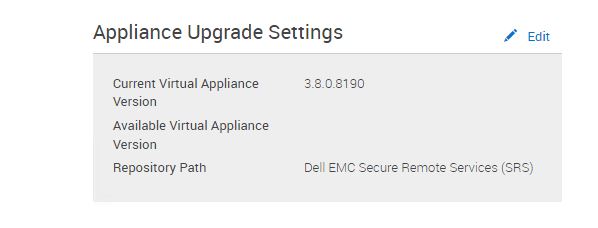
7) Log ind på PFxM Web UI og gå til Settings -> Virtual Appliance Management og klik på Edit ud for Appliance Upgrade Settings.
3) Gå hertil for at downloade den PFxM-.zip fil, der skal bruges til opgradering: Dell Support-downloads
Gå til softwaren ved at vælge PowerFlex Manager version:
4) Når du er der, skal du downloade den relevante PFxM .zip fil.
5) Kopiér den Dell-PFxM-3.x.x.xxxx.zip fil til et NFS-share på din jumpserver eller WinSCP til PowerFlex Manager i mappen /home/delladmin.
6) Hvis du bruger WinSCP til PFxM-mappen /home/delladmin
>
  sudo su -
    > mkdir -p  /var/lib/razor/repo-store/upgrade
    > cp /home/delladmin/Dell-PFxM-3.8.2.8203.zip  /var/lib/razor/repo-store/upgrade
    > rm /home/delladmin/Dell-PFxM-3.8.2.8203.zip
7) Log ind på PFxM Web UI og gå til Settings -> Virtual Appliance Management og klik på Edit ud for Appliance Upgrade Settings.
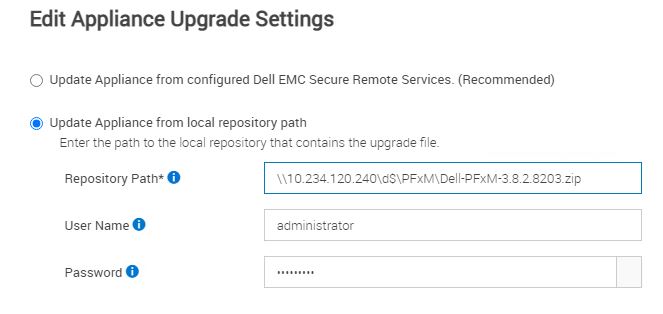
8) Vælg den anden alternativknap "Update Appliance from local repository path"
9) Indtast stien til filen: \\<IP>\d$\PFxM\Dell-PFxM-3.8.2.8203.zip hvor <IP> er IP-adressen på jumpserveren, og d:\PFxM er NFS-delingen, hvor den .zip fil er placeret på jumpserveren, ELLER brug http://localhost:8080/svc/repo/upgrade/Dell-PFxM-3.8.2.8203.zip , hvis .zip filen blev overført ved hjælp af WinSCP til PFxM i henhold til trin 6.
10) Indtast jumpserver-creds eller PFxM-creds, afhængigt af hvor den .zip-fil er gemt.
11) Klik på Gem
12) I indstillingerne for opgradering af enhed vil brugeren nu se den nye version, som du vil opgradere til, angivet som den tilgængelige version for den virtuelle enhed.
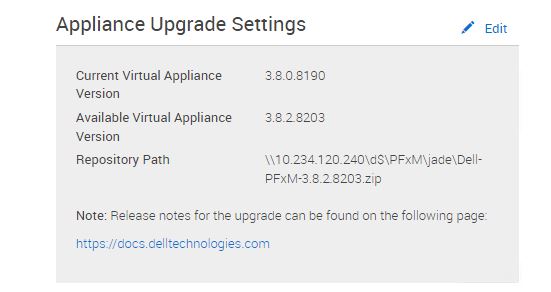
13) Når du er klar til at udføre opgraderingen, skal du klikke på knappen Update Virtual Appliancepå siden med indstillinger for administration af virtuel enhed.

Bemærk: Opdateringen kan tage op til 30 minutter og genstarter PFxM-enheden under processen.
14) Når opdateringen er fuldført, kommer login-siden op igen, og du kan logge ind og kontrollere, at versionen er blevet opdateret? -> Om øverst til højre
Bemærk: Denne opgradering påvirker ikke nogen tjenester, der er føjet til PFxM, den påvirker kun adgangen til PFxM-webbrugergrænsefladen.
9) Indtast stien til filen: \\<IP>\d$\PFxM\Dell-PFxM-3.8.2.8203.zip hvor <IP> er IP-adressen på jumpserveren, og d:\PFxM er NFS-delingen, hvor den .zip fil er placeret på jumpserveren, ELLER brug http://localhost:8080/svc/repo/upgrade/Dell-PFxM-3.8.2.8203.zip , hvis .zip filen blev overført ved hjælp af WinSCP til PFxM i henhold til trin 6.
10) Indtast jumpserver-creds eller PFxM-creds, afhængigt af hvor den .zip-fil er gemt.
11) Klik på Gem
12) I indstillingerne for opgradering af enhed vil brugeren nu se den nye version, som du vil opgradere til, angivet som den tilgængelige version for den virtuelle enhed.
13) Når du er klar til at udføre opgraderingen, skal du klikke på knappen Update Virtual Appliancepå siden med indstillinger for administration af virtuel enhed.
Bemærk: Opdateringen kan tage op til 30 minutter og genstarter PFxM-enheden under processen.
14) Når opdateringen er fuldført, kommer login-siden op igen, og du kan logge ind og kontrollere, at versionen er blevet opdateret? -> Om øverst til højre
Bemærk: Denne opgradering påvirker ikke nogen tjenester, der er føjet til PFxM, den påvirker kun adgangen til PFxM-webbrugergrænsefladen.
Berørte produkter
PowerFlex rack, PowerFlex Appliance, PowerFlex appliance Intelligent Catalog SoftwareProdukter
VxFlex Ready Nodes, PowerFlex custom node, PowerFlex appliance R650, PowerFlex appliance R6525, PowerFlex appliance R660, PowerFlex appliance R6625, Powerflex appliance R750, PowerFlex appliance R760, PowerFlex appliance R7625, PowerFlex custom node
, PowerFlex custom node R650, PowerFlex custom node R6525, PowerFlex custom node R660, PowerFlex custom node R6625, PowerFlex custom node R750, PowerFlex custom node R760, PowerFlex custom node R7625, PowerFlex rack connectivity, PowerFlex rack HW, PowerFlex rack RCM Software, PowerFlex Software, VxFlex Ready Node, VxFlex Ready Node R640, VxFlex Ready Node R740xd, PowerFlex appliance R640, PowerFlex appliance R740XD, PowerFlex appliance R7525, PowerFlex appliance R840, VxFlex Ready Node R840
...
Artikelegenskaber
Artikelnummer: 000183041
Artikeltype: How To
Senest ændret: 08 maj 2026
Version: 10
Find svar på dine spørgsmål fra andre Dell-brugere
Supportservices
Kontrollér, om din enhed er dækket af supportservices.