Come risolvere il problema di sincronizzazione di OneDrive in Windows
Oversigt: Se riscontri problemi di sincronizzazione con OneDrive in Windows, ecco le seguenti soluzioni su come risolverli.
Denne artikel gælder for
Denne artikel gælder ikke for
Denne artikel er ikke knyttet til et bestemt produkt.
Det er ikke alle produktversioner, der er identificeret i denne artikel.
Instruktioner
- Accertarsi che Windows 10 e OneDrive siano aggiornati. Fare clic su Impostazioni>Aggiornamento e sicurezzay >Windows Update.
- Windows è aggiornato: Passare al punto 2.
- Windows non è aggiornato: Aggiorna Windows e OneDrive. Una volta eseguito l'aggiornamento, andare al passaggio 2.
- Riavvia l'app client di sincronizzazione OneDrive sul computer. Cliccare con il pulsante destro del mouse sull'icona OneDrive (
 ) nell'area di notifica della barra delle applicazioni, quindi cliccare su Exit. Viene visualizzata una finestra di dialogo.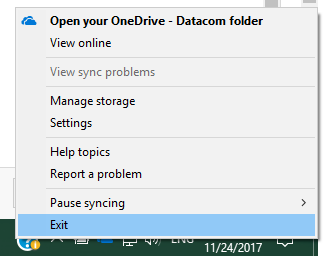
- Cliccare sul pulsante Close OneDrive nella finestra di dialogo.

- Cliccare sul menu Start , quindi selezionare l'applicazione OneDrive .
Nota: Se OneDrive non viene trovato nel menu, fai clic sul pulsante Cerca nella barra delle applicazioni, digita OpenDrive , quindi fai clic sull'applicazione che apparirà nel menu.
- Verificare che il problema di sincronizzazione sia stato risolto.
- La sincronizzazione è stata risolta: Non sono necessarie ulteriori azioni.
- Il problema di sincronizzazione persiste: Andare al passaggio 6.
- Verificare che l'icona di OneDrive nell'area delle notifiche non sia barrata.
- Yes: Andare al passaggio 7.
- No: Andare al passaggio 8. Fare clic sull'icona OneDrive , quindi su Guida e Impostazioni, Impostazioni, quindi Scollega questo PC. Fatto ciò, dovrai accedere nuovamente a OneDrive. Se il problema persiste, proseguire con il passaggio 8.
- Cliccare con il pulsante destro del mouse sull'icona, quindi selezionare view sync problems. Seleziona la finestra di dialogo che apparirà; Questo mostrerà l'errore e la risoluzione.
- Seguire le istruzioni riportate nella colonna Risoluzione .

- Cliccare sul menu Start , quindi trovare e cliccare su OneDrive oppure digitare OneDrive nella casella di ricerca, quindi cliccare sull'applicazione OneDrive nel sottomenu. OneDrive ha iniziato a funzionare?
- Yes: Non sono necessarie ulteriori azioni.
- No: Continuare con l'installazione della versione più recente di OneDrive.
- Scarica e installa la versione più recente di OneDrive
.
- Inserisci il tuo account OneDrive, quindi fai clic sul pulsante Accedi per configurare il tuo account.
Dai un'occhiata alle pagine seguenti per le risoluzioni su piattaforme MacOS e mobili.
Berørte produkter
Microsoft 365 from DellArtikelegenskaber
Artikelnummer: 000185407
Artikeltype: How To
Senest ændret: 02 dec. 2025
Version: 4
Find svar på dine spørgsmål fra andre Dell-brugere
Supportservices
Kontrollér, om din enhed er dækket af supportservices.