Jak rozwiązać problem z synchronizacją OneDrive w systemie Windows
Oversigt: Jeśli masz problemy z synchronizacją z OneDrive w systemie Windows, oto następujące rozwiązania, jak to naprawić.
Denne artikel gælder for
Denne artikel gælder ikke for
Denne artikel er ikke knyttet til et bestemt produkt.
Det er ikke alle produktversioner, der er identificeret i denne artikel.
Instruktioner
- Upewnij się, że system Windows 10 i usługa OneDrive są zaktualizowane. Kliknij Ustawienia>Aktualizacja i bezpieczeństwoy >Windows Update.
- System Windows jest aktualizowany: Przejdź do kroku 2.
- System Windows nie jest aktualizowany: Zaktualizuj system Windows i usługę OneDrive. Po aktualizacji przejdź do kroku 2.
- Uruchom ponownie aplikację kliencką synchronizacji OneDrive na komputerze. Kliknij prawym przyciskiem myszy ikonę OneDrive (
 ) w obszarze powiadomień paska zadań, a następnie kliknij przycisk Zakończ. Zostanie wyświetlone okno dialogowe.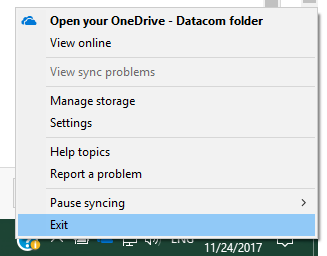
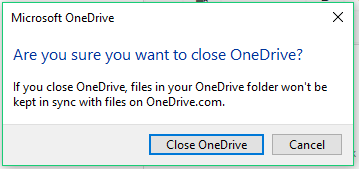
- Kliknij przycisk Zamknij OneDrive w oknie dialogowym.
- Kliknij menu Start , a następnie wybierz aplikację OneDrive .
Uwaga: Jeśli w menu nie można znaleźć OneDrive, kliknij przycisk Szukaj na pasku zadań, wpisz OpenDrive , a następnie kliknij aplikację, która pojawi się w menu.
- Sprawdź, czy problem z synchronizacją został rozwiązany.
- Synchronizacja została rozwiązana: Nie są wymagane żadne dalsze czynności.
- Problem z synchronizacją nadal występuje: Przejdź do kroku 6.
- Sprawdź, czy ikona OneDrive w obszarze powiadomień nie jest przekreślona.
- Tak: Przejdź do kroku 7.
- Nie: Przejdź do kroku 8. Kliknij ikonę OneDrive , a następnie Pomoc i ustawienia, Ustawienia, a następnie Odłącz ten komputer. Gdy to zrobisz, musisz zalogować się ponownie do OneDrive. Jeśli problem nie ustąpi, przejdź do kroku 8.
- Kliknij ikonę prawym przyciskiem myszy, a następnie wybierz opcję Wyświetl problemy z synchronizacją. Zaznacz okno dialogowe, które się pojawi; Spowoduje to wyświetlenie zarówno błędu, jak i rozwiązania.
- Postępuj zgodnie z instrukcjami podanymi w kolumnie Rozdzielczość .

- Kliknij menu Start , a następnie znajdź i kliknij OneDrive lub wpisz OneDrive w polu wyszukiwania, a następnie kliknij aplikację OneDrive w podmenu. Czy usługa OneDrive zaczęła działać?
- Tak: Nie są wymagane żadne dalsze czynności.
- Nie: Kontynuuj instalację najnowszej wersji OneDrive.
- Pobierz i zainstaluj najnowszą wersję usługi OneDrive
.
- Wprowadź swoje konto OneDrive, a następnie kliknij przycisk Zaloguj się, aby skonfigurować konto.
Zapoznaj się z poniższymi stronami, aby zapoznać się z rozwiązaniami dla systemów MacOS i urządzeń mobilnych.
Berørte produkter
Microsoft 365 from DellArtikelegenskaber
Artikelnummer: 000185407
Artikeltype: How To
Senest ændret: 02 dec. 2025
Version: 4
Find svar på dine spørgsmål fra andre Dell-brugere
Supportservices
Kontrollér, om din enhed er dækket af supportservices.