Как устранить проблему синхронизации OneDrive в Windows
Oversigt: Если у вас возникли проблемы с синхронизацией OneDrive в Windows, вот следующие решения, как их устранить.
Denne artikel gælder for
Denne artikel gælder ikke for
Denne artikel er ikke knyttet til et bestemt produkt.
Det er ikke alle produktversioner, der er identificeret i denne artikel.
Instruktioner
- Убедитесь, что Windows 10 и OneDrive обновлены. Нажмите Settings>Update & Security >Windows Update.
- Обновления Windows производятся: Перейдите к шагу 2.
- Windows не обновляется: Обновите Windows и OneDrive. После обновления перейдите к шагу 2.
- Перезапустите клиентское приложение синхронизации OneDrive на компьютере. Нажмите правой кнопкой мыши значок OneDrive (
 ) в области уведомлений на панели задач и выберите Выход. Появится диалоговое окно.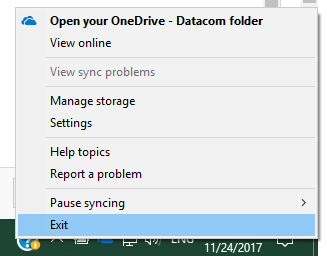
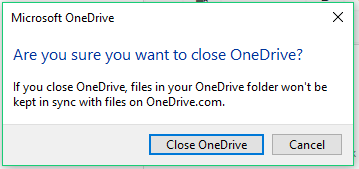
- Нажмите кнопку Закрыть OneDrive в диалоговом окне.
- Нажмите меню Пуск и выберите приложение OneDrive .
Примечание. Если OneDrive не удается найти в меню, нажмите кнопку Поиск на панели задач, введите OpenDrive, затем выберите приложение, которое появится в меню.
- Проверьте, устранена ли проблема синхронизации.
- Синхронизация устранена: Дальнейших действий не требуется.
- Проблема синхронизации сохраняется: Перейдите к шагу 6.
- Проверьте, не перечеркнут ли значок OneDrive в области уведомлений.
- Yes. Перейдите к шагу 7.
- No. Перейдите к шагу 8. Нажмите значок OneDrive , затем «Справка и параметры», «Параметры», а затем «Отменить связь с этим компьютером». После этого вам потребуется снова войти в OneDrive. Если проблема не устранена, перейдите к шагу 8.
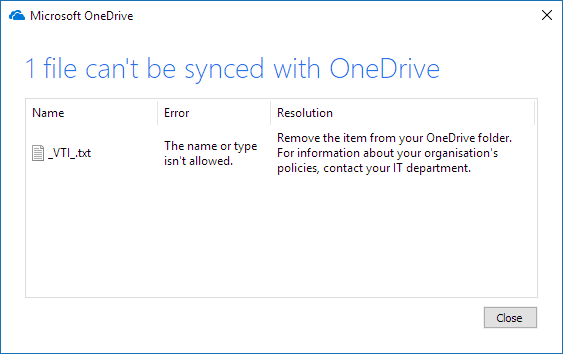
- Нажмите на значок правой кнопкой мыши и выберите Просмотр проблем синхронизации. Проверьте появившееся диалоговое окно; Отобразится ошибка и решение.
- Следуйте инструкциям, приведенным в столбце «Решение ».
- Нажмите меню Пуск , затем найдите и выберите OneDrive или введите OneDrive в поле поиска, затем выберите приложение OneDrive в подменю. OneDrive начал работать?
- Yes. Дальнейших действий не требуется.
- No. Продолжите установку последней версии OneDrive.
- Скачайте и установите последнюю версию OneDrive
.
- Войдите в свою учетную запись OneDrive и нажмите кнопку Войти , чтобы настроить учетную запись.
На страницах ниже приведены сведения о решениях для MacOS и мобильных платформ.
Berørte produkter
Microsoft 365 from DellArtikelegenskaber
Artikelnummer: 000185407
Artikeltype: How To
Senest ændret: 02 dec. 2025
Version: 4
Find svar på dine spørgsmål fra andre Dell-brugere
Supportservices
Kontrollér, om din enhed er dækket af supportservices.