Як вирішити проблему синхронізації OneDrive у Windows
Oversigt: Якщо у вас виникають проблеми зі синхронізацією з OneDrive у Windows, ось наступні рішення, як це виправити.
Denne artikel gælder for
Denne artikel gælder ikke for
Denne artikel er ikke knyttet til et bestemt produkt.
Det er ikke alle produktversioner, der er identificeret i denne artikel.
Instruktioner
- Переконайтеся, що ваші Windows 10 та OneDrive оновлені. Натисніть Налаштування>Оновлення та Securey >Windows Update.
- Windows оновлюється: Переходьте до другого кроку.
- Windows не оновлюється: Оновіть Windows і OneDrive. Після оновлення переходьте до кроку 2.
- Перезавантажте клієнтський додаток OneDrive для синхронізації на вашому комп'ютері. Клацніть правою кнопкою миші по іконці OneDrive (
 ) у розділі сповіщень на панелі завдань, а потім натисніть Вийти. Відображається діалогове вікно.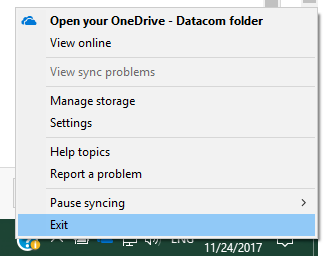
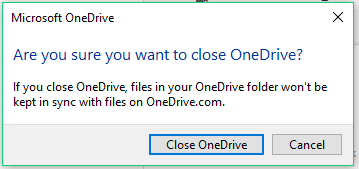
- Натисніть кнопку Закрити OneDrive у діалоговому вікні.
- Натисніть меню «Пуск», а потім виберіть додаток OneDrive.
Примітка: Якщо OneDrive не знайдено в меню, натисніть кнопку «Пошук » у панелі завдань, введіть OpenDrive , а потім виберіть додаток, який з'явиться в меню.
- Перевірте, чи вирішено проблему синхронізації.
- Синхронізація вирішена: Подальших дій не потрібно.
- Проблема синхронізації зберігається: Перейдіть до кроку 6.
- Перевірте, чи іконка OneDrive у розділі сповіщень закреслена.
- Так: Перейдіть до кроку 7.
- Ні: Перейдіть до кроку 8. Натисніть іконку OneDrive , потім Допомога та Налаштування, Налаштування, а потім Від'єднайте цей ПК. Після цього вам потрібно буде знову увійти в OneDrive. Якщо проблеми триватимуть, переходьте до кроку 8.
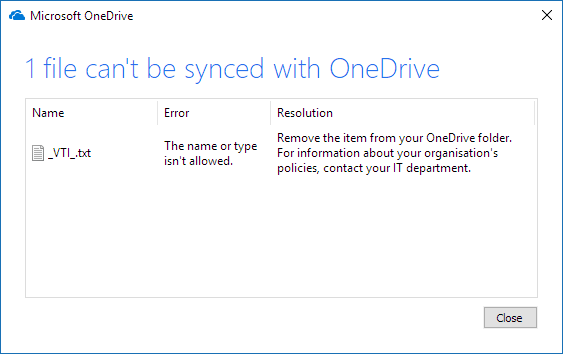
- Клацніть правою кнопкою миші по іконці, потім виберіть «переглянути проблеми синхронізації». Відмітьте діалогове вікно, яке з'явиться; Це покаже, як помилка, так і роздільна здатність.
- Дотримуйтесь інструкцій, наведених у стовпці Resolution .
- Натисніть меню «Пуск », потім знайдіть і натисніть OneDrive або введіть OneDrive у пошуковому рядку, а потім виберіть додаток OneDrive у підменю. Чи почав працювати OneDrive?
- Так: Подальших дій не потрібно.
- Ні: Будь ласка, продовжуйте встановлення останньої версії OneDrive.
- Завантажте та встановіть останню версію OneDrive
.
- Введіть свій акаунт OneDrive, потім натисніть кнопку «Увійти », щоб налаштувати акаунт.
Перегляньте сторінки нижче, щоб дізнатися роздільні рішення на платформах MacOS та мобільних пристроїв.
Berørte produkter
Microsoft 365 from DellArtikelegenskaber
Artikelnummer: 000185407
Artikeltype: How To
Senest ændret: 02 dec. 2025
Version: 4
Find svar på dine spørgsmål fra andre Dell-brugere
Supportservices
Kontrollér, om din enhed er dækket af supportservices.