PowerEdge: iDRAC 연결 문제 해결
Oversigt: 이 문서에서는 iDRAC 연결 문제에 대한 비디오 및 문제 해결 옵션을 제공합니다.
Denne artikel gælder for
Denne artikel gælder ikke for
Denne artikel er ikke knyttet til et bestemt produkt.
Det er ikke alle produktversioner, der er identificeret i denne artikel.
Instruktioner
이 교육 비디오에서는 iDRAC 연결 문제 해결의 기본 사항을 다룹니다.
iDRAC의 연결 문제를 해결하는 방법
시간: 00:11:25 (hh:mm:ss)
사용 가능한 경우 이 비디오 플레이어의 CC 아이콘을 사용하여 선택 자막(자막) 언어 설정을 선택할 수 있습니다.
문제 해결 1단계 - iDRAC 초기화
확인할 질문:
• iDRAC에 ping을 수행할 수 있습니까?
• 다른 원격 프로토콜은 SSH처럼 응답합니까?
• 팬이 100%로 회전합니까? 아니면 초기화에 대한 POST 오류가 발생합니까?
• 질문이 iDRAC 초기화 오류로 이어지는 경우 5분 동안 잔류를 방전시킨 다음 문제가 지속되면 마더보드를 교체합니다.
문제 해결 2단계 - iDRAC 구성
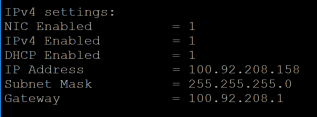
옵션 1: racadm getniccfg SSH 또는 로컬 사용 racadm
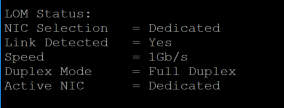
- 링크 탐지 상태를 편리하게 얻을 수 있으므로 가장 좋은 방법입니다.
- NIC가 활성화되어 있고 IP, 서브넷 및 게이트웨이가 적절한지 확인합니다.
- NIC 선택, 감지된 링크, 활성 NIC를 확인합니다.
- 또한 다음을 실행하는 것이 좋습니다.
Racadm get iDRAC.NIC.vlanenable을 클릭하여 VLAN이 실수로 할당되었는지 확인합니다.
옵션 2: F2 BIOS
- iDRAC SettingsSystem>Summary로 이동합니다.
- NIC 선택, IPv4 활성화됨 및 현재 IPv4 주소/게이트웨이에 대한 현재 iDRAC 네트워크 설정을 확인합니다.
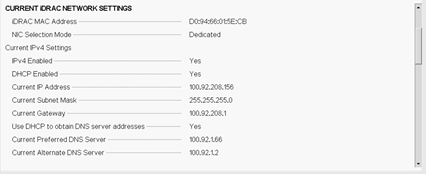
- 하단에서 Finish 를 선택한 다음 Network Settings로 이동합니다.
- Enable NIC and Active NIC Interface를 선택합니다.
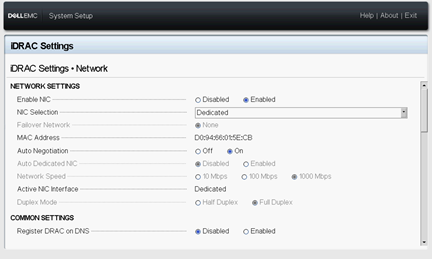
• 하단으로 스크롤하여 VLAN 설정을 확인합니다.

옵션 3: SupportAssist Collection/TSR
- TSR의 뷰어 보고서를 엽니다.
- Raw 출력을 엽니다.
- IPv4의 경우 Ctrl+F
- DHCP가 Address, Gateway, Netmask 및 DNS에 사용되었는지에 따라 Static 또는 Non-Static을 선택합니다.
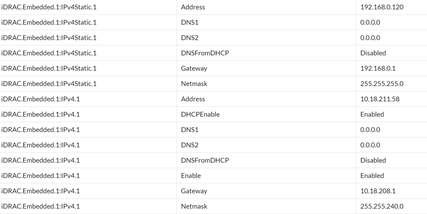
- NIC.1의 경우 를 누르고 ActiveNIC 및 Enable을 선택한 후 아래로 약간 스크롤하여 VLAN을 확인합니다.
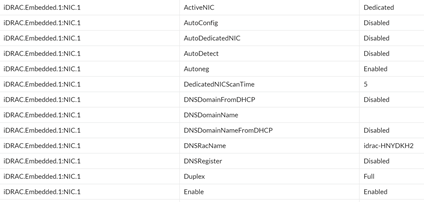
구성이 양호하거나 활성 NIC가 선택한 NIC와 일치하지 않는 경우 다음 두 가지 방법 중 하나를 사용하여 iDRAC를 재부팅합니다.
Racadm Racreset- i 버튼을 15초 동안 누릅니다.
문제 해결 3단계 - 네트워크 문제 해결
문제 범위를 좁히기 위한 주요 단계:
- iDRAC가 게이트웨이를 ping할 수 있습니까?
racadm ping게이트웨이. - iDRAC이 보조 시스템에서 작동합니까?
- iDRAC 포트에서 링크 표시등이 활성 상태입니까?
- iDRAC 포트를 변경하면(전용 vs LOM)
- iDRAC Direct 또는 노트북에 직접 연결하는 기능이 작동합니까?
iDRAC이 초기화되었고 올바르게 구성되었으며 연결 표시등이 켜집니다. 문제 해결 4단계 - 일회성 및 Nuke 및 현재 일회성 포장을 확인하여 다음을 확인합니다.
- 웹 서버가 활성화되어 있는지 확인 -
racadm get idrac.webserver
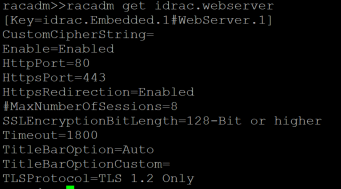
- Enable=Disabled인 경우 다음을 실행합니다.
racadm set iDRAC.webserver.enable Enabled
iDRAC가 초기화되었고, 구성이 양호하며, iDRAC가 게이트웨이에 ping을 수행할 수 있고, 링크 표시등은 정상이지만 웹 인터페이스가 여전히 작동하지 않는 경우 다음 방법을 사용하여 iDRAC를 출고 시 기본값으로 재설정합니다.
주의: 이는 구성을 파괴하는 방법이므로 마지막 수단인 문제 해결 방법입니다.
racadm racresetcfg
참고: 13G에서는 모든 것을 출고 시 기본값으로 초기화하고 14G에서는 사용자 및 네트워크 정보를 제외한 모든 항목을 초기화합니다. 네트워크 정보 및 루트 사용자를 root/calvin으로 재설정해야 하는 경우 다음을 수행하십시오.
racadm racresetcfg -rc
- F10 키 마법사 사용 중지 및 용도 변경.
- F2 iDRAC 설정을 기본값으로 재설정합니다.
- LC 초기화 방법
주의: LC를 초기화하면 라이선스가 제거되므로 DRAC 라이선스의 다운로드된 백업이 있는지 확인합니다.
네트워크를 통해 iDRAC에 연결할 수 있는 Windows 호스트에서 다음 명령을 실행합니다.
사용자 이름, 비밀번호 및 iDRAC IP 섹션을 입력하되 이 명령의 다른 항목은 변경하지 마십시오.
> winrm i LCWipe http://schemas.dmtf.org/wbem/wscim/1/cim-schema/2/root/dcim/DCIM_LCService?SystemCreationClassName=DCIM_ComputerSystem+CreationClassName=DCIM_LCService+SystemName=DCIM:ComputerSystem+Name=DCIM:LCService -u:[idrac username] -p:[password] -r:https://[idrac ip]/wsman -SkipCNcheck -SkipCAcheck -encoding:utf-8 -a:basic
Berørte produkter
iDRAC9, iDRAC9 - 3.0x Series, iDRAC9 - 3.1x Series, iDRAC9 - 3.2x Series, iDRAC9 - 3.3x Series, iDRAC9 - 3.4x Series, iDRAC9 - 4.xx Series, PowerEdge R240, PowerEdge R250, PowerEdge R260, PowerEdge R340, PowerEdge R350, PowerEdge R360, PowerEdge R440
, PowerEdge R450, PowerEdge R540, PowerEdge R550, PowerEdge R640, PowerEdge R6415, PowerEdge R650, PowerEdge R650xs, PowerEdge R6515, PowerEdge R6525, PowerEdge R660, PowerEdge R660xs, PowerEdge R6615, PowerEdge R6625, PowerEdge R740, PowerEdge R740XD, PowerEdge R740XD2, PowerEdge R7415, PowerEdge R7425, PowerEdge R750, PowerEdge R750XA, PowerEdge R750xs, PowerEdge R7515, PowerEdge R7525, PowerEdge R760, PowerEdge R760XA, PowerEdge R760xd2, PowerEdge R760xs, PowerEdge R7615, PowerEdge R7625, PowerEdge R840, PowerEdge R860, PowerEdge R940, PowerEdge R940xa, PowerEdge R960, PowerEdge T140, PowerEdge T150, PowerEdge T160, PowerEdge T340, PowerEdge T350, PowerEdge T360, PowerEdge T440, PowerEdge T550, PowerEdge T560, PowerEdge T640
...
Artikelegenskaber
Artikelnummer: 000185547
Artikeltype: How To
Senest ændret: 09 maj 2026
Version: 12
Find svar på dine spørgsmål fra andre Dell-brugere
Supportservices
Kontrollér, om din enhed er dækket af supportservices.