PowerEdge: Felsökning av iDRAC-anslutning
Oversigt: Den här artikeln innehåller en video och felsökningsalternativ för problem med iDRAC-anslutning.
Denne artikel gælder for
Denne artikel gælder ikke for
Denne artikel er ikke knyttet til et bestemt produkt.
Det er ikke alle produktversioner, der er identificeret i denne artikel.
Instruktioner
I den här utbildningsvideon beskrivs grunderna i felsökning av problem med iDRAC-anslutning.
Felsöka anslutningsproblem med iDRAC.
Längd: 00:11:25 (hh:mm:ss)
Språkinställningar för dold textning (undertexter) är tillgängliga med hjälp av CC-ikonen i den här videospelaren.
Felsökning steg 1 – iDRAC-initiering
Frågor att ställa:
• Kan du pinga iDRAC?
• Svarar andra fjärrprotokoll som SSH?
• Snurrar fläktarna på 100 % eller får du ett felmeddelande på POST om initiering?
• Om frågor leder till iDRAC-initieringsfel ska du dränera kvarvarande 5 minuter och sedan byta ut moderkortet om problemet kvarstår.
Felsökning steg 2 – iDRAC-konfiguration
Alternativet 1: racadm getniccfg med hjälp av SSH eller lokal racadm
- Detta är den bästa metoden eftersom du enkelt kan få en status för länkupptäckt.
- Kontrollera att nätverkskortet är aktiverat och att IP-adressen, undernätet och gatewayen är meningsfulla.
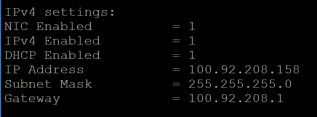
- Markera Val av nätverkskort, Länk identifierad och Aktivt NIC.
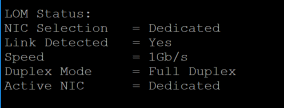
- Överväg också att springa
Racadm get iDRAC.NIC.vlanenableför att se om ett VLAN kan ha tilldelats av misstag.
Alternativ 2: F2 BIOS
- Bläddra till systemöversikten för iDRAC-inställningar>.
- Kontrollera aktuella iDRAC-nätverksinställningar för val av NIC, IPv4 aktiverat och aktuell IPv4-adress/gateway.
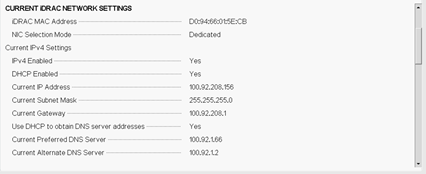
- Välj Slutför längst ned och bläddra sedan till Nätverksinställningar.
- Markera Aktivera NIC och Active NIC Interface.
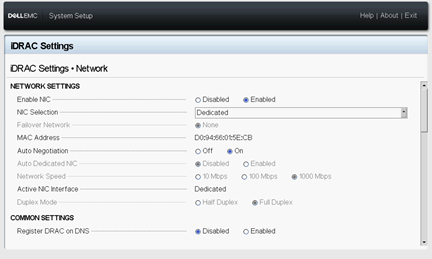
• Bläddra till botten och kontrollera VLAN-inställningarna.

Alternativ 3 SupportAssist-insamling/TSR
- Öppna visningsrapporten för TSR.
- Öppna Raw-utgången.
- CTRL+F för IPv4
- Kontrollera Statisk eller Icke-statisk beroende på om DHCP användes för Adress, Gateway, Nätmask och DNS.
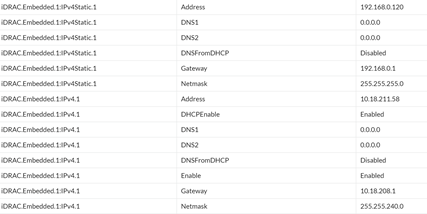
- CTRL+F för NIC.1 och kontrollera ActiveNIC och Enable, samt bläddra lite nedåt för att kontrollera VLAN.
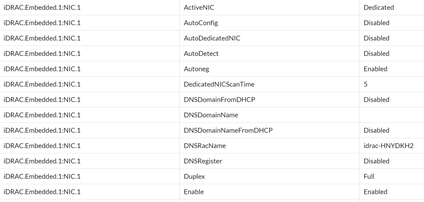
Om konfigurationen ser bra ut eller om det aktiva nätverkskortet inte stämmer överens med valet av nätverkskort startar du om iDRAC med någon av följande två metoder:
Racadm Racreset- Håll i-knappen intryckt i 15 s.
Felsökning Steg 3 – Felsökning av nätverk
Viktiga steg för att begränsa problemet:
- Kan iDRAC pinga gatewayen –
racadm pingPORT. - Fungerar iDRAC från ett andra system?
- Är länklamporna aktiva på iDRAC-porten?
- Vad händer om du ändrar iDRAC-port (dedikerad eller LOM)?
- Fungerar iDRAC Direct eller att ansluta direkt till en bärbar dator?
Vi vet att iDRAC har initierats, att den är korrekt konfigurerad och att länklampan fungerar. Felsökning Steg 4 - Engångsföreteelser och Nuke and Pave Aktuella engångshändelser att leta efter:
- Kontrollera att webbservern är aktiverad -
racadm get idrac.webserver
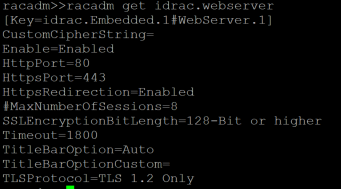
- Om Enable=Inaktiverad, kör
racadm set iDRAC.webserver.enable Enabled
Om iDRAC har initierats är konfigurationen bra, iDRAC kan pinga gatewayen, länklamporna är bra men webbgränssnittet fungerar fortfarande inte. Återställ iDRAC till fabriksinställningarna med följande metod:
VIKTIGT! Det här är felsökningsmetoder som kan användas som sista utväg, eftersom det är en konfigurationsdestruktiv metod.
racadm racresetcfg
Obs! På 13G återställs allt till fabriksinställningarna och på 14G återställs allt utom användar- och nätverksinformation. Om du måste återställa nätverksinformationen och rotanvändaren till root/calvin gör du det
racadm racresetcfg -rc
- F10 Guiden Pensionera och återanvända.
- F2 iDRAC-inställningarna återställs till standardinställningarna.
- LC-rensningsmetod .
VIKTIGT! Se till att det finns en nedladdad säkerhetskopia av DRAC-licensen eftersom LC Wipe tar bort licensen.
Kör följande kommando från en Windows-värd som kan nå iDRAC via nätverket.
Se till att du fyller i avsnitten användarnamn, lösenord och iDRAC IP, men ändra inget annat i det här kommandot.
> winrm i LCWipe http://schemas.dmtf.org/wbem/wscim/1/cim-schema/2/root/dcim/DCIM_LCService?SystemCreationClassName=DCIM_ComputerSystem+CreationClassName=DCIM_LCService+SystemName=DCIM:ComputerSystem+Name=DCIM:LCService -u:[idrac username] -p:[password] -r:https://[idrac ip]/wsman -SkipCNcheck -SkipCAcheck -encoding:utf-8 -a:basic
Berørte produkter
iDRAC9, iDRAC9 - 3.0x Series, iDRAC9 - 3.1x Series, iDRAC9 - 3.2x Series, iDRAC9 - 3.3x Series, iDRAC9 - 3.4x Series, iDRAC9 - 4.xx Series, PowerEdge R240, PowerEdge R250, PowerEdge R260, PowerEdge R340, PowerEdge R350, PowerEdge R360, PowerEdge R440
, PowerEdge R450, PowerEdge R540, PowerEdge R550, PowerEdge R640, PowerEdge R6415, PowerEdge R650, PowerEdge R650xs, PowerEdge R6515, PowerEdge R6525, PowerEdge R660, PowerEdge R660xs, PowerEdge R6615, PowerEdge R6625, PowerEdge R740, PowerEdge R740XD, PowerEdge R740XD2, PowerEdge R7415, PowerEdge R7425, PowerEdge R750, PowerEdge R750XA, PowerEdge R750xs, PowerEdge R7515, PowerEdge R7525, PowerEdge R760, PowerEdge R760XA, PowerEdge R760xd2, PowerEdge R760xs, PowerEdge R7615, PowerEdge R7625, PowerEdge R840, PowerEdge R860, PowerEdge R940, PowerEdge R940xa, PowerEdge R960, PowerEdge T140, PowerEdge T150, PowerEdge T160, PowerEdge T340, PowerEdge T350, PowerEdge T360, PowerEdge T440, PowerEdge T550, PowerEdge T560, PowerEdge T640
...
Artikelegenskaber
Artikelnummer: 000185547
Artikeltype: How To
Senest ændret: 12 maj 2026
Version: 13
Find svar på dine spørgsmål fra andre Dell-brugere
Supportservices
Kontrollér, om din enhed er dækket af supportservices.