Diagnostyka porozruchowa systemu ChromeOS
Oversigt: Ogólne informacje o narzędziu diagnostycznym Chrome OS.
Denne artikel gælder for
Denne artikel gælder ikke for
Denne artikel er ikke knyttet til et bestemt produkt.
Det er ikke alle produktversioner, der er identificeret i denne artikel.
Symptomer
Årsag
Brak dostępnych informacji o przyczynie.
Løsning
Spis treści:
Omówienie
Za pomocą nowego narzędzia diagnostycznego Chrome OS można w czasie rzeczywistym sprawdzać stan baterii, procesora i pamięci Chromebooka.
Można uruchomić procedury testowe rozwiązywania problemów, w których wyniki i informacje telemetryczne mogą być zapisywane w pliku dziennika sesji. Może to pomóc w następujących sytuacjach:
- Usprawnienie procesu rozwiązywania problemów.
- Łatwiejszy transfer wiedzy i dzielenie się wynikami
- Umożliwienie agentom pomocy technicznej zidentyfikowania najbardziej opłacalnej naprawy i zweryfikowania rozwiązania.
Kiedy należy używać narzędzia diagnostycznego?
- Bateria Chromebooka szybko się wyczerpuje.
- Chromebook działa wolno.
- Chromebook ma problemy z pamięcią.
Jak uzyskać dostęp do narzędzia diagnostycznego.
Dostęp do narzędzia diagnostycznego można uzyskać za pomocą dwóch następujących metod.
Z wyrzutnią
- W lewym dolnym rogu ekranu wybierz opcję Launcher.
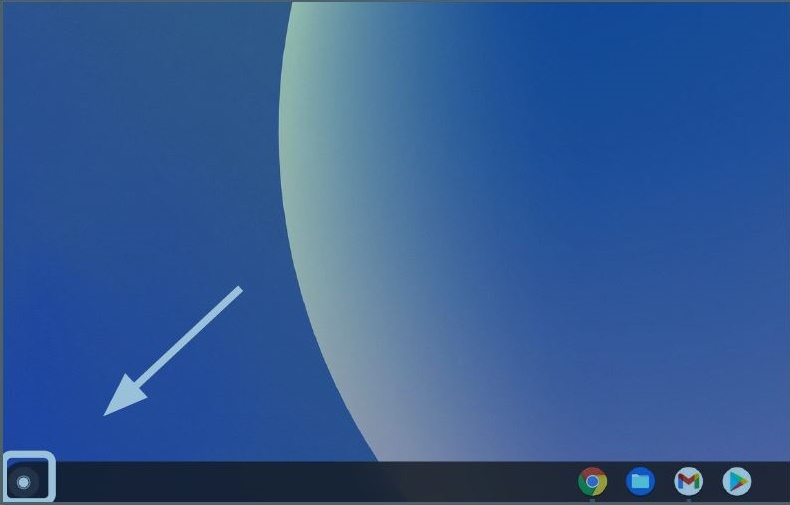
- Odszukaj omniboks.
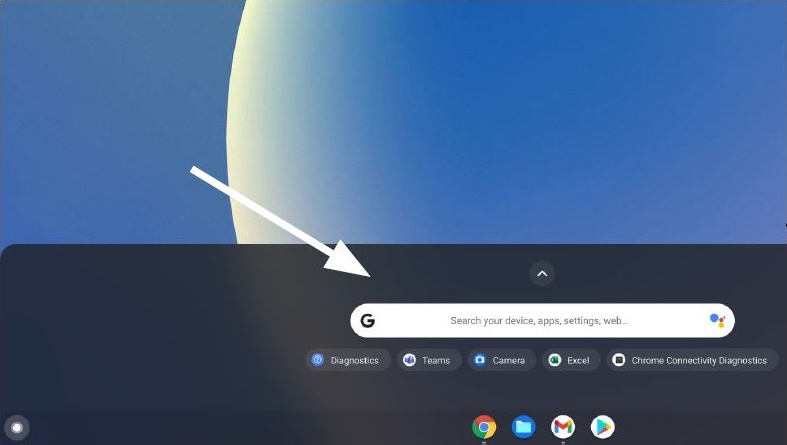
- Wpisz Diagnostyka w omniboksie, aby zlokalizować narzędzie.
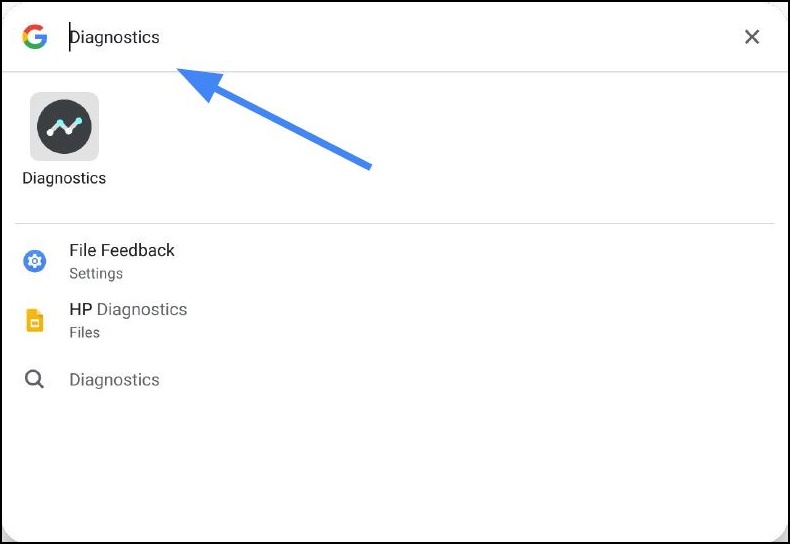
Za pomocą przycisku Ustawienia
- W prawym dolnym rogu ekranu wybierz pasek stanu.
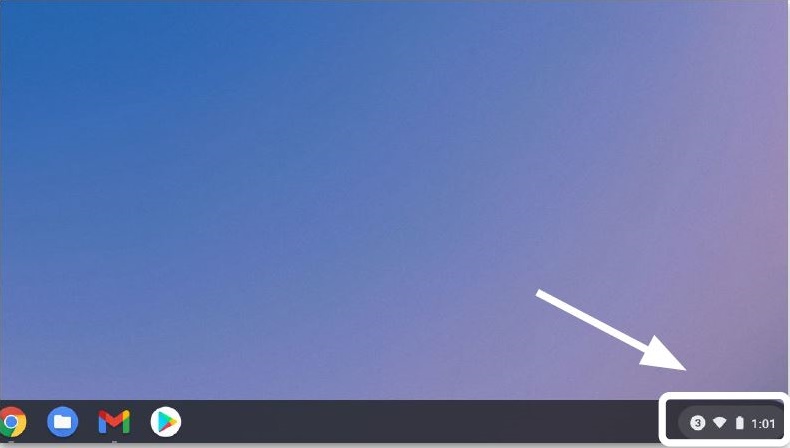
- Wybierz opcję Ustawienia.
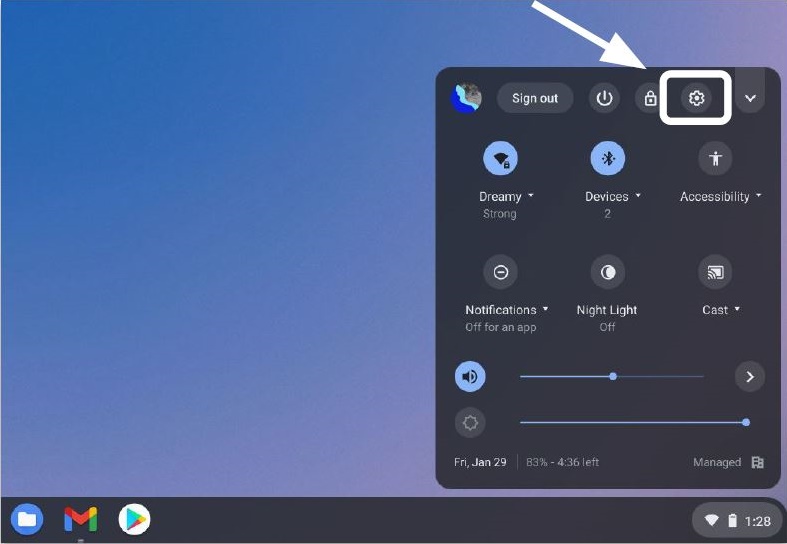
- Wybierz opcję Wyszukiwanie (szkło powiększające).
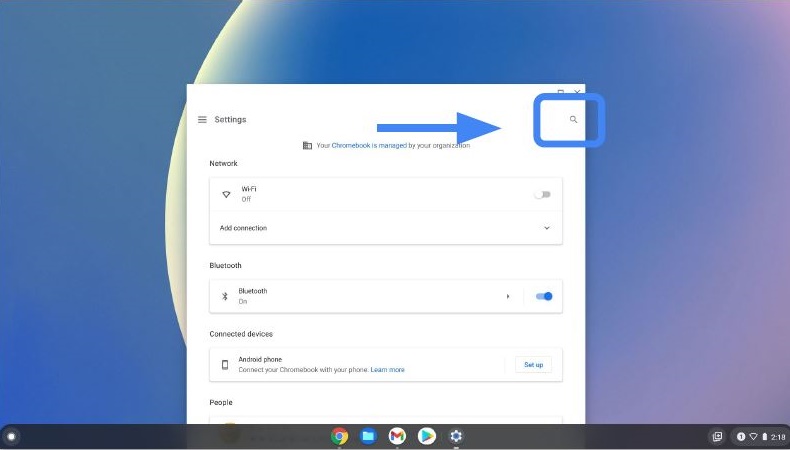
- W pasku wyszukiwania Ustawienia wpisz Diagnostyka . Wybierz opcję Diagnostyka w wynikach wyszukiwania (lub naciśnij przycisk Enter).
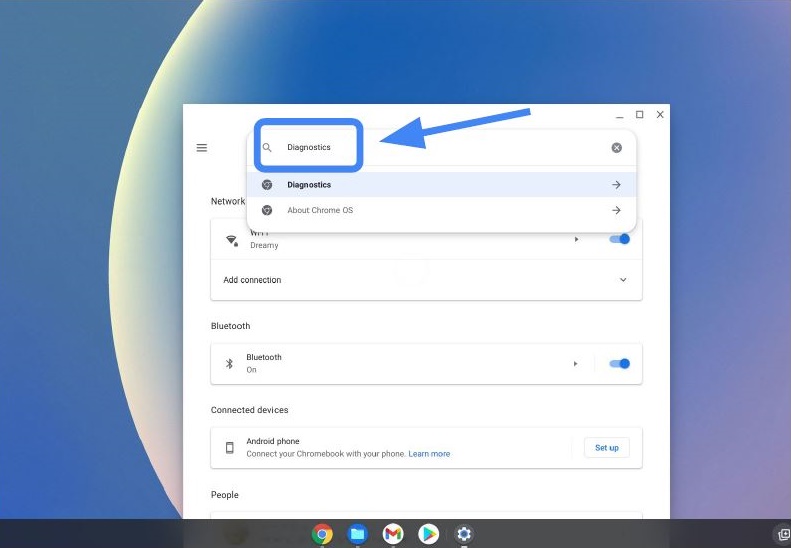
- W sekcji Informacje o systemie ChromeOS znajdź i wybierz opcję Diagnostyka , aby otworzyć aplikację.
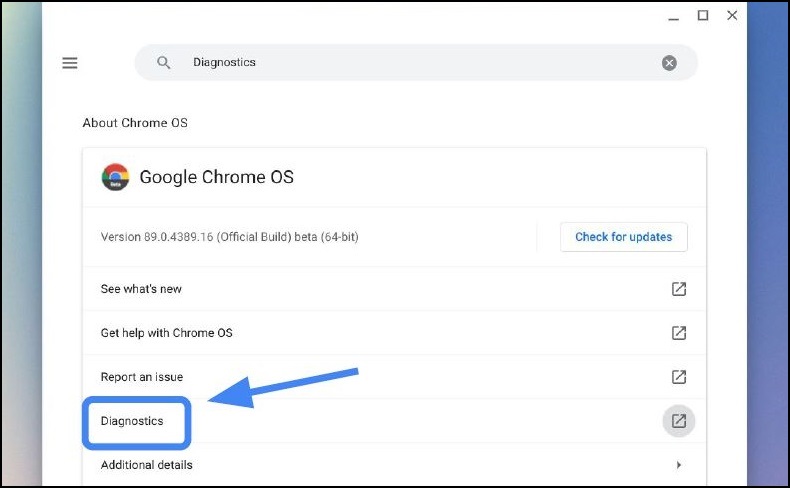
- Wybierz diagnostykę, którą chcesz uruchomić.
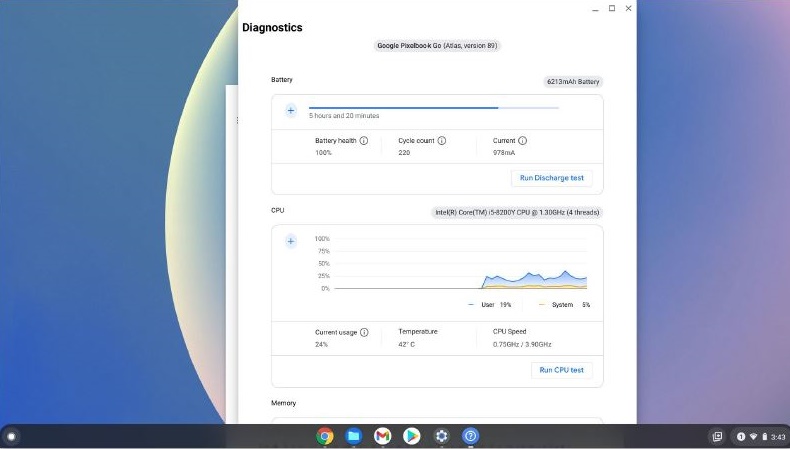
Uwaga: Przeprowadzenie testów procesora może spowodować przeciążenie Chromebooka do tego stopnia, że normalne użytkowanie może być utrudnione. Typowe czasy wykonywania testów to:
- Bateria: 10–15 minut
- Procesor: 10–15 minut
- Pamięć: 10–40 minut
Diagnostyka i wyniki testów.
Wykonaj następujące czynności, aby uruchomić diagnostykę i zapisać wyniki testu.
Uwaga: Jednocześnie można przeprowadzić tylko jeden test. Poniższe czynności dotyczą testu baterii, ale służą jako przykłady.
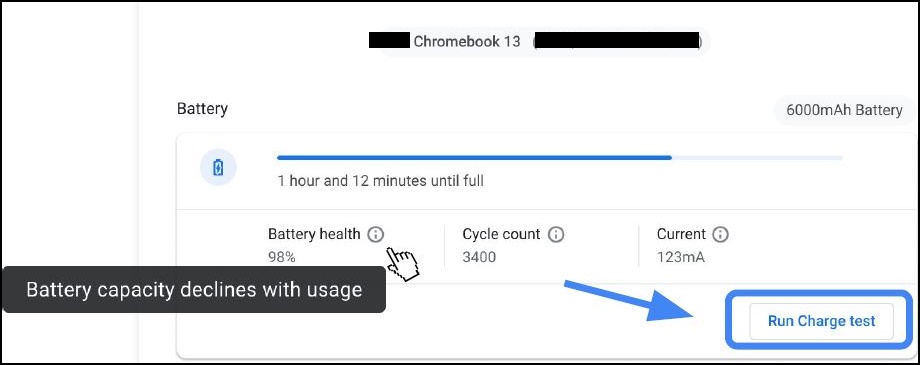
- Wybierz opcję Run Charge Test.
Oceń szybkość rozładowania.
* Na potrzeby testu baterii Chromebook powinien być odłączony od zasilania prądem zmiennym.
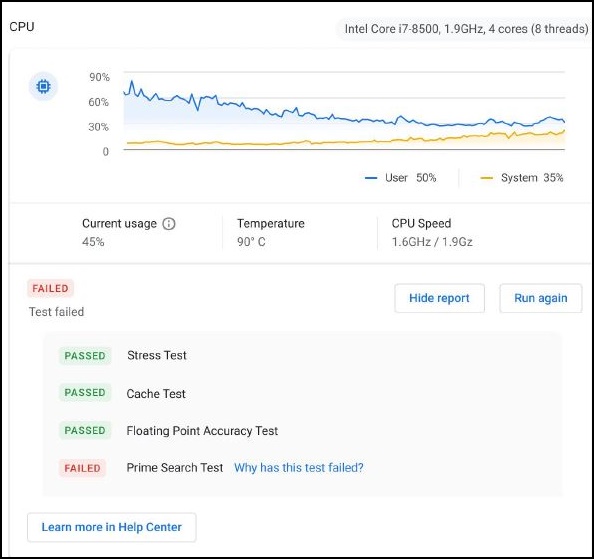
- Jeśli test nie powiedzie się w którejkolwiek z trzech procedur testowych, możesz dowiedzieć się więcej w Centrum
pomocy.
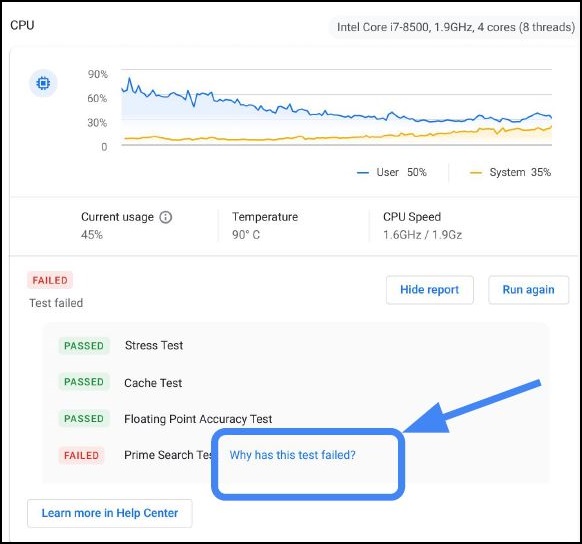
- Szybszym sposobem zbadania, dlaczego niektóre testy zakończyły się niepowodzeniem, jest kliknięcie przycisku "Dlaczego ten test zakończył się niepowodzeniem?"
- Jeśli test zakończy się niepowodzeniem, dzienniki sesji są zapisywane po kliknięciu opcji Zapisz dziennik sesji (w dolnej części narzędzia diagnostycznego).
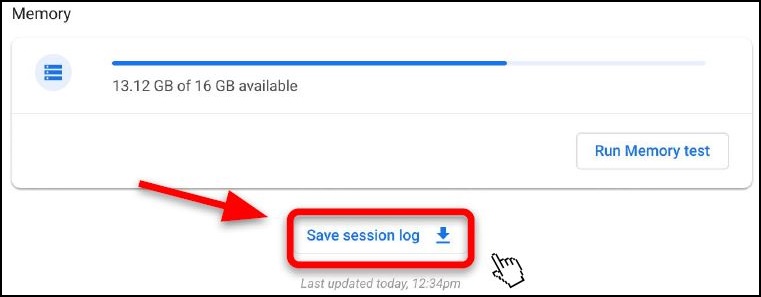
- Możesz pobrać plik .txt i udostępnić go za pomocą czatu, poczty e-mail lub ustnie przez telefon.
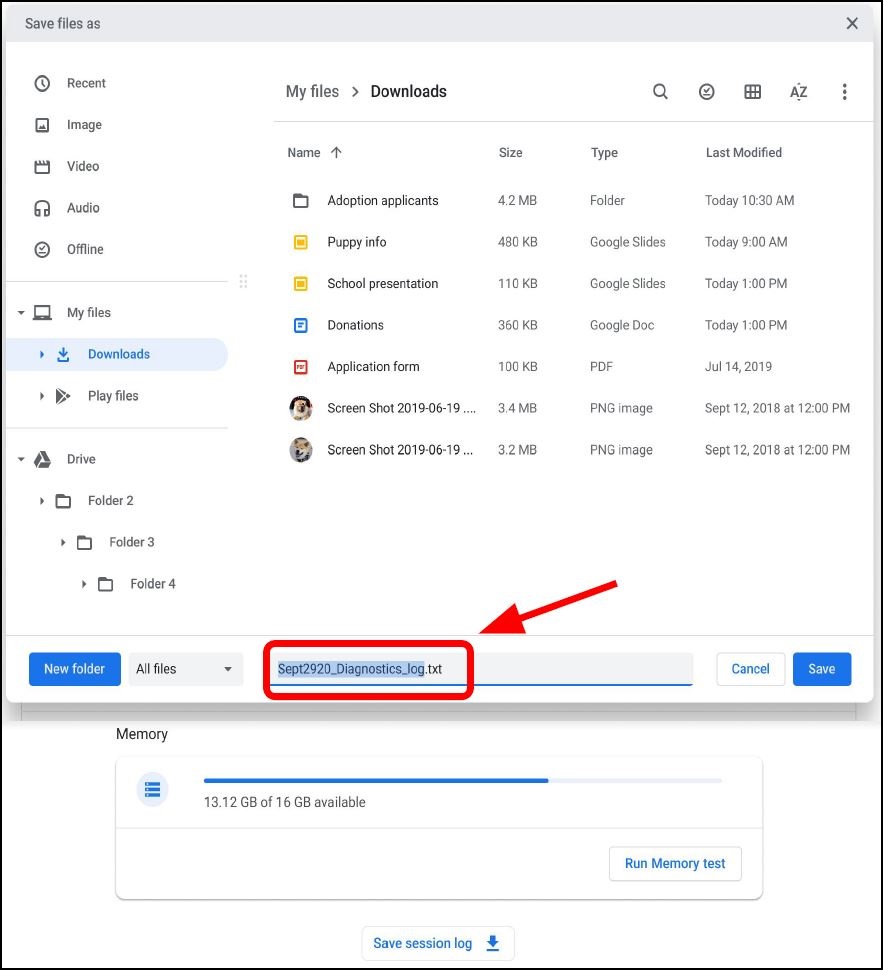
Dzienniki diagnostyczne są dostępne tylko na urządzeniach z Chrome OS w wersji 90 lub nowszej. Dowiedz się więcej o aktualizowaniu systemu operacyjnego Chromebooka.
Berørte produkter
Chromebook, Chromebook, ChromebookArtikelegenskaber
Artikelnummer: 000186767
Artikeltype: Solution
Senest ændret: 10 maj 2026
Version: 4
Find svar på dine spørgsmål fra andre Dell-brugere
Supportservices
Kontrollér, om din enhed er dækket af supportservices.