ChromeOS 启动后诊断
Oversigt: 有关 ChromeOS 诊断工具的一般信息。
Denne artikel gælder for
Denne artikel gælder ikke for
Denne artikel er ikke knyttet til et bestemt produkt.
Det er ikke alle produktversioner, der er identificeret i denne artikel.
Symptomer
Årsag
无可用的原因信息。
Løsning
目录:
概览
新的 ChromeOS 诊断工具可用于实时调查 Chromebook 的电池、处理器和内存状态。
您可以运行故障处理测试例程,其中的结果和遥测信息可以保存在会话日志文件中。这可用于协助执行以下作:
- 简化故障处理流程。
- 更轻松地传授知识和分享成果
- 使支持工程师能够确定最佳的、经济高效的修复并验证解决方案。
何时应使用诊断工具?
- Chromebook 电池电量快速耗尽。
- Chromebook 运行缓慢。
- Chromebook 有内存问题。
如何访问诊断工具。
您可以使用以下两种方法来访问诊断工具。
使用启动器
- 在屏幕左下角,选择 启动器。
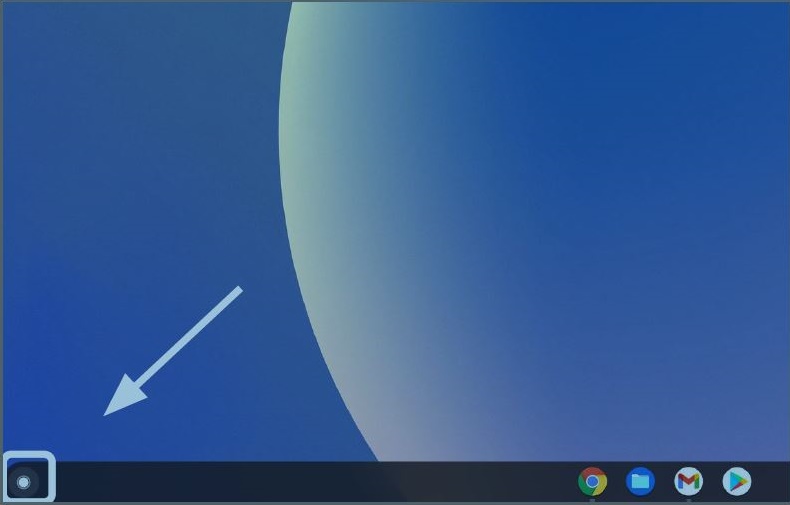
- 找到 多功能框。
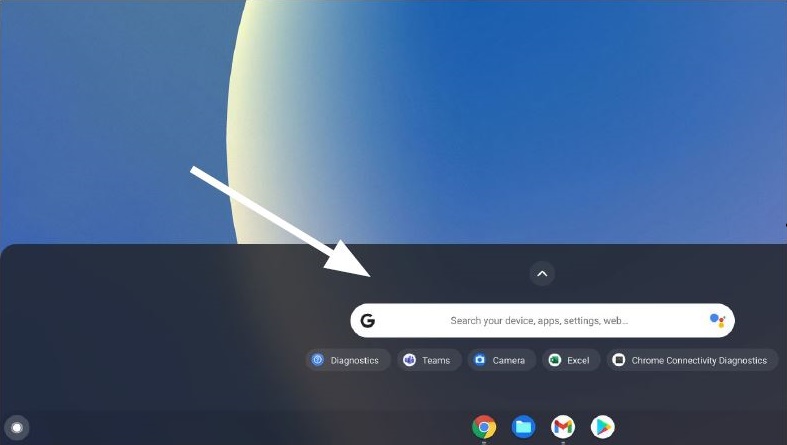
- 在多功能框中键入 Diagnostics 以找到该工具。
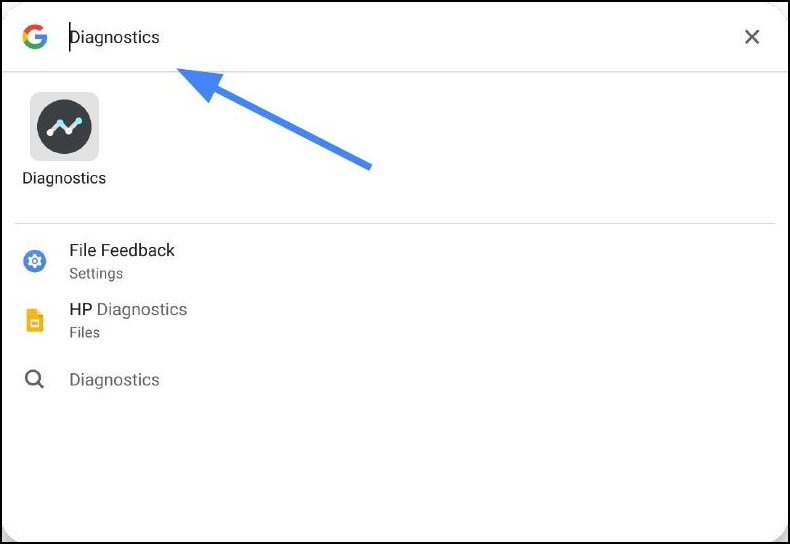
使用设置
- 在屏幕右下角,选择 状态托盘。
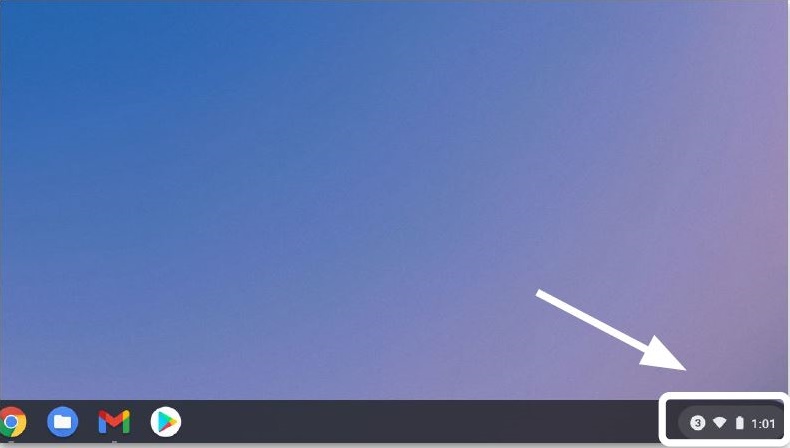
- 选择 Settings。
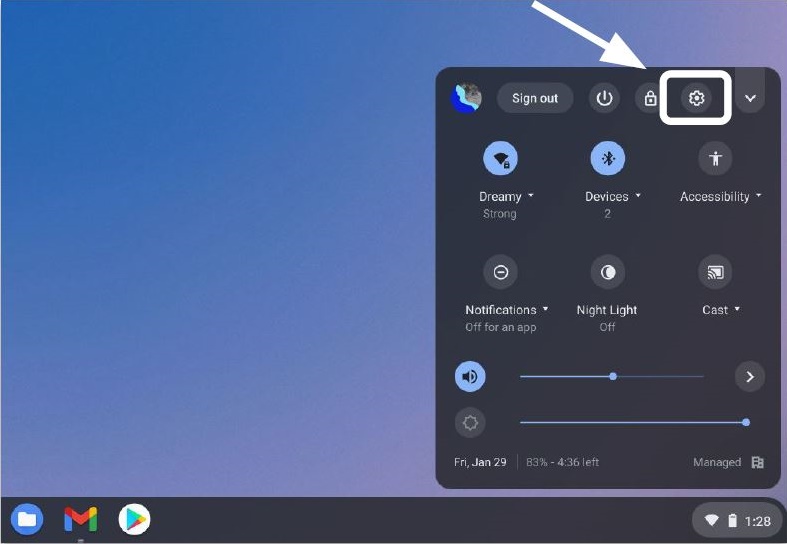
- 选择 搜索 (放大镜)。
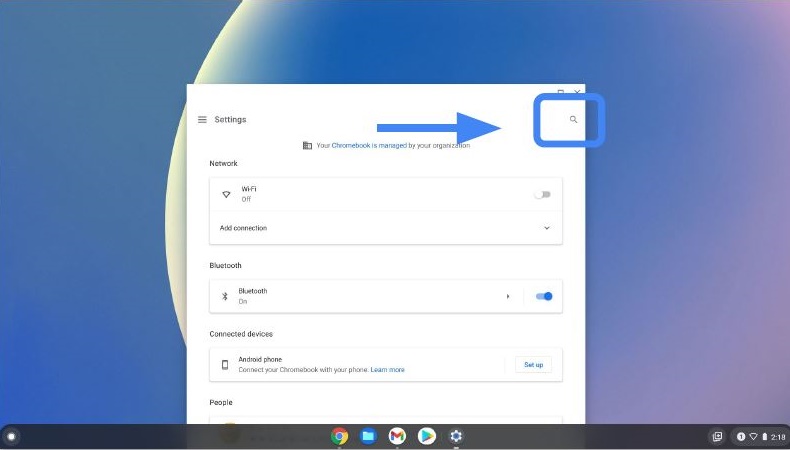
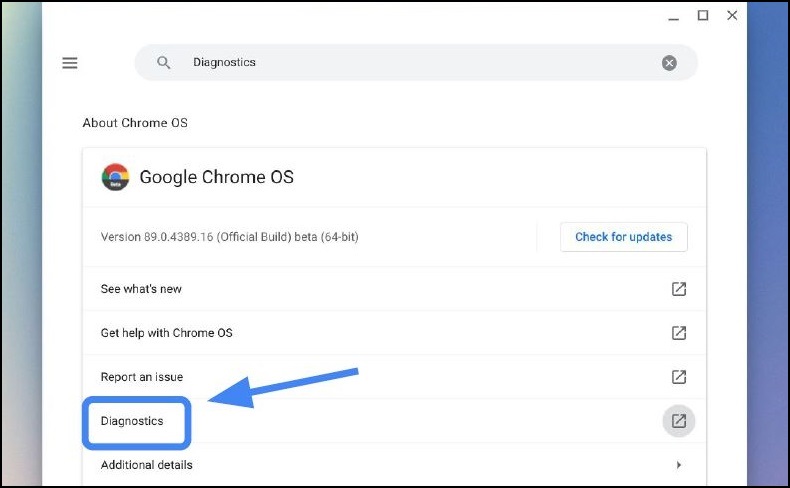
- 在 Settings 搜索栏中键入 Diagnostics 。在搜索结果中选择 Diagnostics (或按 Enter 按钮)。

- 在“ 关于 ChromeOS”下,找到并选择 “诊断 ”以打开应用程序。
- 选择您要运行的诊断程序。
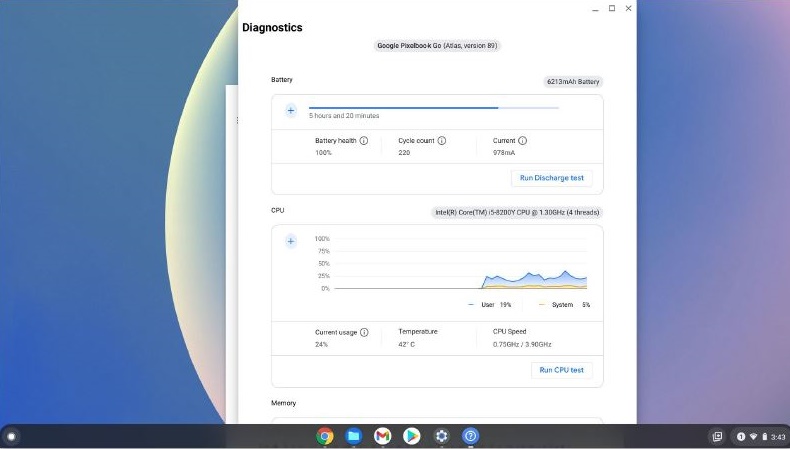
提醒:运行处理器测试可能会给 Chromebook 带来压力,以致难以正常使用。测试的典型运行时间为:
- 电池 10-15 分钟
- 处理器 10-15 分钟
- 内存 10-40 分钟
运行诊断程序和测试结果。
使用以下步骤运行诊断程序并保存测试结果。
提醒:一次只能运行一个测试。以下步骤适用于电池测试,但仅用作示例。
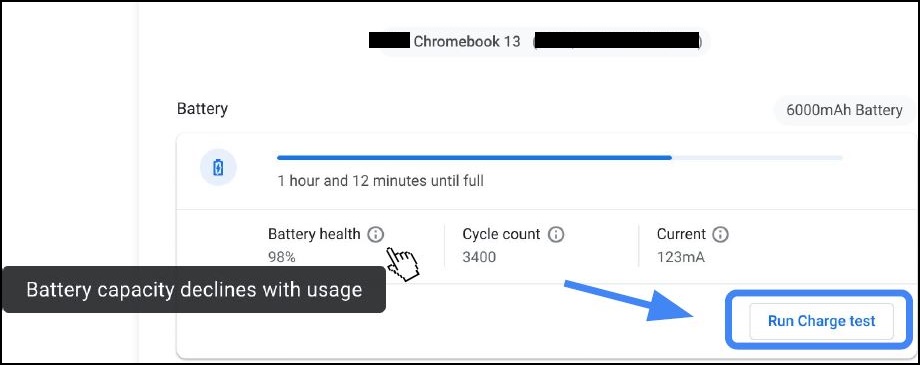
- 选择 运行充电测试。
评估放电率。
*Chromebook 应拔下交流电源以进行电池测试。
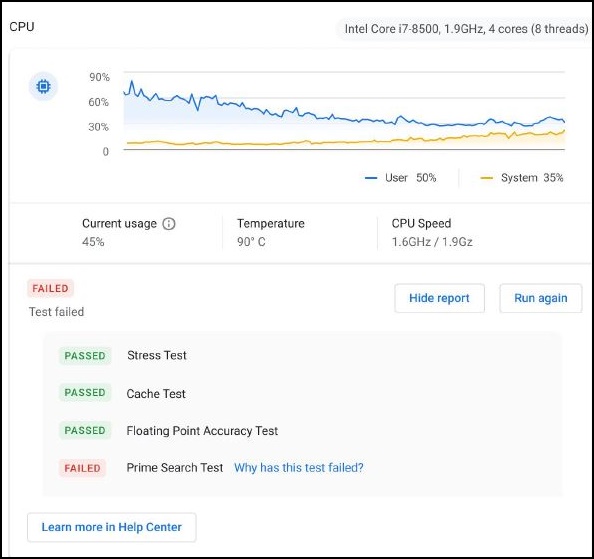
- 如果三个测试例程中的任何一个测试失败,您可以从帮助中心
进行更多调查。
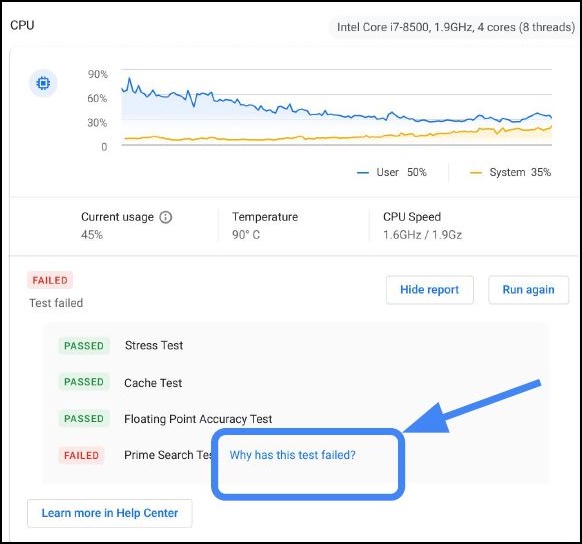
- 调查某些测试失败原因的更快方法是单击“Why has this test failed?”
- 如果 测试失败,则通过单击 保存会话日志 (位于诊断工具底部)来保存会话日志。

- 您可以下载 .txt文件 ,并通过聊天支持、电子邮件或电话口头方式进行共享。
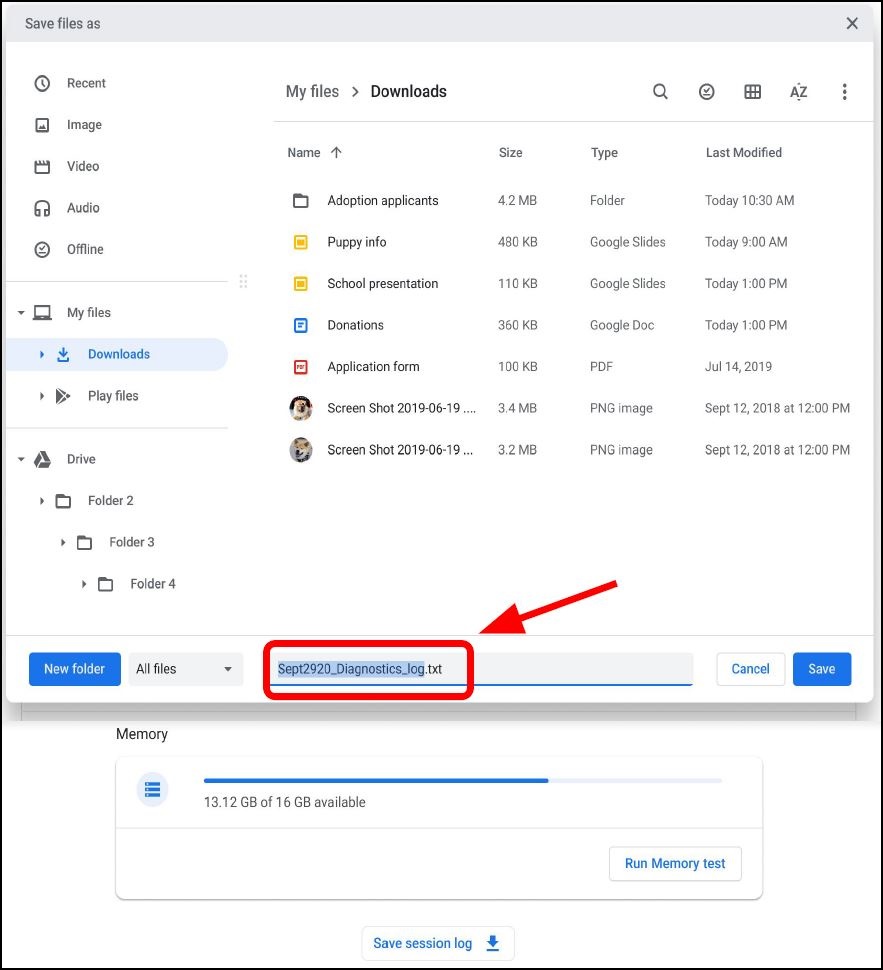
诊断日志仅适用于运行版本 90 及更高版本的 ChromeOS 设备。详细了解如何更新 Chromebook 的作系统。
Berørte produkter
Chromebook, Chromebook, ChromebookArtikelegenskaber
Artikelnummer: 000186767
Artikeltype: Solution
Senest ændret: 10 maj 2026
Version: 4
Find svar på dine spørgsmål fra andre Dell-brugere
Supportservices
Kontrollér, om din enhed er dækket af supportservices.