Sådan planlægger du rapportering af e-mails med Dell Security Management Server
Oversigt: Denne artikel indeholder trinene til konfiguration af rapportering ved hjælp af Dell Security Management Server.
Denne artikel gælder for
Denne artikel gælder ikke for
Denne artikel er ikke knyttet til et bestemt produkt.
Det er ikke alle produktversioner, der er identificeret i denne artikel.
Instruktioner
Berørte produkter:
- Dell Security Management Server
- Dell Security Management Server Virtual
Berørte versioner:
- v10.1 og nyere
Påvirkede operativsystemer:
- Windows
- Linux
Gør følgende for at konfigurere en tilbagevendende rapport ved hjælp af Security Management Server-administrationskonsollen.
Bemærk: Se , hvordan du får adgang til Dell Data Security/Dell Data Protection Server-administrationskonsollen for at få adgang til administrationskonsollen.
- I administrationskonsollen skal du vælge indstillingen Rapportering > Administrer rapporter i menuen til venstre.
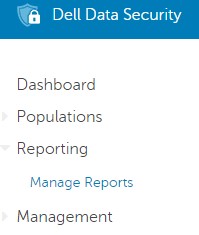
Figur 1: (Kun på engelsk) Klik på Administrer rapporter
- Vælg den type rapport , der skal bruges, fra rullelisten Opret ny rapport.
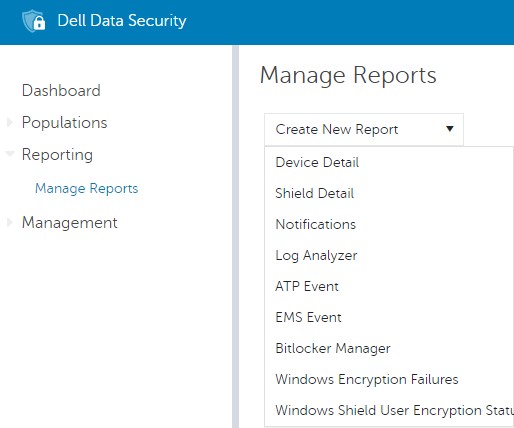
Figur 2: (Kun på engelsk) Vælg rapporttype
- Hvis det er nødvendigt, skal du ændre standardrapportindstillingerne med rullelisterne.

Figur 3: (Kun på engelsk) Rediger standardrapportindstillingerne
- Vælg Gem som for at fuldføre rapporten.

Figur 4: (Kun på engelsk) Klik på Gem som
- Opret et rapportnavn , og angiv en beskrivelse af rapporten, og klik derefter på knappen Gem .
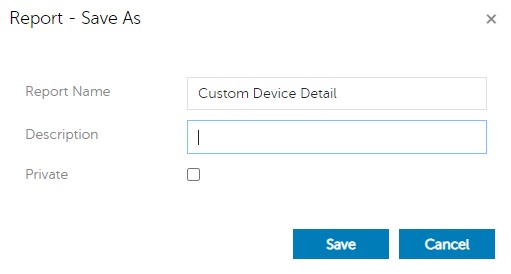
Figur 5: (Kun på engelsk) Opdater rapportoplysninger, og klik på Gem
- Bekræft den brugerdefinerede rapport , der er gemt med overskriften øverst i rapporten.

Figur 6: (Kun på engelsk) Eksempel på kunderapport
- Klik på knappen Planlæg for at angive tidspunkter for automatisk kørsel af rapporten.

Figur 7: (Kun på engelsk) Klik på Planlæg, og angiv tidspunkter for kørsel af rapporten
- På siden Planlæg skal du klikke på Tilføj tidsplan for at vælge, hvornår og hvem der skal køre rapporten, og hvem modtagere er.

Figur 8: (Kun på engelsk) Tilføj tidsplan
- Bekræft, at rapporten er planlagt som forventet.

Figur 9: (Kun på engelsk) Bekræft, at rapporten er planlagt
Bemærk: Rapporten sendes som et bilag på en e-mail, hvis emnelinje er navnet på rapporten. E-mailen kommer fra en adresse, der ikke er i tvivl om.

Figur 10: (Kun på engelsk) E-mailoverskrifter for rapport
- Bekræft, at rapporten modtages på det planlagte tidspunkt via e-mail.
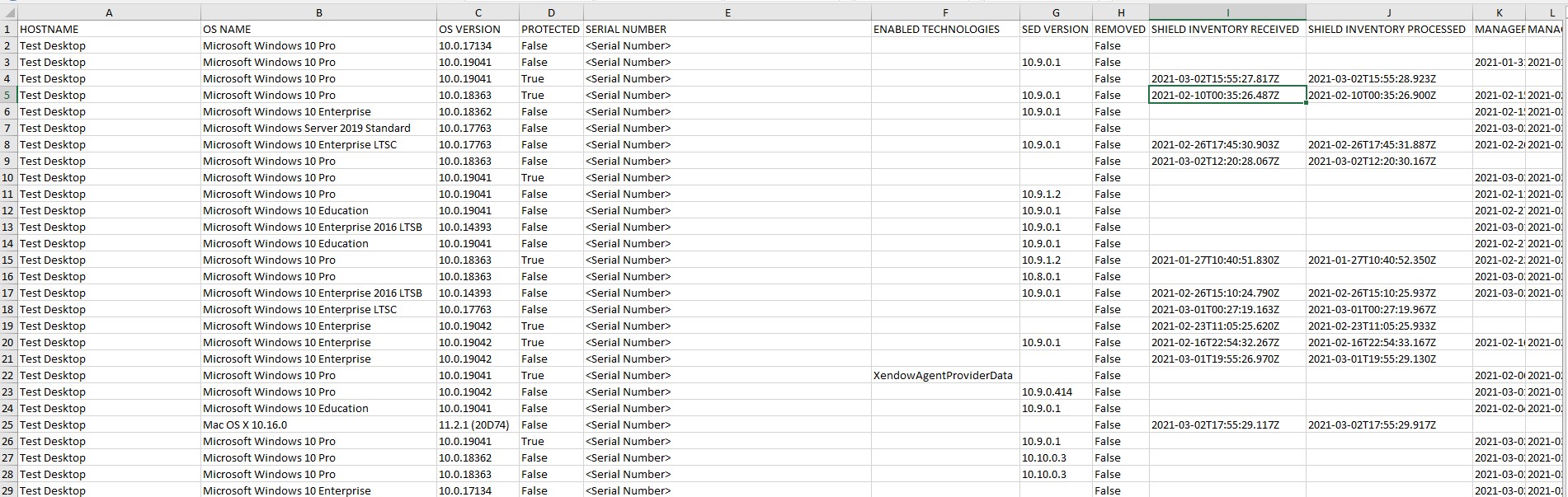
Figur 11: (Kun på engelsk) Eksempelrapport i .xml-format
For at kontakte support kan du bruge internationale supporttelefonnumre til Dell Data Security.
Gå til TechDirect for at oprette en anmodning om teknisk support online.
Hvis du vil have yderligere indsigt og ressourcer, skal du tilmelde dig Dell Security Community-forummet.
Berørte produkter
Dell EncryptionProdukter
Dell EncryptionArtikelegenskaber
Artikelnummer: 000191447
Artikeltype: How To
Senest ændret: 03 aug. 2023
Version: 5
Find svar på dine spørgsmål fra andre Dell-brugere
Supportservices
Kontrollér, om din enhed er dækket af supportservices.