Sådan får du adgang til Dell Data Security Server-administrationskonsollen
Oversigt: Få mere at vide om, hvordan du får adgang til administrationskonsollen Dell Data Security- eller Dell Data Protection-serveren ved at følge disse trinvise instruktioner.
Denne artikel gælder for
Denne artikel gælder ikke for
Denne artikel er ikke knyttet til et bestemt produkt.
Det er ikke alle produktversioner, der er identificeret i denne artikel.
Instruktioner
Dell Data Security (tidligere Dell Data Protection) kræver en administrationskonsol for at administrere:
- Politikker
- Rapporter:
- Krypteringsnøgler
Berørte produkter:
- Dell Security Management Server
- Dell Data Protection | Enterprise Edition for Mac.
- Dell Security Management Server Virtual
- Dell Data Protection | Mobile Edition
Berørte versioner:
- 8,0 og nyere
Der er forskellige instruktioner til at logge på administrationskonsollen afhængigt af versionen af Dell Data Security-serveren.
Klik på den relevante produktversion for at få specifikke trin til at få adgang til administrationskonsollen. Du kan finde flere versionsoplysninger i Sådan identificerer du Dell Data Security/Dell Data Protection Server-versionen.
9,2 og nyere
- Åbn en webbrowser, og gå til https://cc.absolute.com .
 Bemærk:
- Det FQDN (fuldt domænenavn), der er vist som eksempel, adskiller sig fra serveren i dit miljø.
- Porten, 8443, kan være forskellig fra administrationskonsolporten i dit miljø.
- Log på administrationskonsollen.
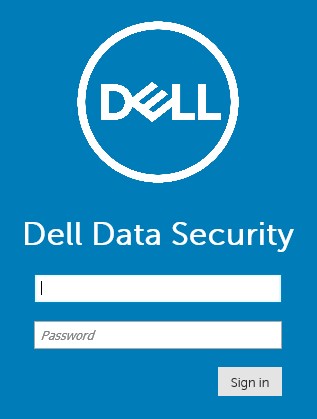 Bemærk:
- I version 11.4 og nyere bliver brugeren bedt om at indtaste OTP (engangsadgangskode), hvis enten Google Autentificering eller e-mail MFA (multifaktorgodkendelse) er konfigureret for brugeren.
- Du kan finde flere oplysninger om konfiguration af MFA i Sådan administrerer du multifaktorgodkendelse i Dell Security Management Server-administrationskonsollen.
8.0 til 9.1.5
- I Windows Stifinder skal du gå til:
- Dell Data Protection | Enterprise Edition for Mac.
C:\Program Files\Dell\Enterprise Edition - Slutpunkt
C:\Program Files\Dell\Virtual Edition
Bemærk:- Adgang til slutpunkter kræver installation af administrationskonsollen (tidligere Remote Management Console) fra Dell Data Protection Virtual Edition-mediet.
- Du kan finde installationstrin i Sådan installerer du Dell Data Protection Remote Management Console.
- Dell Data Protection | Enterprise Edition for Mac.
- Dobbeltklik
Credant.Console.

- Send legitimationsoplysninger for at logge på fjernadministrationskonsollen.
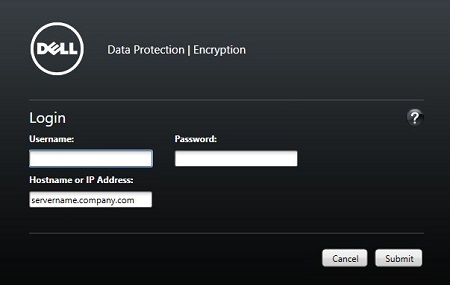
Flere oplysninger
Videoer
Berørte produkter
Dell EncryptionArtikelegenskaber
Artikelnummer: 000126852
Artikeltype: How To
Senest ændret: 21 jul. 2026
Version: 16
Find svar på dine spørgsmål fra andre Dell-brugere
Supportservices
Kontrollér, om din enhed er dækket af supportservices.