Sådan administreres multifaktorgodkendelse i administrationskonsollen til Dell Security Management Server
Oversigt: Dell Security Management Server kan konfigureres til at kræve tofaktorgodkendelse (2FA) for at logge på administrationskonsollen.
Denne artikel gælder for
Denne artikel gælder ikke for
Denne artikel er ikke knyttet til et bestemt produkt.
Det er ikke alle produktversioner, der er identificeret i denne artikel.
Instruktioner
Multifaktorgodkendelse kan administreres for Dell Security Management Server eller Dell Security Management Server Virtual.
Berørte produkter:
- Dell Security Management Server
- Dell Security Management Server Virtual
Berørte versioner:
- 11.4.0 og nyere
Multifaktorgodkendelse kan administreres på enten brugergruppeniveau eller individuelt brugerniveau . Klik på den relevante sektion for at få flere oplysninger.
Brugergruppe
- Log på Dell Data Security-administrationskonsollen med en konto, der har kontoadministratorrollen. Du kan finde flere oplysninger i Sådan konfigurerer du administrationskonsollen til Dell Data Security / Dell Data Protection Server.
Bemærk: Du kan finde flere oplysninger om administratorroller i afsnittet Administratorroller i PDF-filen AdminHelp - Security Management Server i Support til Dell Encryption-vejledninger og -dokumenter.
- Udvid fanen Populations i menuruden i venstre side, og klik derefter på Endpoints.

- Vælg en brugergruppe på listen, der skal redigeres.
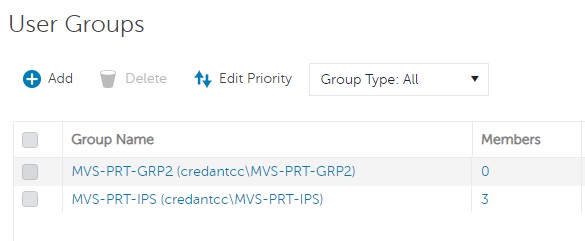 Bemærk: Det er gruppens placering på denne liste, der afgør gruppeprioriteten. Du kan finde flere oplysninger i afsnittet Rediger brugergruppeprioritet i PDF-filen AdminHelp - Security Management Server i Support til Dell Encryption Manuals & Documents.
 - Vælg fanen Hardware.

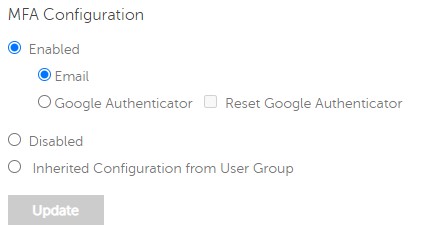
- Fra MFA-konfiguration:
- Vælg Aktivér.
- Vælg enten E-mail eller Google Autentificering.
- Klik på knappen Update.

Individuel bruger
- Log på Dell Data Security-administrationskonsollen med en konto, der har kontoadministratorrollen. Du kan finde flere oplysninger i Sådan konfigurerer du administrationskonsollen til Dell Data Security / Dell Data Protection Server.
Bemærk: Du kan finde flere oplysninger om administratorroller i afsnittet Administratorroller i PDF-filen AdminHelp - Security Management Server i Support til Dell Encryption-vejledninger og -dokumenter.
- Udvid fanen Populations i menuruden i venstre side, og klik derefter på Endpoints.

- Vælg en bruger på listen, der skal redigeres.
- Vælg fanen Hardware.

- Fra MFA-konfiguration:
- Vælg Aktivér.
- Vælg enten E-mail, Google Autentificering eller Nedarvet konfiguration fra brugergruppe.
- Klik på knappen Update.
Berørte produkter
Dell EncryptionArtikelegenskaber
Artikelnummer: 000200440
Artikeltype: How To
Senest ændret: 21 jul. 2026
Version: 7
Find svar på dine spørgsmål fra andre Dell-brugere
Supportservices
Kontrollér, om din enhed er dækket af supportservices.