Jak spustit Správce úloh v systému Windows 11
Oversigt: Naučte se podrobné pokyny k otevření Správce úloh ve Windows 11. Naučte se klávesové zkratky Správce úloh, klávesové zkratky a jak otevřít Správce úloh pomocí klávesnice.
Denne artikel gælder for
Denne artikel gælder ikke for
Denne artikel er ikke knyttet til et bestemt produkt.
Det er ikke alle produktversioner, der er identificeret i denne artikel.
Instruktioner
Správce úloh systému Windows se používá k zobrazení spuštěných procesů, ukončení úloh, kontrole výkonu počítače a dalším úkonům. Ve verzi systému Windows 11 se mohly změnit některé klávesové zkratky pro přístup ke Správci úloh.
Dotčený operační systém:
- Windows 11
Spusťte Správce úloh ve Windows 11 pomocí kláves CTRL + ALT + Delete, klikněte pravým tlačítkem na tlačítko Start, stiskněte Ctrl + Shift + ESC, klávesu Windows + X nebo spusťte příkaz Spustit. Kliknutím na příslušnou metodu získáte další informace o tom, jak otevřít Správce úloh pomocí klávesnice nebo bez klávesnice.
CTRL + ALT + Delete
- Na klávesnici současně stiskněte a podržte klávesy CTRL, ALT a Delete. Po otevření nabídky všechny tři klávesy uvolněte.
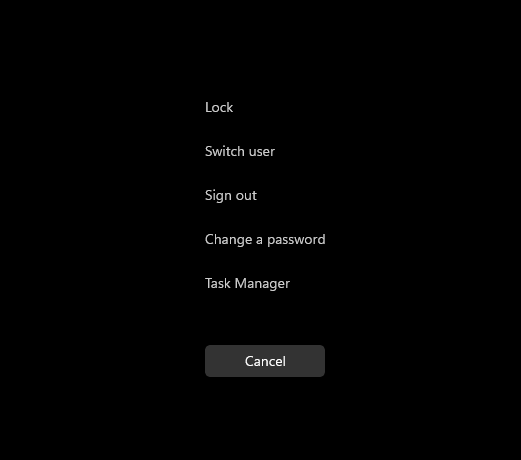
- Klikněte na možnost Správce úloh.

- Spustí se Správce úloh .
Kliknutí na nabídku Start pravým tlačítkem myši
- Na hlavním panelu klikněte pravým tlačítkem myši na tlačítko Start.

- V nabídce klikněte pravým tlačítkem myši na položku Správce úloh.
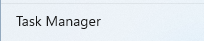
- Spustí se Správce úloh .
CTRL + Shift + ESC
- Na klávesnici současně stiskněte a podržte klávesy CTRL, Shift a ESC. Poté všechny tři klávesy uvolněte.
- Spustí se Správce úloh .
Klávesa Windows + X
- Na klávesnici současně stisknětea podržte klávesy Windows a X. Jakmile se otevře nabídka Power User, obě klávesy uvolněte.
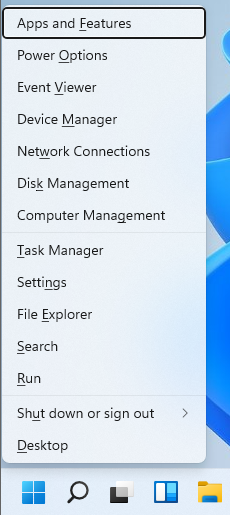
- Klikněte na možnost Správce úloh.
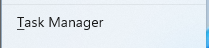
- Spustí se Správce úloh .
Okno Spustit
- Klikněte na tlačítko Start.
 Poznámka: Případně okno Spustit otevřete současným stisknutím a podržením kláves Windows + R. Po spuštění okna Spustit klávesy uvolněte.
 - Když se zobrazí nabídka Start, zadejte příkaz
Run.
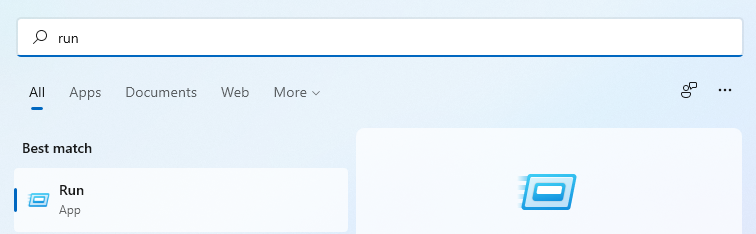
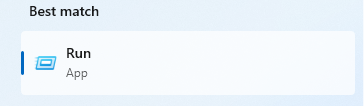
- Klikněte na Spustit v části Nejlepší shoda.
- Zalidnit
taskmgrv dialogovém okně Otevřít a poté klikněte na tlačítko OK.
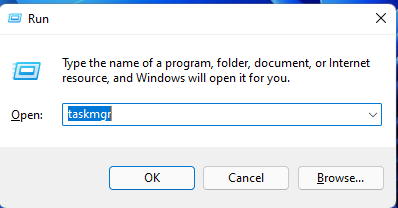
- Spustí se Správce úloh .
Flere oplysninger
Související odkazy:

Berørte produkter
Alienware, Dell All-in-One, Dell Pro All-in-One, Dell Pro Max Micro, Dell Pro Max Slim, Dell Pro Max Tower, Dell Pro Micro, Dell Pro Slim, Dell Pro Tower, Dell Slim, Dell Tower, Inspiron, OptiPlex, Vostro, XPS, G Series, G Series, Alienware
, Dell Plus, Dell Pro, Dell Pro Max, Dell Pro Plus, Dell Pro Premium, Inspiron, Latitude, Dell Pro Rugged, Vostro, XPS, Fixed Workstations, Mobile Workstations, Dell Pro Max Micro XE FCM2250, Dell Pro Max Slim XE FCS1250, Dell Pro Max Tower T2 XE FCT2250, Dell Pro Max 16 XE MC16250, Dell Pro Micro Plus XE QBM1250, Dell Pro Slim Plus XE5 QBS1250, Dell Pro Tower Plus XE5 QBT1250
...
Artikelegenskaber
Artikelnummer: 000192107
Artikeltype: How To
Senest ændret: 12 maj 2026
Version: 8
Find svar på dine spørgsmål fra andre Dell-brugere
Supportservices
Kontrollér, om din enhed er dækket af supportservices.