PowerEdge: Understøttelse af Trusted Platform Module til Windows Server 2022-operativsystemet
Oversigt: Dette dokument fremhæver vigtige ændringer i TPM-understøttelsen af Windows Server 2022 på Dell-servere for at aktivere kritiske funktioner og opfylde Microsofts forudsætninger.
Denne artikel gælder for
Denne artikel gælder ikke for
Denne artikel er ikke knyttet til et bestemt produkt.
Det er ikke alle produktversioner, der er identificeret i denne artikel.
Instruktioner
TPM-supportholdning:
TPM 2.0 er obligatorisk (skal installeres og konfigureres) for følgende PowerEdge-servere, der leveres med Windows Server 2022-operativsystemet.
Du kan se en liste over Dell PowerEdge-servere, der understøtter Windows Server 2022-operativsystemet, i DellEMC s OS-supportvejledning .
Bemærk:
- For Dell PowerEdge-servere leveret før 1. januar 2021 eller servere leveret med et andet operativsystem/intet operativsystem (med TPM 1.2 eller ingen TPM) kan stadig køre Windows Server 2022-operativsystemet med begrænset support.
- Mindste understøttede TPM 2.0-firmwareversioner er NPCT 650 (1.3.2.8) og NPCT 750 (7.2.2.0)
- Dell EMC PowerEdge-server med Windows Server kan sendes til Kina med CTPM (China Trusted Platform Module)2.0.
- Mindste understøttede TPM-firmwareversioner til CTPM er 7.51.x.x
- Microsoft har givet Kina dispensation til at levere operativsystemet Windows Server 2022 uden TPM 2.0.
TPM-konfiguration:
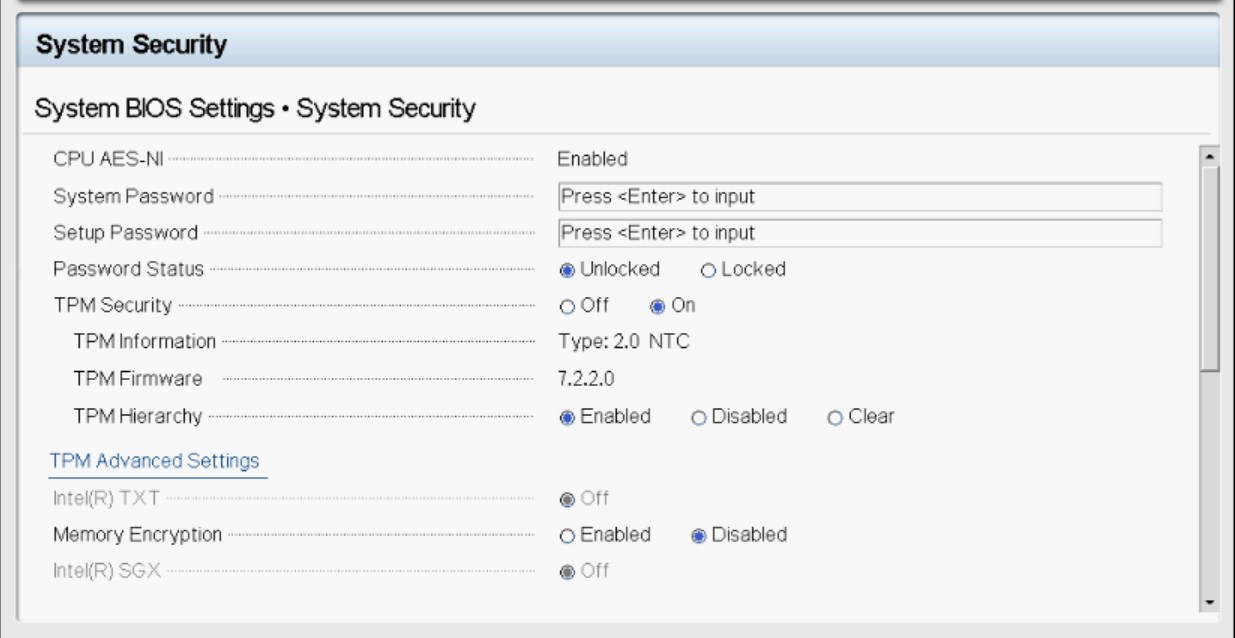
- For Dell EMC PowerEdge-servere ved at aktivere TPM i BIOS-indstillingerne:
System-BIOS > Systemsikkerhed> TPM Sikkerhed> til
• I Avancerede TPM-indstillinger er nedenstående indstillinger standardindstillingerne.
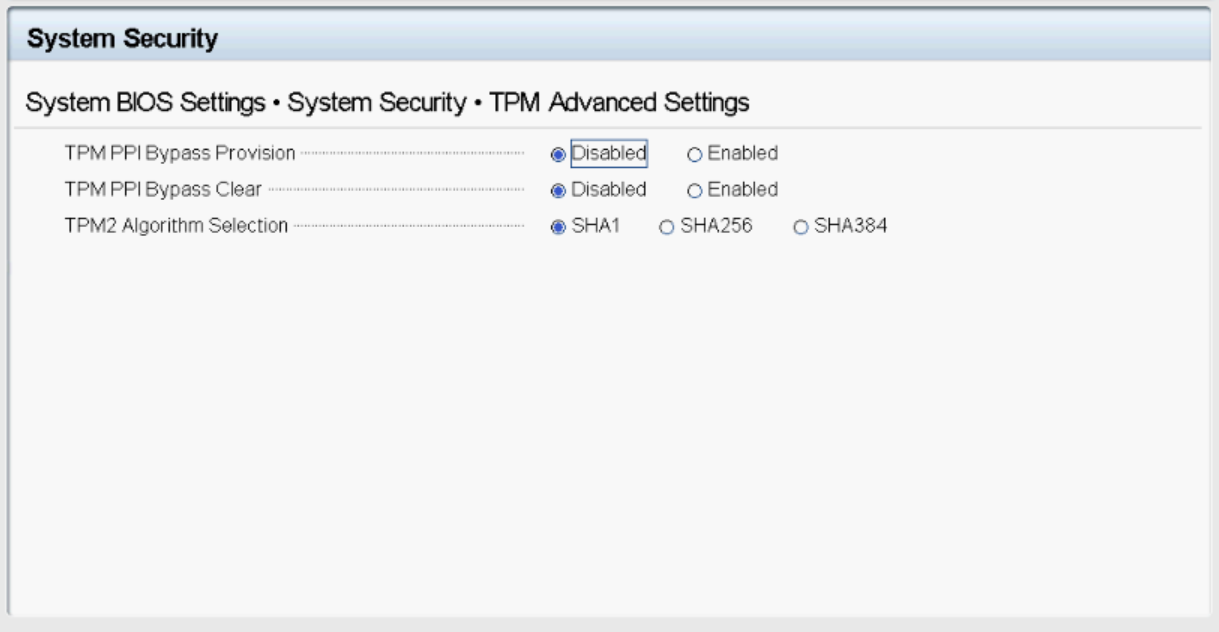
Bemærk: BEMÆRK: SHA384 bør ikke bruges sammen med Windows Server 2022-operativsystemet.
Kontrol af TPM-status og grundlæggende klargøring i Windows Server 2022-operativsystemet
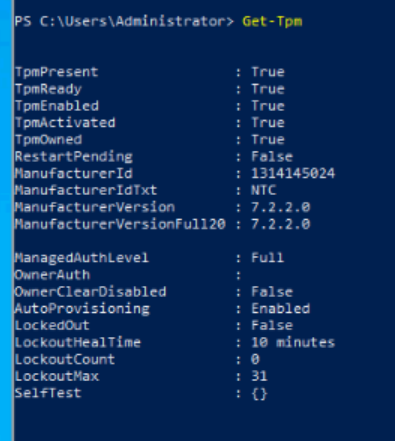
Følgende metoder kan bruges til at kontrollere TPM-status:-
- På serverkernen og desktopoplevelsen af Windows Server 2022-operativsystemet kan TPM-status fås ved hjælp af Get-TPM-kommandoen i PowerShell.
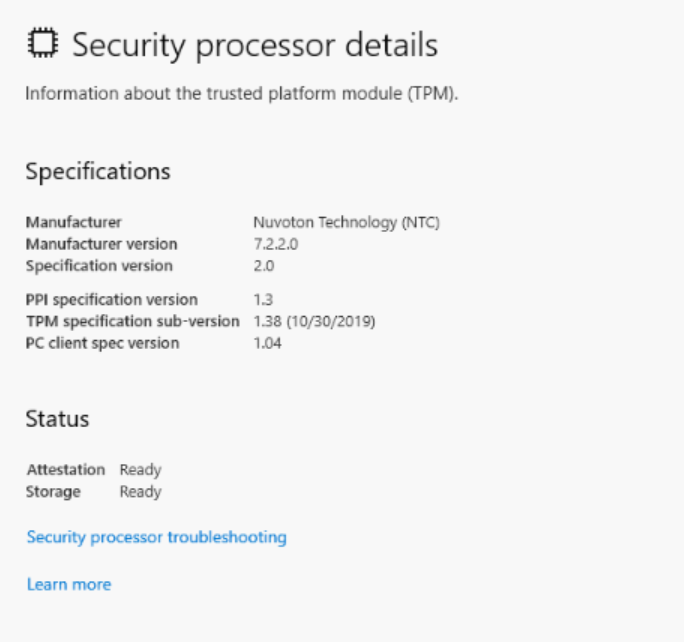
2. TPM-processoroplysninger kan også kontrolleres fra sikkerhedsprocessoren til enheder > i operativsystemet Windows Server 2022 Desktop Experience.
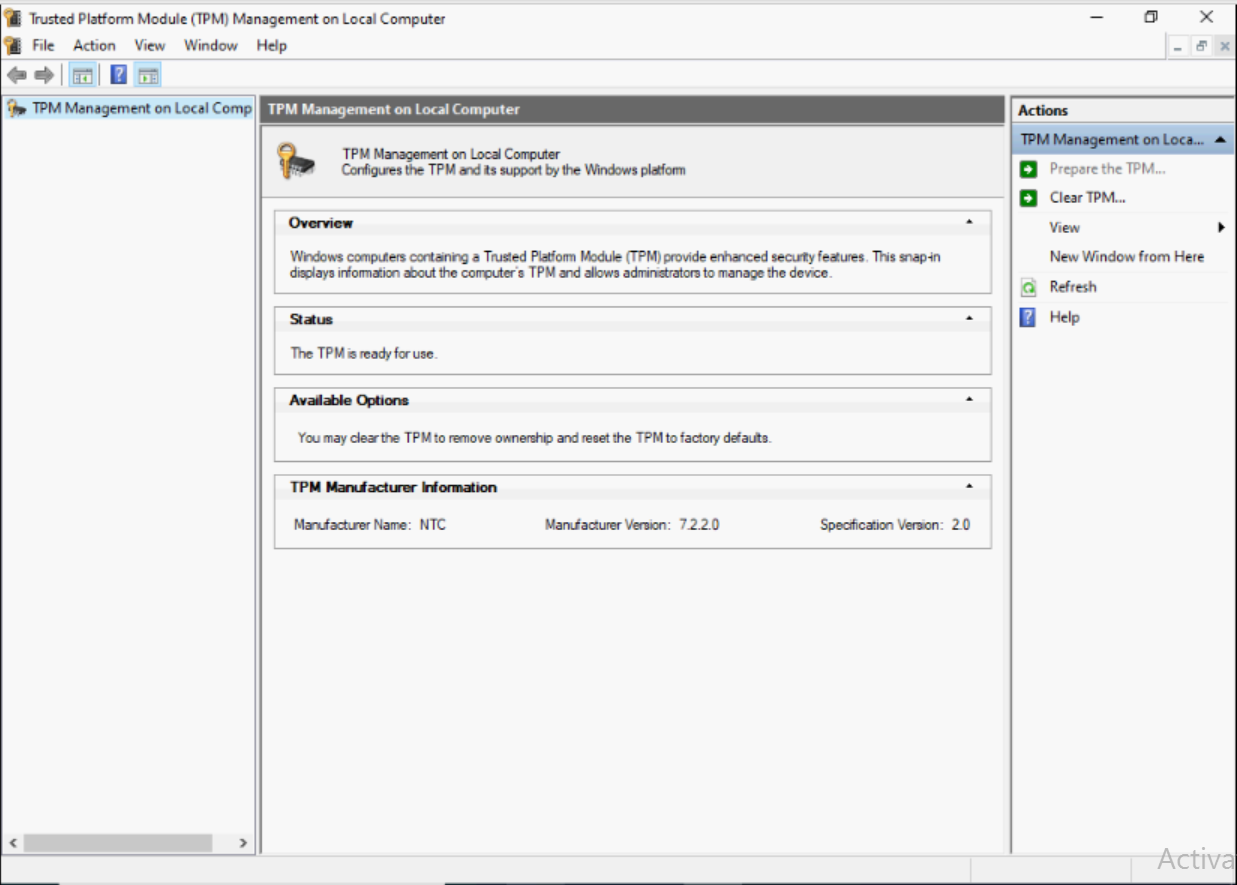
3. TPM-administrationskonsollen indeholder også TPM-oplysningerne i operativsystemet Windows Server 2022 Desktop Experience. For at åbne TPM-administrationskonsollen skal du gå til Kør og skrive tpm.msc.
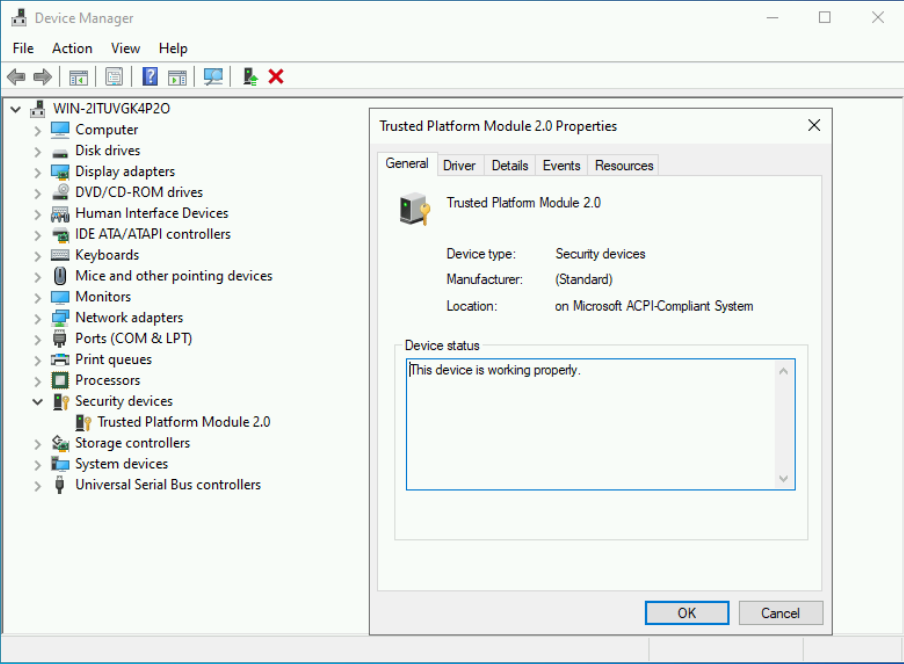
4. Trusted Platform Module kan også findes under sikkerhedsenheder i Enhedshåndtering.
Fejlfinding af problemer med TPM:
- Hvis TPM ikke registreres inde i operativsystemet, skal du rydde TPM-hierarkiet i BIOS-sikkerhedsindstillingerne.
- Mens PowerShell-kommandoen køres
Get-TPMi operativsystemet, hvis TPM til stede-indstillingen er slået fra, skal du kontrollere, om TPM er slået til, i BIOS-sikkerhedsindstillingerne. - Hvis TPM ikke er synlig i Enhedshåndtering, eller hvis TPM-status ikke er klar i TPM-administrationskonsollen, skal du kontrollere, om TPM er "TIL" i BIOS-sikkerhedsindstillingerne.
- Hvis TPM viser "TIL" i BIOS-sikkerhedsindstillingerne, men ikke er synlig i Enhedshåndtering og/eller TPM-status ikke er klar i TPM-administrationskonsollen i Windows Server 2022 Desktop Experience OS, skal du følge nedenstående trin:
- Deaktiver først automatisk TPM-klargøring
- Åbn Windows PowerShell
- Indtast PowerShell-kommandoen Disable-TPMAutoProvisioning.
- Kontrollér, om den automatiske klargøring viser Deaktiveret.
- Ryd TPM
- Åbn TPM Management Console (tpm.msc)
- I handlingsruden skal du klikke på Ryd TPM
- Genstart serveren.
- Deaktiver først automatisk TPM-klargøring
- Hvis du modtager følgende meddelelse: "TPM er slået til, og ejerskabet er ikke taget" i tpm.msc
- Aktivér TPM Auto-Provisioning
- Åbn Windows PowerShell
- Indtast PowerShell-kommandoen Enable-TPMAutoProvisioning
- Kontrollér, om den automatiske klargøring viser Aktiveret.
- Aktivér TPM Auto-Provisioning
Berørte produkter
Microsoft Windows Server 2022Produkter
PowerEdge XR2, Poweredge C4140, PowerEdge C6400, PowerEdge C6420, PowerEdge C6520, PowerEdge C6525, PowerEdge FC640, PowerEdge M640, PowerEdge M640 (for PE VRTX), PowerEdge MX5016s, PowerEdge MX740C, PowerEdge MX840C, PowerEdge R240, PowerEdge R250
, PowerEdge R340, PowerEdge R350, PowerEdge R440, PowerEdge R450, PowerEdge R540, PowerEdge R550, PowerEdge R640, PowerEdge R6415, PowerEdge R650, PowerEdge R650xs, PowerEdge R6515, PowerEdge R6525, PowerEdge R740, PowerEdge R740XD, PowerEdge R740XD2, PowerEdge R7415, PowerEdge R7425, PowerEdge R750, PowerEdge R750XA, PowerEdge R750xs, PowerEdge R7515, PowerEdge R7525, PowerEdge R840, PowerEdge R940, PowerEdge R940xa, PowerEdge T140, PowerEdge T340, PowerEdge T40, PowerEdge T440, PowerEdge T640, PowerEdge XE2420, PowerEdge XE7100, PowerEdge XE7420, PowerEdge XE7440, PowerEdge XE8545, PowerEdge XR11, PowerEdge XR12, PowerEdge XR4000r, PowerEdge XR4000w, PowerEdge XR4000z, PowerEdge XR4510c, PowerEdge XR4520c
...
Artikelegenskaber
Artikelnummer: 000195562
Artikeltype: How To
Senest ændret: 07 maj 2026
Version: 4
Find svar på dine spørgsmål fra andre Dell-brugere
Supportservices
Kontrollér, om din enhed er dækket af supportservices.