Bærbare Alienware X14-computere understøtter ikke Wake-on-LAN
Oversigt: Følgende artikel indeholder oplysninger om et Wake-on-LAN (WOL)-problem med en Alienware x14-bærbar. WOL fungerer ikke med Windows 11-operativsystemet.
Denne artikel gælder for
Denne artikel gælder ikke for
Denne artikel er ikke knyttet til et bestemt produkt.
Det er ikke alle produktversioner, der er identificeret i denne artikel.
Symptomer
WOL virker ikke i Windows 11
Ejere af bærbare Alienware x14-computere oplever, at du ikke kan vække din bærbare computer fra dvaletilstand.
WOL-værktøjet (wol32.exe) bruger enten det kabelbaserede LAN (Local Area Network) eller WLAN (Wireless Local Area Network).
Dette rapporteres kun, når du kører Windows 11-operativsystemet på den bærbare computer.
Årsag
Microsoft bekræfter, at en bærbar computer, der kører Windows 11-operativsystemet, kun kan vækkes ved hjælp af Remote Desktop-applikationen. (Fjernskrivebord-programmet leveres forudinstalleret med Windows 11.)
Løsning
Bemærk: Microsoft bekræfter, at Windows 11-operativsystemet fungerer efter hensigten.
Microsoft understøtter kun WOL på Windows 11, når du bruger deres forudinstallerede Remote Desktop-applikation.
Følgende trin fører dig gennem aktivering af Fjernskrivebord i Windows 11:
Konfiguration af klient- og serverdocking via LAN.
-
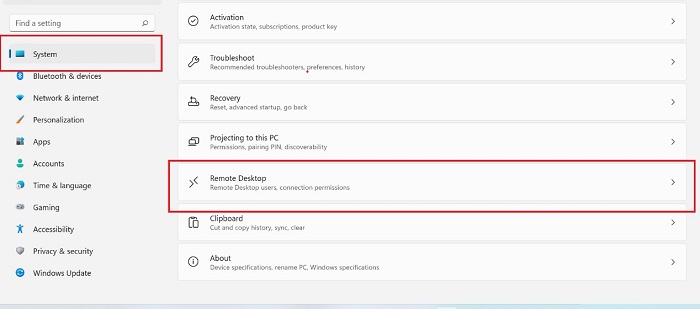
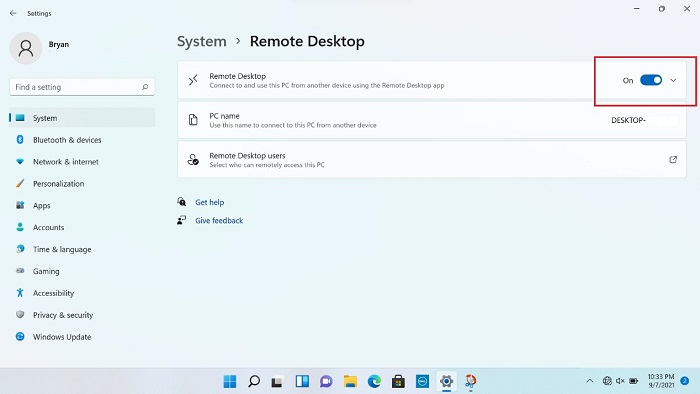
Åbn Indstillinger, og gå gennem System > Remote Desktop > Remote Desktop On.
-
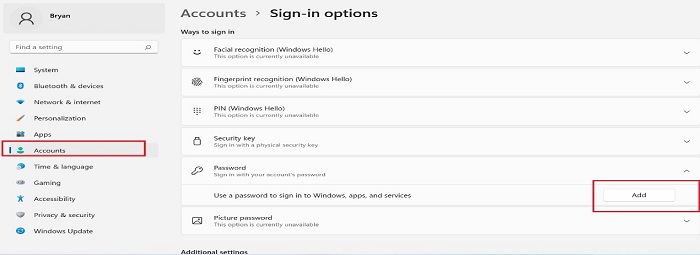
Gå til Konti , og klik på Indstillinger for login: (Se figur 3)
-
Vælg Tilføj.
-
Vælg en ny adgangskode.
-
Indtast en adgangskode.
-
Bekræft adgangskoden.
-
Vælg Udfør.
-
-
Åbn Kontrolpanel og gå gennem Netværk & Internetnetværk > og delingscenter > Skift adapterindstillinger.
-
Højreklik på Realtek USB Gigabit Ethernet (GbE) Family Controller-adapteren, og vælg Egenskaber.
-
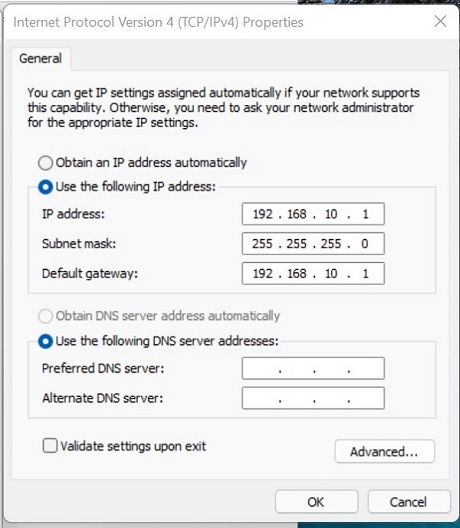
Klik på Internet Protocol Version 4 (TCP/IPv4) > og indstiller den interne protokol (IP).
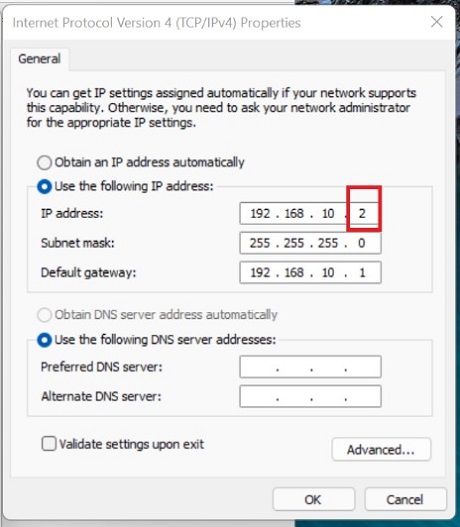
-
Åbn et kommandolinjeprogram på serveren, og skriv følgende kommando efterfulgt af at trykke på Enter-tasten : (Sørg for, at der er tilsluttet et fungerende netværk).
ping 192.168.10.2 -
Klienten går i Modern Standby (MS).
-
Søg efter Forbindelse til Fjernskrivebord på proceslinjen.
-
Åbn værktøjet Forbindelse til Fjernskrivebord fra søgeresultaterne på serveren. Indtast følgende oplysninger:
-
Indtast klientens IP-adresse:
192.168.10.2. -
Indtast kontoens navn og adgangskode.
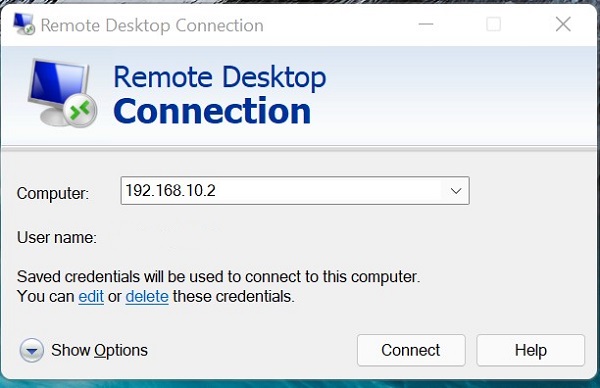
-
-
Bekræft, at du kan oprette forbindelse til klienten.
-
Bekræft, at klienten nu kan WOL via serveren via MS.
Berørte produkter
Alienware x14Artikelegenskaber
Artikelnummer: 000195770
Artikeltype: Solution
Senest ændret: 13 maj 2026
Version: 4
Find svar på dine spørgsmål fra andre Dell-brugere
Supportservices
Kontrollér, om din enhed er dækket af supportservices.