Sådan aktiveres eller deaktiveres Windows-virtualisering på Dell-systemer
Oversigt: Få mere at vide om, hvordan du aktiverer eller deaktiverer virtualisering i Windows 10, herunder hvordan du slår virtualisering fra, aktiverer Virtual Machine Platform og foretager fejlfinding af BIOS-indstillinger for virtualisering. ...
Denne artikel gælder for
Denne artikel gælder ikke for
Denne artikel er ikke knyttet til et bestemt produkt.
Det er ikke alle produktversioner, der er identificeret i denne artikel.
Instruktioner
Aktivér eller deaktiver Windows-virtualisering:
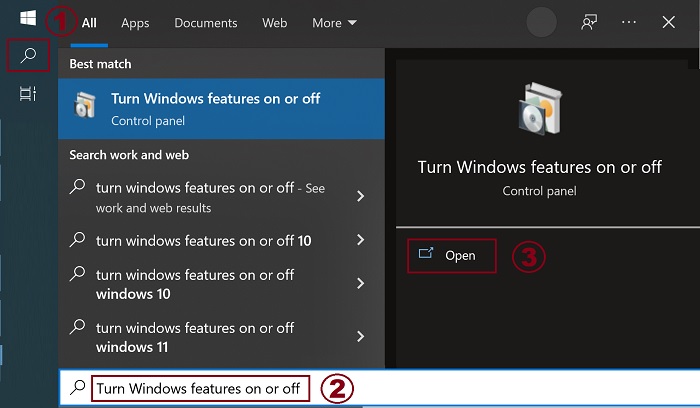
- Start værktøjet Windows-funktioner:
- Klik på ikonet Søg .
- Skriv Slå Windows-funktioner til eller fra i søgefeltet.
- Klik på Åbn.
- Kontroller (eller ryd) valgmulighederne Virtual Machine Platform og Windows Hypervisor Platform .
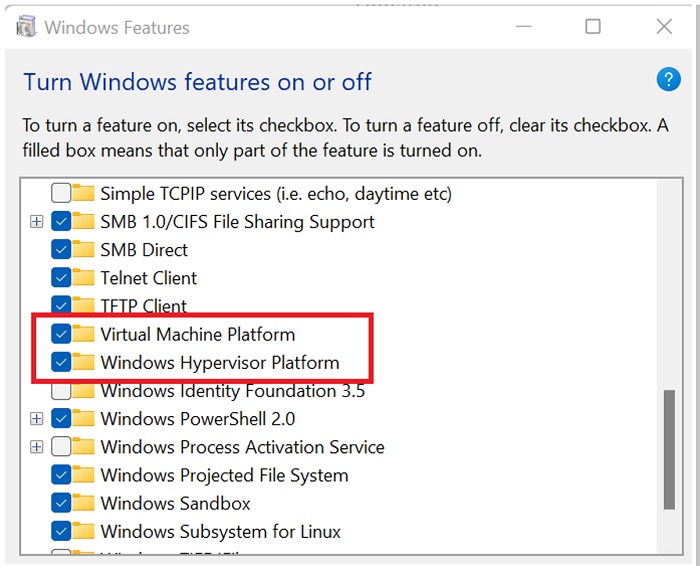
- Klik på OK.
- Windows tilføjer de nødvendige VMP-afhængigheder og beder om at genstarte.
Flere oplysninger
Berørte produkter
Desktops & All-in-Ones, Dell All-in-One, Dell Pro Max Micro, Dell Pro Max Slim, Dell Pro Max Tower, Dell Pro Micro, Dell Pro Slim, Dell Pro Tower, Dell Slim, Dell Tower, Laptops, Dell Plus, Dell Pro, Dell Pro Max, Dell Pro Plus, Dell Pro Premium
, Dell Pro Rugged, Workstations
...
Artikelegenskaber
Artikelnummer: 000195980
Artikeltype: How To
Senest ændret: 13 maj 2026
Version: 11
Find svar på dine spørgsmål fra andre Dell-brugere
Supportservices
Kontrollér, om din enhed er dækket af supportservices.