Sådan aktiveres Amazon AppStore på Windows 11
Oversigt: Denne artikel beskriver, hvordan du aktiverer Amazon AppStore på Windows 11.
Denne artikel gælder for
Denne artikel gælder ikke for
Denne artikel er ikke knyttet til et bestemt produkt.
Det er ikke alle produktversioner, der er identificeret i denne artikel.
Instruktioner
Windows bruger Amazon AppStore til at give adgang til Android-apps på Windows 11. Følg disse trin for at aktivere Android-appens understøttelse på din computer:
- Aktivér BIOS-virtualisering. (aktiveres automatisk på nye Dell-computere)
- Se , hvordan du aktiverer eller deaktiverer hardwarevirtualisering på Dell-computere | Dell US for instruktioner om, hvordan du udfører dette trin.
- Aktivér Windows-virtualisering.
- Se , hvordan du aktiverer eller deaktiverer hardwarevirtualisering på Dell-computere | Dell US for instruktioner om, hvordan du udfører dette trin.
- Computeren genstarter nu.
- Log ind på Windows igen.
- Klik på http://aka.ms/AmazonAppstore for at installere Amazon Appstore.
Bemærk: Det kan tage et øjeblik, før lageret udfylder oplysningerne.
- Klik på Installer.
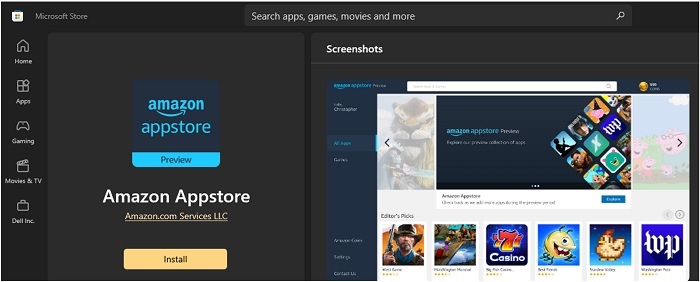
- Amazon AppStore vil nu være tilgængelig under Alle apps i startmenuen i Windows 11.
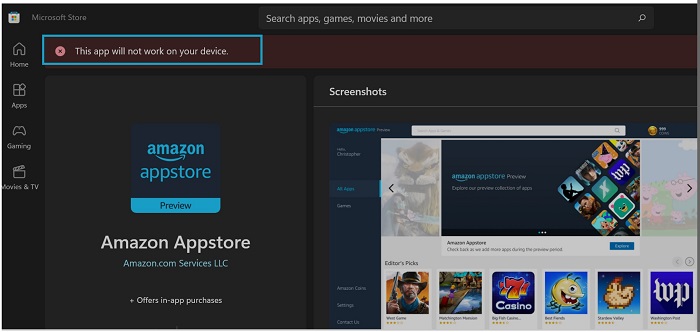
Bemærk: Amazon AppStore er kun tilgængelig, hvis systemet opfylder Microsofts krav:
| RAM | 8 GB (minimum) |
| 16 GB (anbefalet) | |
| Lagertype | Solid state-drev (SSD) |
| Processor | Intel Core i3 8. gen (minimum) eller derover |
| AMD Ryzen 3000 (minimum) eller derover | |
| Qualcomm Snapdragon 8c (minimum) eller derover | |
| Processorarkitektur | x64 eller ARM64 |
Flere oplysninger
Berørte produkter
Operating SystemsArtikelegenskaber
Artikelnummer: 000196136
Artikeltype: How To
Senest ændret: 13 maj 2026
Version: 9
Find svar på dine spørgsmål fra andre Dell-brugere
Supportservices
Kontrollér, om din enhed er dækket af supportservices.