Avamar: Data Domain med rødt i AUI eller administratorkonsol (løsningssti)
Oversigt: Data Domain, der vises som "rød" i Avamar-brugergrænsefladen (AUI) eller i Avamar-administratorkonsollen, kan skyldes flere forskellige problemer. Denne vejledning indeholder en struktureret fejlfindingssti og fører til relevante artikler til diagnosticering og løsning af disse forhold. ...
Denne artikel gælder for
Denne artikel gælder ikke for
Denne artikel er ikke knyttet til et bestemt produkt.
Det er ikke alle produktversioner, der er identificeret i denne artikel.
Symptomer
BEMÆRK: Før du fortsætter med denne artikel, skal du sikre dig, at
filesystem er aktiveret og kører, NFS er aktiv og kører, og ddboost er aktiveret. Bekræft ved hjælp af følgende kommandoer, mens du har forbindelse til Data Domain:
filesys statusnfs statusddboost status
Scenarie 1
Data Domain vises rødt i AUI eller Administratorkonsol på grund af certifikatproblemer, som også kan forårsage sikkerhedskopierings- og/eller replikeringsfejl.
Scenarie 2
Data Domain viser rødt i AUI- eller administratorkonsollen på grund af forkert SNMP-konfiguration (Simple Network Management Protocol).
Scenarie 3
Data Domain viser rødt i AUI eller administratorkonsollen på grund af manglende og/eller forkert ddr_key.
Scenarie 4
Udløbne certifikater.
Scenarie 5
Parameteren hfsaddr I mcserver.xml er konfigureret som IP-adresse i stedet for værtsnavn, mens emnet for importeret-ca er Avamar-værtsnavn.
Årsag
Forkert konfiguration af certifikat, SNMP eller offentlig nøgle.
Løsning
Goav værktøj automatisering
De detaljerede scenarier i denne artikel kan følges manuelt, eller Goav kommandolinjeværktøjet (CLI) kan bruges til automatisk at registrere problemer og løse dem.
Se artiklen for at få flere oplysninger om brug Goav for at løse de problemer, der er beskrevet i Avamar: Oplysninger om Goav DD Check-SSL-funktion.
Ovenstående video er også tilgængelig på YouTube.
BEMÆRK: Denne procedure for scenarie 1 er kun relevant, når Avamar
Session Security Configuration er aktiveret.
Kontroller, om Session Security Er aktiveret som rod:
enable_secure_config.sh --showconfig

Current Session Security Settings
----------------------------------
"encrypt_server_authenticate"                           ="false"
"secure_agent_feature_on"                               ="false"
"session_ticket_feature_on"                             ="false"
"secure_agents_mode"                                    ="unsecure_only"
"secure_st_mode"                                        ="unsecure_only"
"secure_dd_feature_on"                                  ="false"
"verifypeer"                                            ="no"

Client and Server Communication set to Default (Workflow Re-Run) mode with No Authentication.
Client Agent and Management Server Communication set to unsecure_only mode.
Secure Data Domain Feature is Disabled.
Outputtet ovenfor angiver, at Avamar Session Security Configuration er deaktiveret. Alt andet end det output, der er vist ovenfor, indikerer aktiveret.
Eksempel:
enable_secure_config.sh --showconfig

Current Session Security Settings
----------------------------------
"encrypt_server_authenticate"                           ="true"
"secure_agent_feature_on"                               ="true"
"session_ticket_feature_on"                             ="true"
"secure_agents_mode"                                    ="secure_only"
"secure_st_mode"                                        ="secure_only"
"secure_dd_feature_on"                                  ="true"
"verifypeer"                                            ="yes"

Client and Server Communication set to Authenticated mode with Two-Way/Dual Authentication.
Client Agent and Management Server Communication set to secure_only mode.
Secure Data Domain Feature is Enabled.
Symptomer:
DDR result code: 5049, desc: File not found
DDR result code: 5341, desc: SSL library error "failed to import host or ca certificate automatically"
DDR result code: 5008, desc: Invalid argument
Årsag:
- Alle disse resultatkoder ved manglende sikkerhedskopiering til Data Domain, når
Session Security Configurationer aktiveret, vedrører certifikatproblemer.
Løsning:
- Her er trinnene til at sikre, at certifikatimport er automatisk og korrekt.
- Kontroller, at der er angivet et systemadgangsudtryk på Data Domain, før du fortsætter med at kontrollere certifikater. På Data Domain Enterprise Manager-brugergrænsefladen skal du gå til
Administration > Access > Administrator Access. Knappen mærket"CHANGE PASSPHRASE"viser, at systemets adgangsudtryk er indstillet.
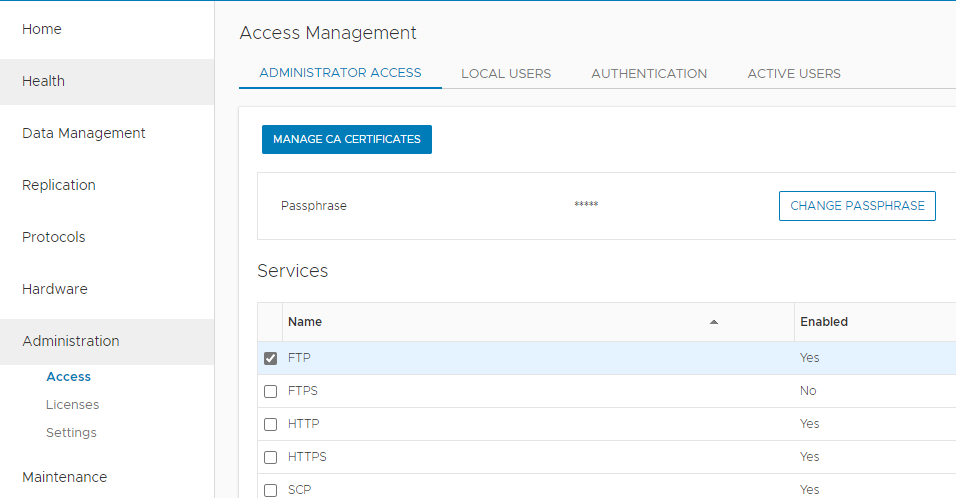
- På Data Domain skal du kontrollere de aktuelle certifikater.
ddboost@ddserver# adminaccess certificate show
Subject                               Type            Application   Valid From                 Valid Until                Fingerprint
-----------------------------------   -------------   -----------   ------------------------   ------------------------   ------------------------------------------------------------
ddserver.net                          host            https         Sun Nov  5 12:16:05 2017   Wed Oct 28 18:16:05 2048   5B:58:0A:83:C4:3E:06:91:51:C7:87:F2:45:82:48:95:99:E4:48:B5
ddserver.net                          ca              trusted-ca    Tue Jun 26 16:36:14 2012   Fri Jun 19 16:36:14 2043   44:DD:C1:61:14:5B:54:BE:41:1F:BF:40:9C:2E:6F:A3:02:2F:18:9A
ddserver.net                          imported-host   ddboost       Wed Jan 19 12:22:07 2022   Mon Jan 18 12:22:07 2027   63:50:81:4B:B3:9B:2A:29:38:57:62:A8:46:2E:A9:D7:EF:32:12:F5
avaserver.com                         imported-ca     ddboost       Thu Jan  6 10:16:07 2022   Tue Jan  5 10:16:07 2027   FC:57:B7:1B:5B:F0:FA:79:54:B0:B4:52:1B:D8:15:2F:CE:9D:F5:10
-----------------------------------   -------------   -----------   ------------------------   ------------------------   ------------------------------------------------------------
ddboost@ddserver#
- Slet alle importerede certifikater for Avamar, der oplever sikkerhedskopieringsfejl, ved hjælp af følgende kommando, f.eks.:
avaserver.com:
ddboost@ddserver# adminaccess certificate delete subject avaserver.com
ddboost@ddserver#
- Slet
imported-host ddboostCertifikat.
ddboost@ddserver# adminaccess certificate delete imported-host application ddboost
ddboost@ddserver#
- Kontroller de aktuelle certifikater efter sletningen.
ddboost@ddserver# adminaccess certificate show
Subject                               Type            Application   Valid From                 Valid Until                Fingerprint
-----------------------------------   -------------   -----------   ------------------------   ------------------------   ------------------------------------------------------------
ddserver.net                          host            https         Sun Nov  5 12:16:05 2017   Wed Oct 28 18:16:05 2048   5B:58:0A:83:C4:3E:06:91:51:C7:87:F2:45:82:48:95:99:E4:48:B5
ddserver.net                          ca              trusted-ca    Tue Jun 26 16:36:14 2012   Fri Jun 19 16:36:14 2043   44:DD:C1:61:14:5B:54:BE:41:1F:BF:40:9C:2E:6F:A3:02:2F:18:9A
ddboost@ddserver#
- Tjek Avamar
mcserver.xmlParametre.
- På Avamar version 19.3 og ældre:
admin@avaserver:~/>: grep -i manual /usr/local/avamar/var/mc/server_data/prefs/mcserver.xml
              <entry key="ddr_security_feature_manual" value="false" />
admin@avaserver:~/>:
- På Avamar version 19.4 og nyere:
admin@avaserver:~/>: egrep -i "manual|ddr_host" /usr/local/avamar/var/mc/server_data/prefs/mcserver.xml
              <entry key="ddr_host_cert_auto_refresh" value="false" />
              <entry key="ddr_security_feature_manual" value="false" />
admin@avaserver:~/>:
- Sørg for, at den manuelle sikkerhedsfunktion er indstillet til falsk. Dette gør det muligt automatisk at importere certifikaterne til Data Domain.
- På Avamar 19.3 og ældre: Hvis den er indstillet til sand, skal du indstille den til falsk og genstarte MCS.
<entry key="ddr_security_feature_manual" value="false" />
- På Avamar 19.4 og nyere skal du indstille begge flag til false og genstarte MCS.
<entry key="ddr_host_cert_auto_refresh" value="false" />
<entry key="ddr_security_feature_manual" value="false" />
- Genstart MCS.
mcserver.sh --stop
mcserver.sh --start
- På Data Domain: genstart
ddboost.
ddboost disable
ddboost enable
- Åbn Avamar-brugergrænsefladen og/eller AUI, og opdater og/eller rediger Data Domain-systemet.
- Åbn Data Domain-serveren i Avamar-administratoren.
- I Avamar MCGUI skal du gå til Serverserveradministration>, vælge DD-serveren, klikke på ikonet Rediger Data Domain-system og klikke på OK i visningsvinduet.
- I Avamar-administrator skal du klikke på knappen Serverstarter. Servervinduet vises.
- Klik på fanen Serveradministration .
- Vælg det Data Domain-system , der skal redigeres.
- Vælg Handlinger >Rediger Data Domain System. Dialogboksen Rediger Data Domain System vises.
- Klik på OK.
Der kræves ingen ændringer for Data Domain-konfigurationen.
- Når redigeringen er fuldført, bør certifikaterne automatisk blive importeret til Data Domain.
ddboost@ddserver# adminaccess certificate show

Subject                           Type            Application   Valid From                 Valid Until                Fingerprint
-------------------------------   -------------   -----------   ------------------------   ------------------------   ------------------------------------------------------------
ddserver.net                      host            https         Sun Nov  5 12:16:05 2017   Wed Oct 28 18:16:05 2048   5B:58:0A:83:C4:3E:06:91:51:C7:87:F2:45:82:48:95:99:E4:48:B5
ddserver.net                      ca              trusted-ca    Tue Jun 26 16:36:14 2012   Fri Jun 19 16:36:14 2043   44:DD:C1:61:14:5B:54:BE:41:1F:BF:40:9C:2E:6F:A3:02:2F:18:9A
ddserver.net                      imported-host   ddboost       Fri Feb 25 13:29:36 2022   Wed Feb 24 13:29:36 2027   4F:B3:68:1C:F7:EB:25:F5:F1:81:F1:38:3B:B7:06:6B:DD:04:C1:33
avaserver.com                     imported-ca     ddboost       Mon Feb  7 13:30:20 2022   Sat Feb  6 13:30:20 2027   FC:57:B7:1B:5B:F0:FA:79:54:B0:B4:52:1B:D8:15:2F:CE:9D:F5:10
-------------------------------   -------------   -----------   ------------------------   ------------------------   ------------------------------------------------------------
ddboost@ddserver#
- Genoptag sikkerhedskopieringsprogrammet på Avamar, hvis det er nødvendigt.
dpnctl start sched
Hvis denne procedure ikke importerer certifikaterne, skal du kontrollere, at vejrforholdene for Avamar og Data Domain er synkroniserede. Ellers skal du kontakte Dell Support for at få hjælp og nævne dette artikelnummer 000197106.
Data Domain viser rødt i AUI- og/eller brugergrænsefladen pga. forkert SNMP-konfiguration.
Symptomer:
- I Java-brugergrænsefladen og/eller AUI vises DD rødt på hovedskærmen.
Årsag:
- Forkert DD SNMP-konfiguration kan også medføre, at DD viser rødt eller nul i brugergrænsefladen og/eller AUI.
Løsning:
- Kontrol og/eller rettelse af DD SNMP-konfiguration
- Den nemmeste måde at kontrollere og/eller rette DD SNMP version 2 på er at bruge DD-webgrænsefladen.
https://<data_domain_fqdn>
- Naviger i grænsefladen til Administration >Settings >SNMP >SNMP V2C Configuration.
- Opret en skrivebeskyttet fællesskabsstreng, eller brug en eksisterende.
- Opret en trap-vært, som er Avamar-værtsnavnet, port 163, og vælg fællesskabsstrengen.
- Gå til Avamar Java-brugergrænsefladen eller AUI, og rediger Data Domain-systemet, Vælg fanen SNMP, og opdater SNMP-communitystrengen, der blev konfigureret til trap-værten.
- Genstart "
mcddrnsmp" service på Avamar, som rod:
mcddrsnmp restart
Data Domain viser rødt i AUI og/eller brugergrænseflade på grund af manglende og/eller forkert ddr_key.
Når et Avamar-system gemmer sikkerhedskopier på et Data Domain-system, kommunikerer Avamar Management Console Server (MCS) med Data Domain-systemet ved at udstede kommandoer over SSH-protokollen (Secure Shell). SSH giver en sikker kanal til fjernkommandoudførelse. For at understøtte denne funktionalitet tilbyder Data Domain-systemer en dedikeret SSH-grænseflade kaldet
DDSSH. Ikonet DDSSH interface kræver godkendelse af Avamar-systemet, hvilket opnås ved at generere et par SSH-nøgler (private og offentlige) på Avamar-systemet og dele den offentlige nøgle med Data Domain-systemet.
- På Avamar skal du logge ind og indlæse nøglerne.
ssh-agent bash
ssh-add ~admin/.ssh/admin_key
- Tjek
ddr_keyogddr_key.puballerede er i mappen/home/admin/.ssh/:
ls -lh /home/admin/.ssh/ddr*
- Åbn ikonet
ddr_key.pubmed kat og kopiere dens indhold. Det er nyttigt at indsætte på Data Domain senere.
cat /home/admin/.ssh/ddr_key.pub
- Kopier hele indholdet af de filer, der kræves senere. Det ser sådan ud:
ssh-rsa AAAAB3NzaC1yc2EAAAOSDFkNBGH177bvYPHrAqW5nXEw6uZwV7q0k9SLHgirfv2AztJcCuJIW8LKN0MBTYArGhRJRWE9etR3hH[...]0NxtMIZyhIWKas+PJ0J/AgJhl admin@avamarhostname
- Log på Data Domain-systemet ved at skrive:
ssh <ddboost>@<DataDomainHostname>
- Tjek
ssh-keys
adminaccess show ssh-keys
- Brug Data Domain-kommandoen adminaccess add
ssh-keysSådan åbner du nøglelageret i Data Domain-systemet:
adminaccess add ssh-keys user <ddboost>
- Hvor
ddbooster det brugernavn, der er tildelt Avamar-systemet på Data Domain-systemet. Værktøjet beder om nøglen:
ddboost@datadomain# adminaccess add ssh-keys user ddboost
- Indtast tasten, og tryk derefter på
Control + D, eller tryk påControl + Cfor at annullere. - Indsæt
SSH public keyaf Avamar-systemet (ddr_key.pub) ved denne meddelelse - Udfyld indtastningen af tasten ved at trykke på
Ctrl + Dfor at gemme det. Hjælpeprogrammet føjer den offentlige nøgle til nøglelageret på Data Domain-systemet. - Log af Data Domain-systemet.
exit
- Tilbage til Avamar, indlæs
ddr keys.
ssh-agent bash
ssh-add ~/.ssh/ddr_key
- Test logon på Data Domain-systemet uden at angive en adgangskode ved at skrive:
ssh <ddboost>@<DataDomainHostname>

admin@avamar:~/#: ssh ddboost@DataDomainHostname
EMC Data Domain Virtual Edition
Last login: Tue Dec  3 01:17:07 PST 2019 from 10.x.x.x on pts/1
Welcome to Data Domain OS 6.2.0.10-615548
-----------------------------------------
ddboost@DataDomainHostname#
- The Avamar
server/gsanCertifikater er udløbet, hvilket medfører, at sikkerhedskopieringer mislykkes. - The Data Domain
imported-host ddboostCertifikatet er udløbet, hvilket medfører, at sikkerhedskopieringer mislykkes. - Hvis Avamar
server/gsancertifikater er udløbet, regenerere ALLE certifikater ved hjælp afSession Security AVP. Vælg ALLE certifikater, fordi ikonetavamar_keystoreskal få nye rodnøgler for at lave nyeserver/gsancertifikater fra disse nøgler. - Brug artiklen Avamar: Brug SessionSecurityConfiguration til at rette certifikatfejl i sikkerhedskopiering eller replikering for at regenerere alle certifikater.
- Efter regenerering af certifikaterne skal Data Domain hente den nye importerede-ca
ddboost(Avamarchain.pem).
Kontakt Dell Support for at få hjælp, og nævn dette artikelnummer 000197106.
Berørte produkter
Data Domain, PowerProtect Data Protection Appliance, AvamarArtikelegenskaber
Artikelnummer: 000197106
Artikeltype: Solution
Senest ændret: 19 jun. 2026
Version: 25
Find svar på dine spørgsmål fra andre Dell-brugere
Supportservices
Kontrollér, om din enhed er dækket af supportservices.