Avamar BMR – Aktivere feilsøking i Avamar Bare Metal Recovery Wizard
Oversigt: Artikkelen beskriver hvordan du aktiverer feilsøking under Windows Client Bare Metal Restore (BMR).
Denne artikel gælder for
Denne artikel gælder ikke for
Denne artikel er ikke knyttet til et bestemt produkt.
Det er ikke alle produktversioner, der er identificeret i denne artikel.
Instruktioner
Hvis du vil aktivere feilsøking under BMR, legger du til "-debug"-flagget to ganger i Avamar Bare Metal Recovery Wizard.
#1 I Select Server klikker du på "Options" (Alternativer) og skriver inn -debug (dette vil aktivere "feilsøking" i avtar)


#2 I sammendraget, klikk på "Options" (Alternativer) og skriv inn -debug (dette vil aktivere "feilsøking" i avvss)
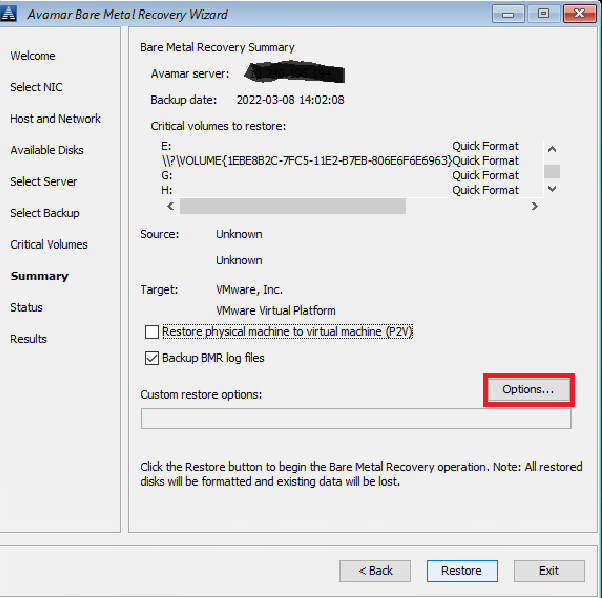
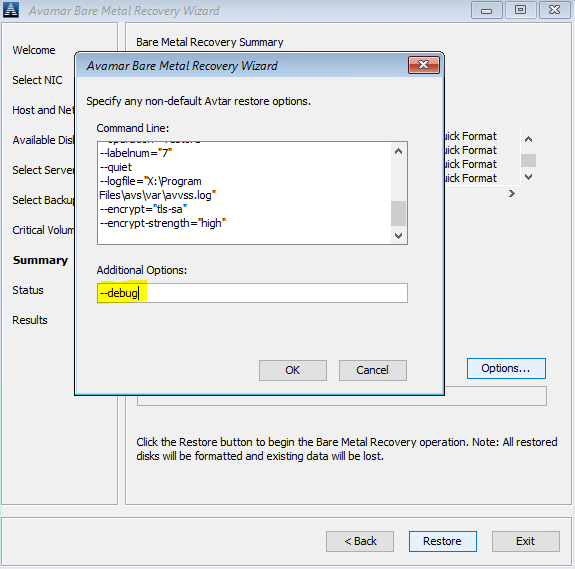
Alternativt kan du bruke en kommandolinje (klikk på "cmd"-vinduet bak Avamar BMR Wizard) for å opprette avtar.cmd og avvss.cmd filer i X:\Program Files\avs\var folder:
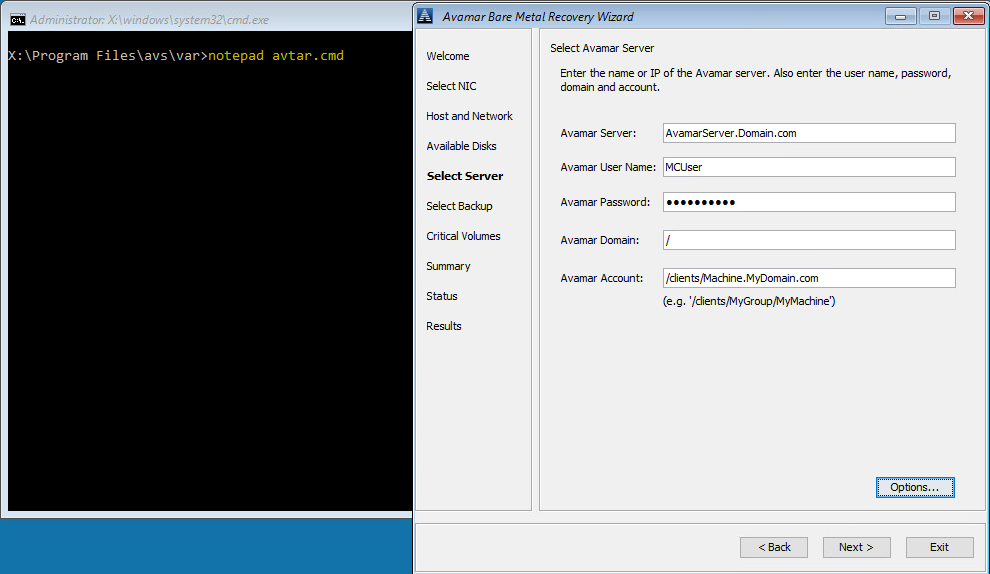
notepad avtar.cmd
add --debug flag and save the file.
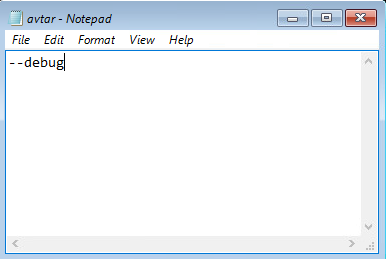
notepad avvss.cmd
legg til --debug-flagg, og lagre filen.

#1 I Select Server klikker du på "Options" (Alternativer) og skriver inn -debug (dette vil aktivere "feilsøking" i avtar)
#2 I sammendraget, klikk på "Options" (Alternativer) og skriv inn -debug (dette vil aktivere "feilsøking" i avvss)
Alternativt kan du bruke en kommandolinje (klikk på "cmd"-vinduet bak Avamar BMR Wizard) for å opprette avtar.cmd og avvss.cmd filer i X:\Program Files\avs\var folder:
notepad avtar.cmd
add --debug flag and save the file.
notepad avvss.cmd
legg til --debug-flagg, og lagre filen.
Berørte produkter
AvamarProdukter
Avamar Client for WindowsArtikelegenskaber
Artikelnummer: 000197689
Artikeltype: How To
Senest ændret: 27 maj 2026
Version: 7
Find svar på dine spørgsmål fra andre Dell-brugere
Supportservices
Kontrollér, om din enhed er dækket af supportservices.