CloudLink: CloudLink-SSL-Webzertifikat läuft ab
Oversigt: Das CloudLink SSL-Webzertifikat läuft bald ab.
Denne artikel gælder for
Denne artikel gælder ikke for
Denne artikel er ikke knyttet til et bestemt produkt.
Det er ikke alle produktversioner, der er identificeret i denne artikel.
Symptomer
Das CloudLink SSL-Webzertifikat läuft bald ab.
Standardmäßig verwendet CloudLink Center ein selbstsigniertes Zertifikat. Beim Herstellen einer Verbindung zu CloudLink Center zeigt der Webbrowser möglicherweise mehrere Sicherheitswarnungen an. Diese Warnungen werden angezeigt, da selbstsignierte Zertifikate nicht über dasselbe Maß an Vertrauen wie Zertifikate verfügen, die von einer vertrauenswürdigen Zertifizierungsstelle ausgestellt und signiert wurden.
Årsag
Das Datum des SSL-Zertifikats wurde auf Ablauf festgelegt.
Um zu verhindern, dass diese Warnungen angezeigt werden, rufen Sie ein Zertifikat ab, das von einer vertrauenswürdigen Zertifizierungsstelle für CloudLink signiert wurde, und laden Sie es in CloudLink Center hoch.
Sie können ein extern generiertes Zertifikat und einen privaten Schlüssel hochladen oder eine Zertifikatsignieranforderung für einen privaten Schlüssel erzeugen, der von CloudLink Center erzeugt wird.
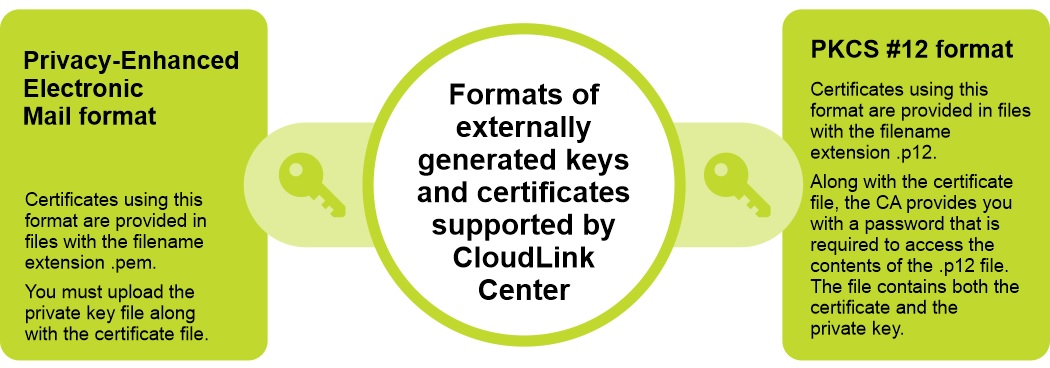
CloudLink unterstützt zwei Formate für extern generierte Schlüssel und Zertifikate:
Privacy-Enhanced Electronic Mail format and PKCS #12 format.
Løsning
Um dieses Problem zu beheben, laden Sie ein neues SSL-Zertifikat auf die CloudLink-Appliance hoch.
Schritte:
Hinweis: Beim Hochladen eines neuen Zertifikats und eines optionalen privaten Schlüssels wird der Webserver neu gestartet und die Verbindung wird beendet. Überprüfen Sie nach dem Hochladen eines für CloudLink Center signierten Zertifikats den Betreff, den Fingerabdruck und das Enddatum, um sicherzustellen, dass es sich um das gewünschte Zertifikat handelt.
Schritte:
- Melden Sie sich beim CloudLink Center an.
- Klicken Sie auf Server > SSL > Upload. Das Feld „Web-SSL-Zertifikat hochladen“ wird angezeigt.
- Geben Sie im Dialogfeld „Web-SSL-Zertifikat hochladen“ die folgenden Informationen ein:
- Wählen Sie aus der Liste „Zertifikatformat“ das erforderliche Zertifikatformat aus.
- Wählen Sie im Feld „Zertifikat“ das Zertifikat aus.
- Wählen Sie im Feld „Schlüssel“ den Schlüssel aus.
- Klicken Sie auf Hochladen.
Berørte produkter
CloudLinkArtikelegenskaber
Artikelnummer: 000199912
Artikeltype: Solution
Senest ændret: 14 maj 2026
Version: 8
Find svar på dine spørgsmål fra andre Dell-brugere
Supportservices
Kontrollér, om din enhed er dækket af supportservices.