CloudLink: Il certificato web SSL CloudLink sta per scadere
Oversigt: Il certificato web SSL CloudLink sta per scadere.
Denne artikel gælder for
Denne artikel gælder ikke for
Denne artikel er ikke knyttet til et bestemt produkt.
Det er ikke alle produktversioner, der er identificeret i denne artikel.
Symptomer
Il certificato web SSL CloudLink sta per scadere.
Per impostazione predefinita, CloudLink Center utilizza un certificato autofirmato. Quando si esegue la connessione a CloudLink Center, il web browser potrebbe visualizzare vari avvisi di sicurezza. Questi avvisi vengono visualizzati perché i certificati autofirmati non hanno lo stesso livello di attendibilità dei certificati emessi e firmati da un'autorità di certificazione (CA) attendibile.
Årsag
La data del certificato SSL è stata impostata per scadere.
Per interrompere la visualizzazione di questi avvisi, ottenere e caricare in CloudLink Center un certificato firmato per CloudLink da una CA attendibile.
È possibile caricare un certificato e una chiave privata generati esternamente oppure generare una richiesta di firma del certificato per una chiave privata generata da CloudLink Center.
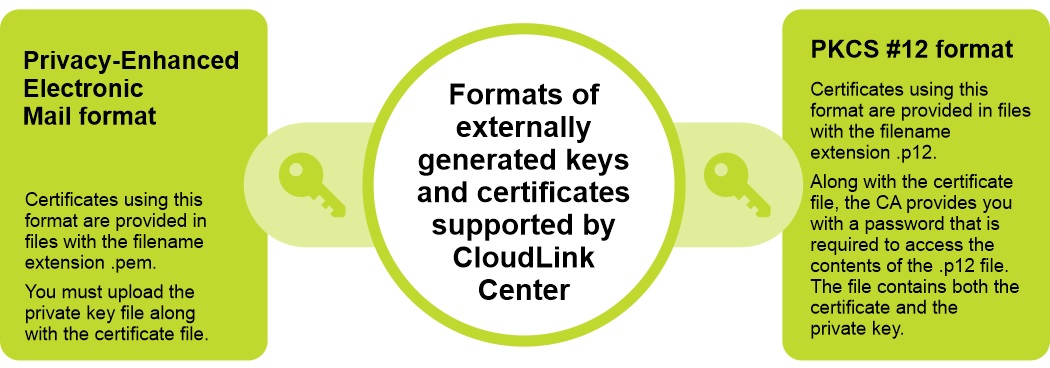
CloudLink supporta due formati per chiavi e certificati generati esternamente:
Privacy-Enhanced Electronic Mail format and PKCS #12 format.
Løsning
Per risolvere questo problema, caricare un nuovo certificato SSL nell'appliance CloudLink.
Procedura:
Nota: Quando si carica un nuovo certificato e una chiave privata opzionale, il web server viene riavviato e la connessione viene terminata. Dopo aver caricato un certificato firmato per CloudLink Center, verificare l'oggetto, l'impronta digitale e la data di fine per assicurarsi che sia il certificato desiderato.
Procedura:
- Accedere a CloudLink Center.
- Cliccare su Server > SSL > Upload. Viene visualizzata la finestra di dialogo Upload Web SSL Certificate.
- Nella finestra di dialogo Upload Web SSL Certificate, inserire le seguenti informazioni:
- Nell'elenco Certificate Format, selezionare il formato di certificato richiesto.
- Nella casella Certificate, cliccare per selezionare il certificato.
- Nella casella Key, cliccare per selezionare la chiave.
- Cliccare su Upload (Carica).
Berørte produkter
CloudLinkArtikelegenskaber
Artikelnummer: 000199912
Artikeltype: Solution
Senest ændret: 14 maj 2026
Version: 8
Find svar på dine spørgsmål fra andre Dell-brugere
Supportservices
Kontrollér, om din enhed er dækket af supportservices.