CloudLink : Le certificat Web SSL CloudLink arrive à expiration
Oversigt: Le certificat Web SSL CloudLink arrive à expiration.
Denne artikel gælder for
Denne artikel gælder ikke for
Denne artikel er ikke knyttet til et bestemt produkt.
Det er ikke alle produktversioner, der er identificeret i denne artikel.
Symptomer
Le certificat Web SSL CloudLink arrive à expiration.
Par défaut, CloudLink Center utilise un certificat autosigné. Lors de la connexion à CloudLink Center, le navigateur Web peut afficher plusieurs avertissements de sécurité. Ces avertissements s’affichent, car les certificats auto-signés n’ont pas le même niveau de confiance que les certificats émis et signés par une autorité de certification (CA) de confiance.
Årsag
La date d’expiration du certificat SSL a été définie.
Pour empêcher l’affichage de ces avertissements, procurez-vous et téléchargez dans CloudLink Center un certificat signé pour CloudLink par une autorité de certification de confiance.
Vous pouvez charger un certificat et une clé privée générés en externe, ou générer une demande de signature de certificat pour une clé privée générée par CloudLink Center.
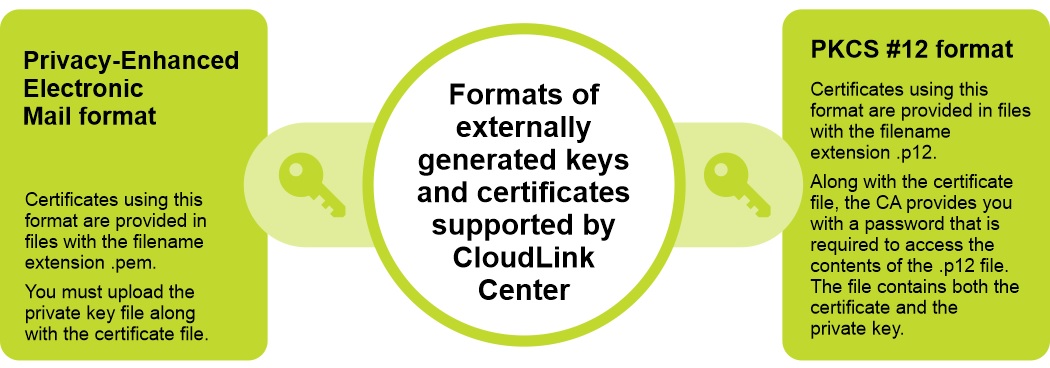
CloudLink prend en charge deux formats pour les clés et certificats générés en externe :
Privacy-Enhanced Electronic Mail format and PKCS #12 format.
Løsning
Pour résoudre ce problème, téléchargez un nouveau certificat SSL sur l’appliance CloudLink.
Étapes :
Remarque : Lors du téléchargement d’un nouveau certificat et d’une clé privée facultative, le serveur Web redémarre et la connexion est interrompue. Après avoir téléchargé un certificat signé pour CloudLink Center, vérifiez l’objet, l’empreinte et la date de fin pour vous assurer qu’il s’agit bien du certificat souhaité.
Étapes :
- Connectez-vous à CloudLink Center.
- Cliquez sur Server > SSL > Upload. Le message Upload Web SSL Certificate s’affiche.
- Dans la boîte de dialogue Upload Web SSL Certificate, entrez les informations suivantes :
- Dans la liste Certificate Format, sélectionnez le format de certificat requis.
- Dans la zone Certificate, cliquez pour sélectionner le certificat.
- Dans la zone Key, cliquez sur pour sélectionner la clé.
- Cliquez sur Upload.
Berørte produkter
CloudLinkArtikelegenskaber
Artikelnummer: 000199912
Artikeltype: Solution
Senest ændret: 14 maj 2026
Version: 8
Find svar på dine spørgsmål fra andre Dell-brugere
Supportservices
Kontrollér, om din enhed er dækket af supportservices.