Avamar | NDMP: Jak wdrożyć wirtualny węzeł akceleratora vNDMP
Oversigt: W tym artykule bazy wiedzy wyjaśniono, jak wdrożyć akcelerator vNDMP.
Denne artikel gælder for
Denne artikel gælder ikke for
Denne artikel er ikke knyttet til et bestemt produkt.
Det er ikke alle produktversioner, der er identificeret i denne artikel.
Instruktioner
Ta baza wiedzy zawiera instrukcje dotyczące wdrażania NDMP w prostych krokach, a przed wdrożeniem vNDMP sprawdź odpowiednie przewodniki pomocy technicznej, aby dowiedzieć się, czy jest obsługiwany. Na przykład IDPA DP4400 — dodanie wirtualnego węzła vNDMP do Avamar w systemie DP4400 nie jest obsługiwane
przez samodzielnych klientów Avamar, ale klienci są odpowiedzialni za planowanie, wdrażanie i uaktualnianie vNDMP.
Aby uaktualnić NDMP, postępuj zgodnie z niniejszym artykułem. Avamar / IDPA / PPDP: Jak uaktualnić akcelerator
NDMPUwaga: Klienci, którzy mają problemy podczas wdrażania, mogą utworzyć zgłoszenie do działu pomocy technicznej, aby uzyskać pomoc.
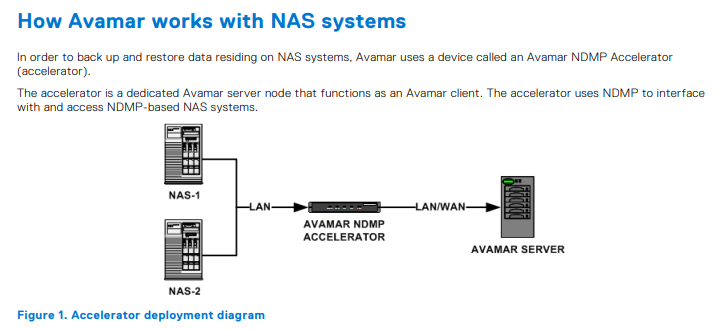
Aby zainstalować vNDMP, musimy mieć dostęp do vCenter z odpowiednim poziomem dostępu i danymi Avamar, aby zarejestrować NDMP.
Uwaga: Przed rozpoczęciem pracy upewnij się, że w systemie DNS jest bezpłatny adres IP/nazwa hosta i jego nazwa jest zarejestrowana.
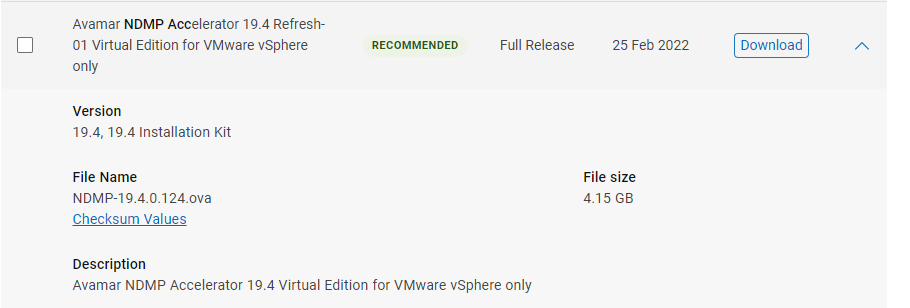
Pobieranie Avamar vNDMP ova
plik OVA i można go pobrać z łącza pobierania oprogramowania Solve lub strony pomocy technicznej online .
Wdrażanie NDMP w vCenter.
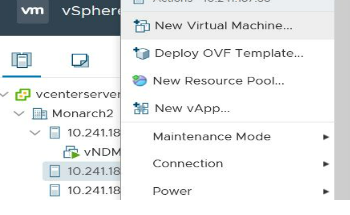
Kliknij prawym przyciskiem myszy vCenter lub ESX, aby uzyskać poniższy ekran i wybierz opcję "Deploy OVF template".
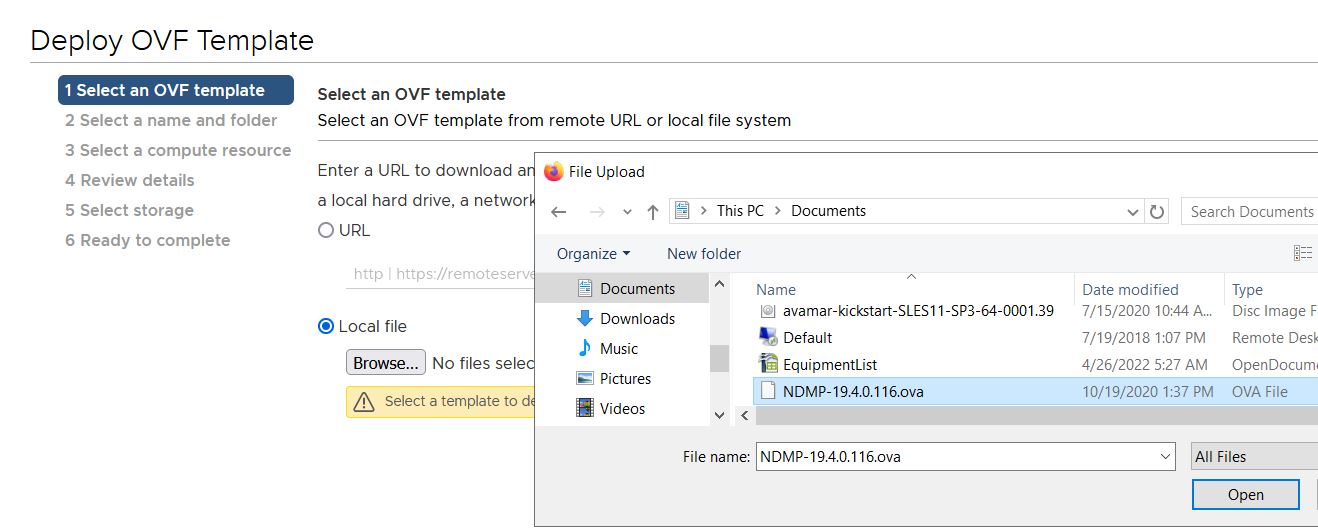
Po wybraniu opcji OVF wdrożenia i wyświetleniu poniższego ekranu. Wybierz opcję "Local file" (Plik lokalny) i wybierz pobrany plik OVA.
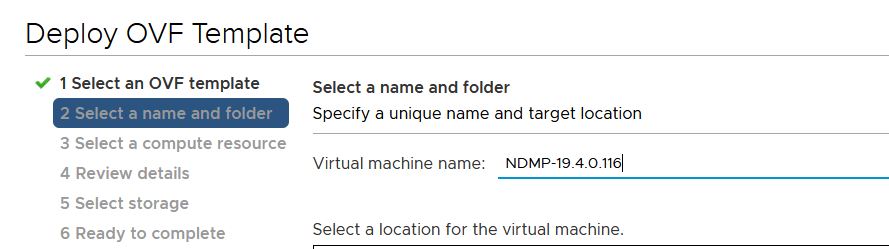
Nazwij vNDMP. W tym miejscu wybrano nazwę domyślną. Będzie to nazwa maszyny wirtualnej wyświetlana w vCenter, a nie nazwa hosta.
Zasoby obliczeniowe.
Wybierz odpowiedni ESX, aby wdrożyć vNDMP.
Sprawdź szczegóły i licencję.
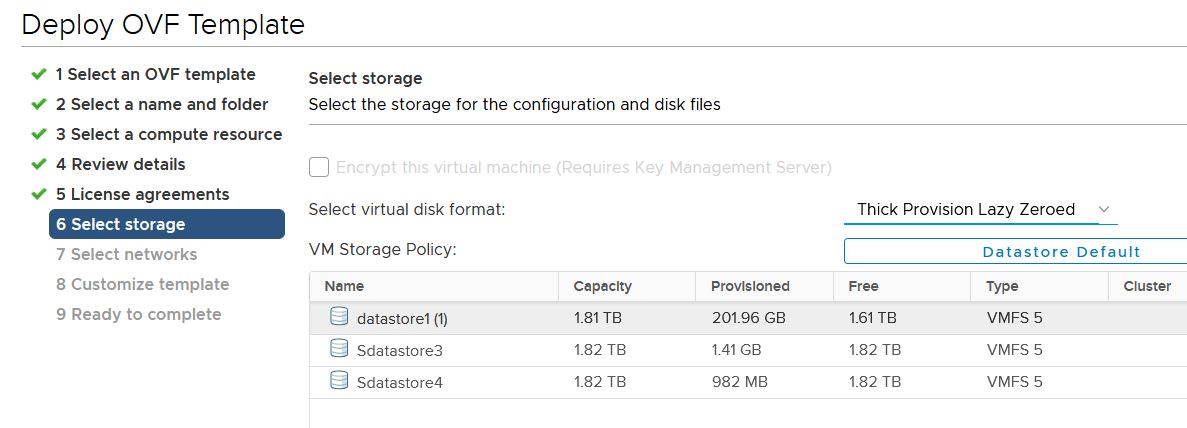
Wybierz opcję Pamięć masowa.
Wybór pamięci masowej jest bardzo ważny, jeśli wymagane miejsce nie jest dostępne, wdrożenie nie powiodło się.
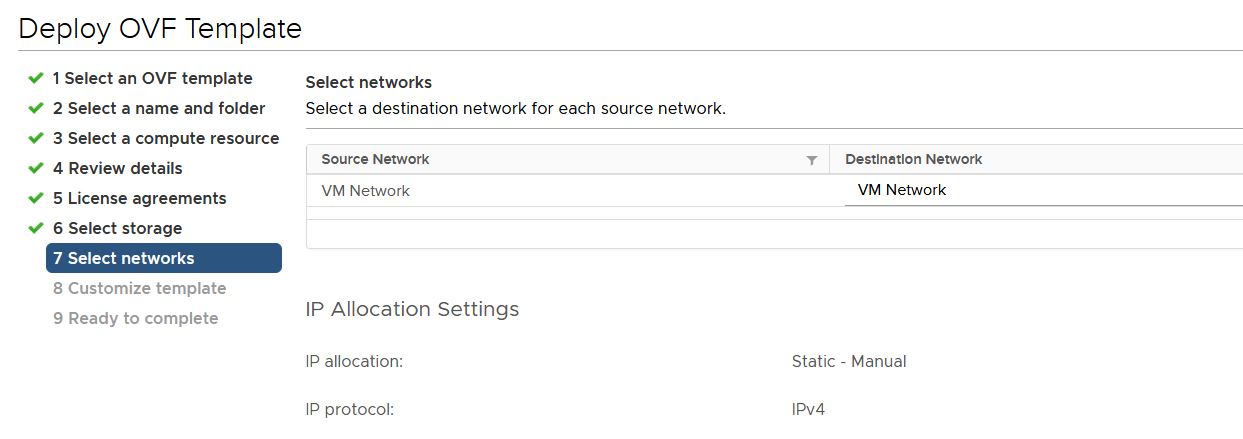
Ustawienia sieci maszyny wirtualnej.
Wybierz odpowiednią sieć maszyn wirtualnych na podstawie infrastruktury.
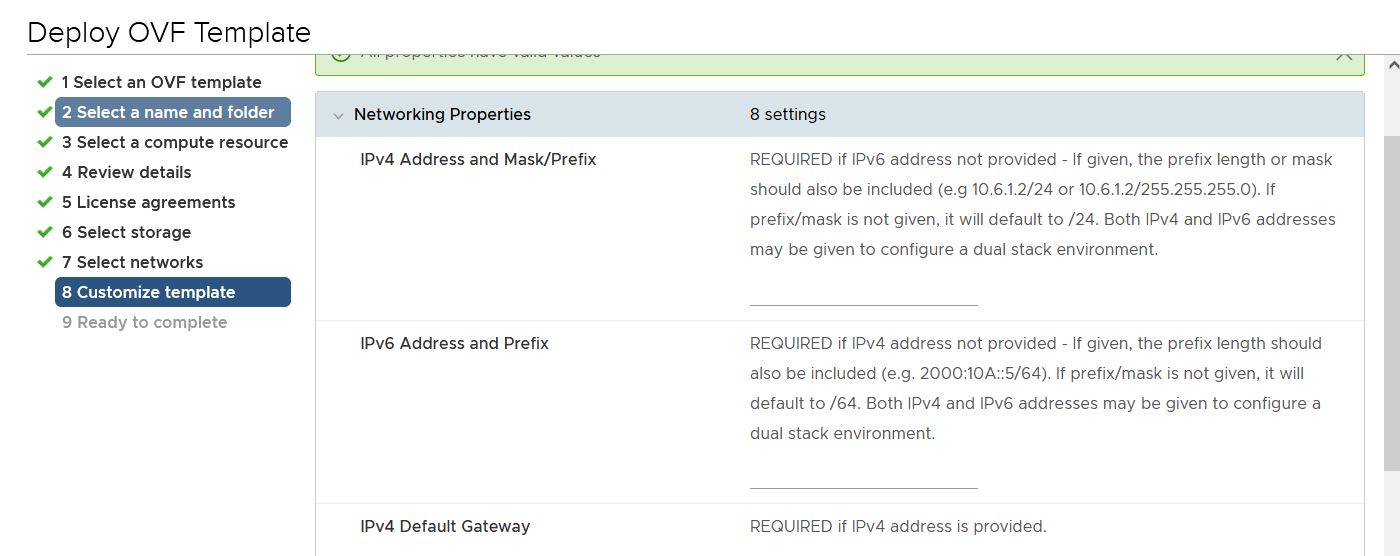
Dostosuj szablon.
Daje to możliwość wprowadzenia adresu IP, podsieci i bramy domyślnej wraz ze szczegółami DNS.
Zakończ wdrażanie maszyny wirtualnej, wykonując zadanie. Zauważ, że maszyna wirtualna wdraża się w vCenter i włącza się po wdrożeniu.
Konfigurowanie vNDMP.
Po wdrożeniu i włączeniu OVF uruchom konsolę zdalną z domyślnymi poświadczeniami administratora.
Zostanie wyświetlony następujący komunikat dotyczący sposobu konfiguracji NDMP. Użyj szczegółów podanych na ekranie i wprowadź adres URL w przeglądarce internetowej.
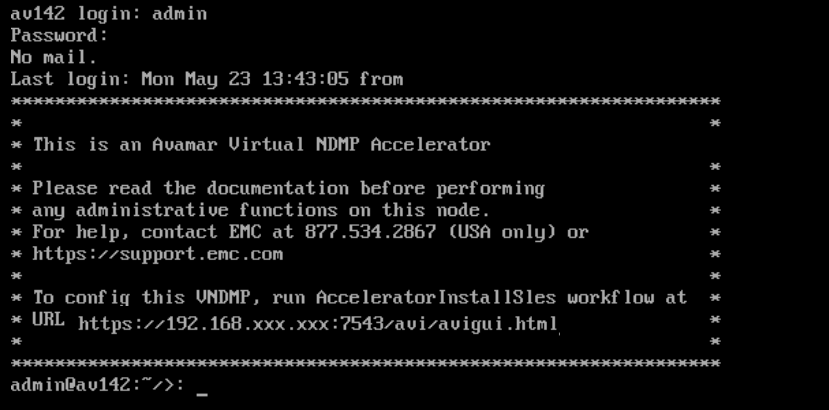
Zostanie wyświetlony ekran menedżera instalacji Avamar. Użyj danych logowania głównego, aby zalogować się do instalatora AVI.
Wybierz zwolnienie oprogramowania po lewej stronie, a pakiet instalacyjny będzie wyświetlany po prawej stronie.
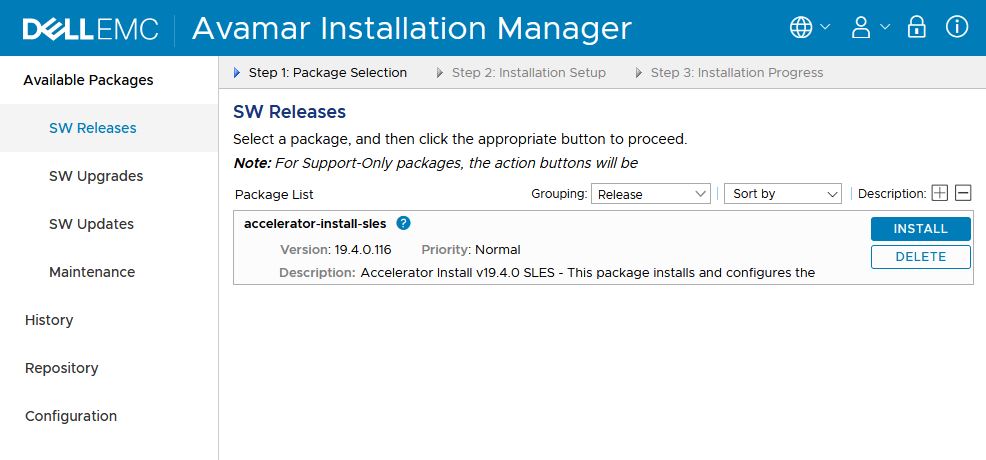
Wybierz opcję Instalacji, aby kontynuować konfigurowanie NDMP.
Wprowadź szczegóły dotyczące vNDMP (akceleratora)
- adres IP lub nazwa hosta.
- Nazwa hosta serwera Avamar lub adres IP.
- Hasło serwera Avamar.
- Domena może być domyślnie zachowana jako klient lub odpowiednio zmienić.
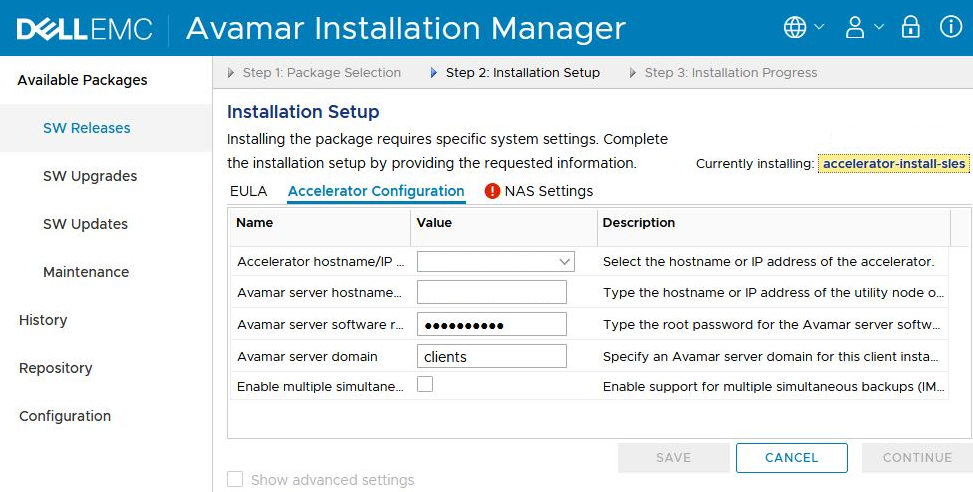
Ustawienia
NASWprowadź szczegóły systemu NAS, dodając NAS.
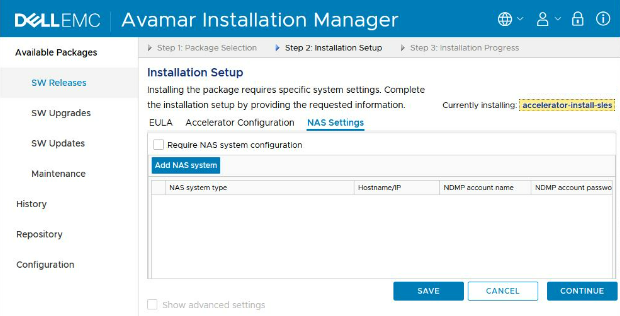
Postęp instalacji
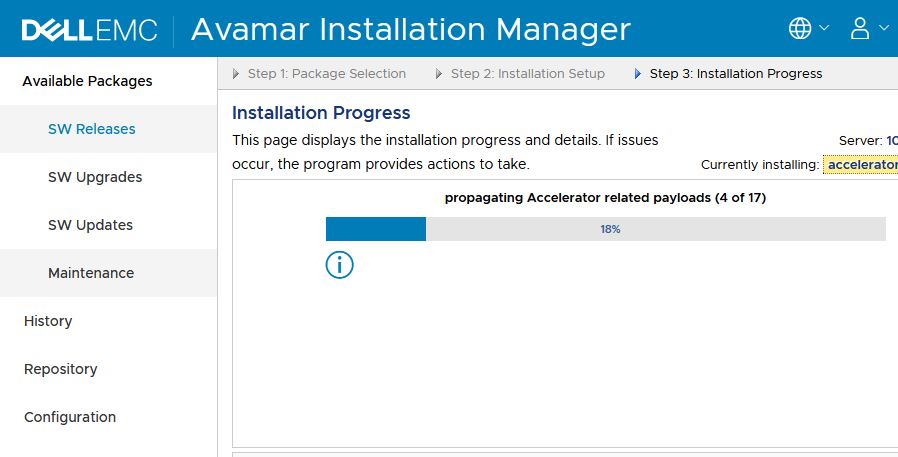
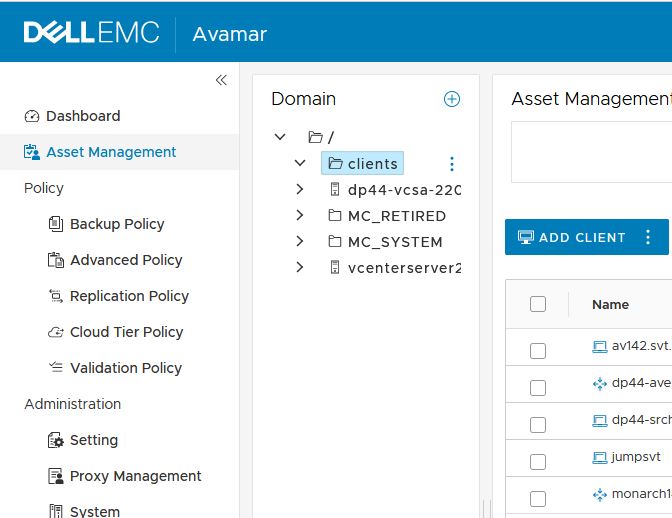
Sprawdź, czy wdrożony NDMP jest zarejestrowany w Avamar console AUI.
W poniższym przykładzie wdrożyliśmy vNDMP av142 i zarejestrowaliśmy go w domenie klienta.
Więcej informacji można sprawdzić w podręczniku użytkownika.
AkceleratorNDMP Avamar dla systemów NAS 19.4 — podręcznik użytkownika
Berørte produkter
AvamarProdukter
Avamar Plug-in for NDMP, Avamar Server, Avamar Virtual EditionArtikelegenskaber
Artikelnummer: 000200321
Artikeltype: How To
Senest ændret: 14 maj 2026
Version: 4
Find svar på dine spørgsmål fra andre Dell-brugere
Supportservices
Kontrollér, om din enhed er dækket af supportservices.