Le pavé tactile de collaboration ne contrôle pas l'application Zoom
Oversigt: Cet article fournit des informations sur un problème dans lequel vous ne pouvez pas contrôler l’application Zoom d’un simple clic sur le pavé tactile de collaboration. Cela se produit sur l’ordinateur portable Latitude 9330. ...
Denne artikel gælder for
Denne artikel gælder ikke for
Denne artikel er ikke knyttet til et bestemt produkt.
Det er ikke alle produktversioner, der er identificeret i denne artikel.
Symptomer
Le simple-clic ne contrôle pas l'application Zoom sur le pavé tactile de collaboration.
Årsag
Le double-clic est sélectionné dans les commandes du pavé tactile collaboration.
Løsning
Décochez la case du double-clic pour utiliser un seul clic comme comportement par défaut. Pour activer un contrôle supplémentaire sur la fonctionnalité pavé tactile de collaboration, suivez les instructions suivantes :
- Accédez à l'écran d'accueil et cliquez sur Collaboration (Figure 1 [en anglais uniquement]).
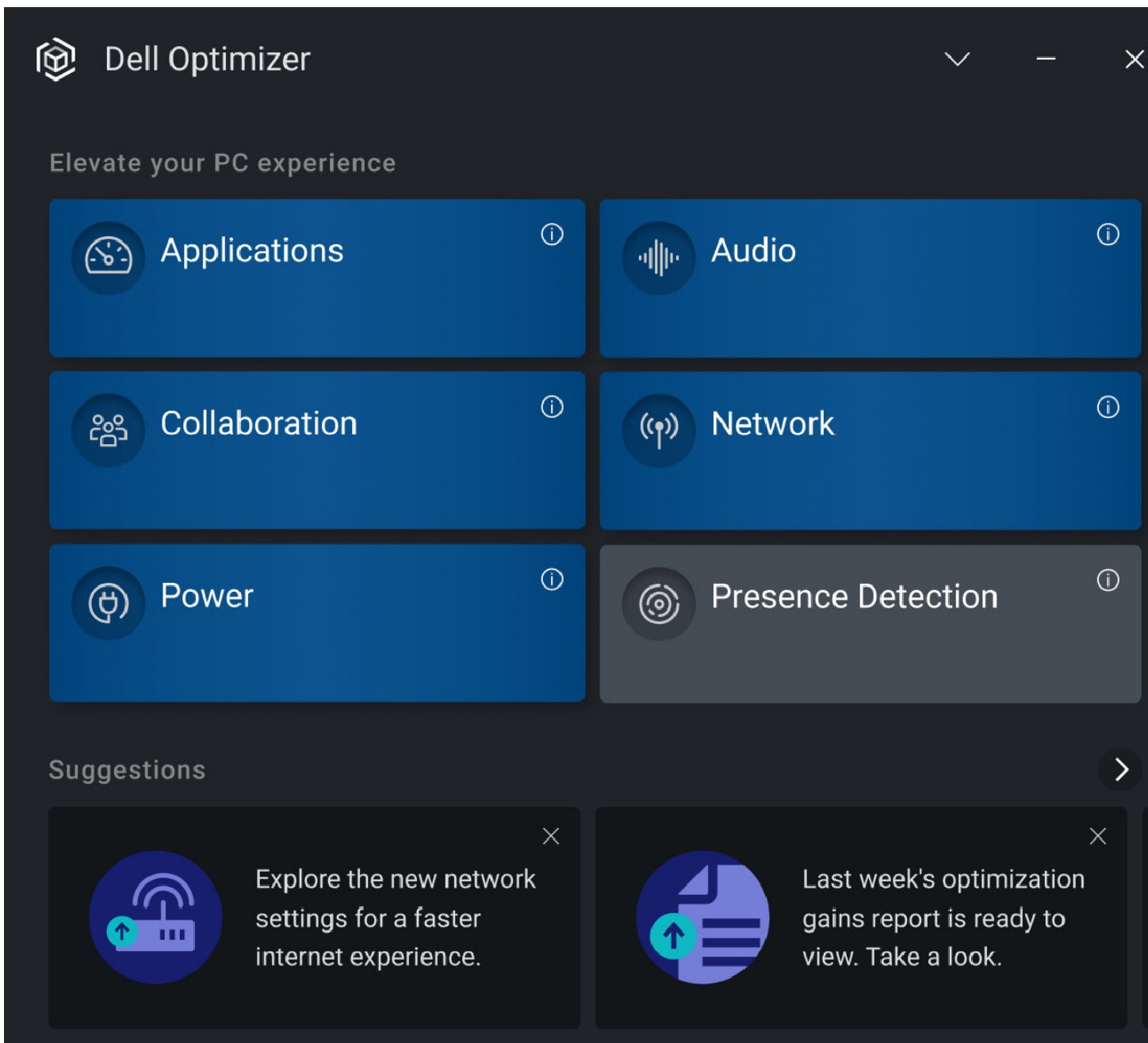
Figure 1 : Vignette Collaboration - L'écran Collaboration s'affiche. Vérifiez si le paramètre double-clic est activé (la case est cochée). Si vous préférez utiliser une simple-clic, décochez-la (Figure 2 [en anglais uniquement]).
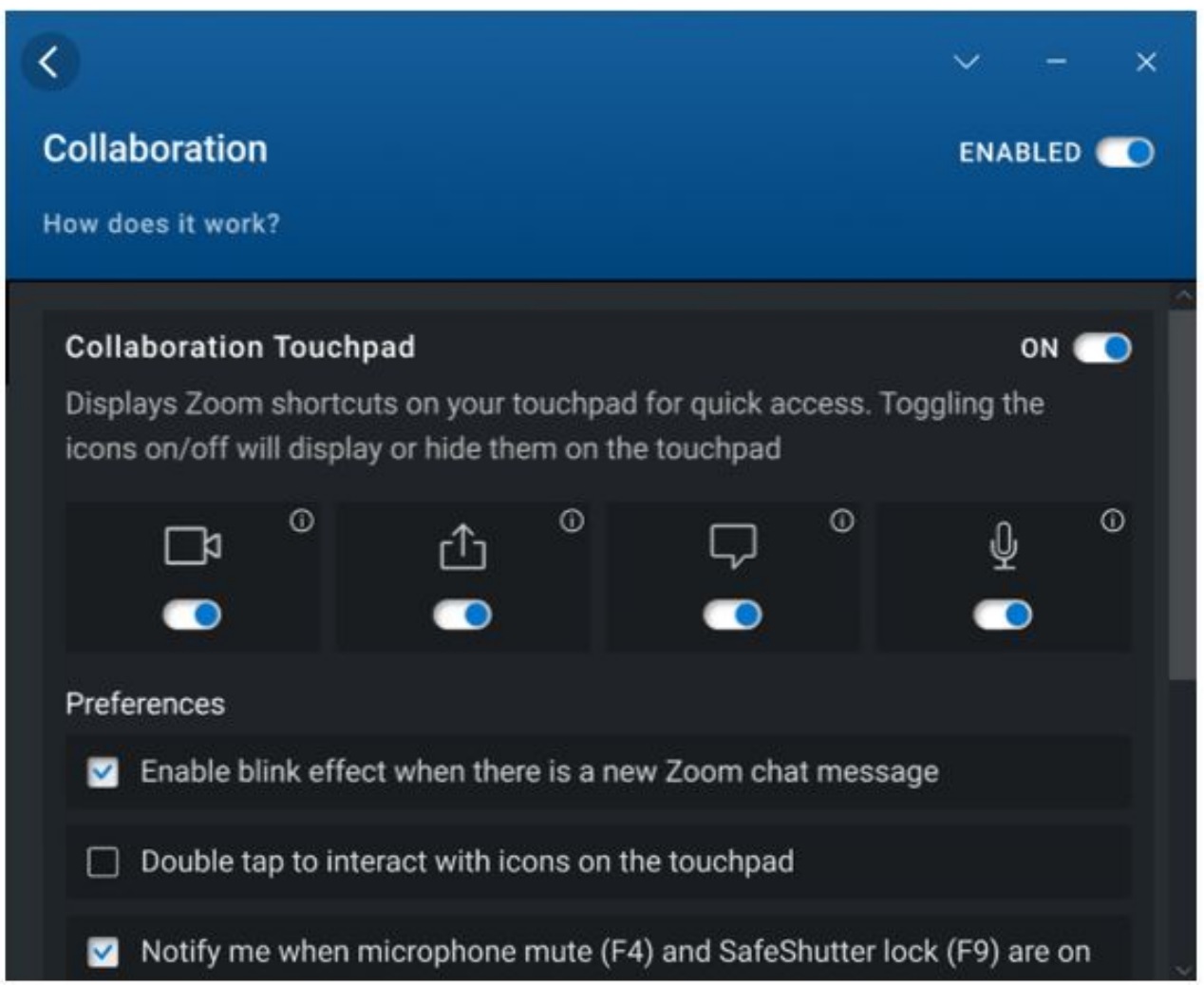
Figure 2 : Paramètres de collaboration - Cochez la case double-clic pour entrer en contact avec les icônes du pavé tactile en appuyant deux fois au lieu d'une. Activez ce paramètre pour éviter d'activer accidentellement les icônes du pavé tactile à l'aide d'un simple clic. Cette case à cocher est décochée par défaut, car le simple clic est le comportement par défaut.
Berørte produkter
Dell Optimizer, Dell Pro 13 Premium PA13250, Latitude 9330Artikelegenskaber
Artikelnummer: 000200990
Artikeltype: Solution
Senest ændret: 14 maj 2026
Version: 5
Find svar på dine spørgsmål fra andre Dell-brugere
Supportservices
Kontrollér, om din enhed er dækket af supportservices.