Collaboration Touchpad non controlla l'applicazione Zoom
Oversigt: Questo articolo fornisce informazioni su un problema in cui non è possibile controllare l'applicazione Zoom con un singolo tocco sul touchpad di collaborazione. Questa condizione è visualizzata sul notebook Latitude 9330. ...
Denne artikel gælder for
Denne artikel gælder ikke for
Denne artikel er ikke knyttet til et bestemt produkt.
Det er ikke alle produktversioner, der er identificeret i denne artikel.
Symptomer
Il tocco singolo non controlla l'applicazione Zoom sul Collaboration Touchpad.
Årsag
Nei controlli di Collaboration Touchpad è selezionata l'opzione Double-tap.
Løsning
Deselezionare la casella di controllo double-tap per utilizzare un singolo tocco come comportamento predefinito. Per abilitare un ulteriore controllo sulla funzione Collaboration Touchpad, attenersi alle seguenti istruzioni:
- Accedere alla schermata principale e cliccare su Collaboration (Figura 1 [Solo in inglese]).
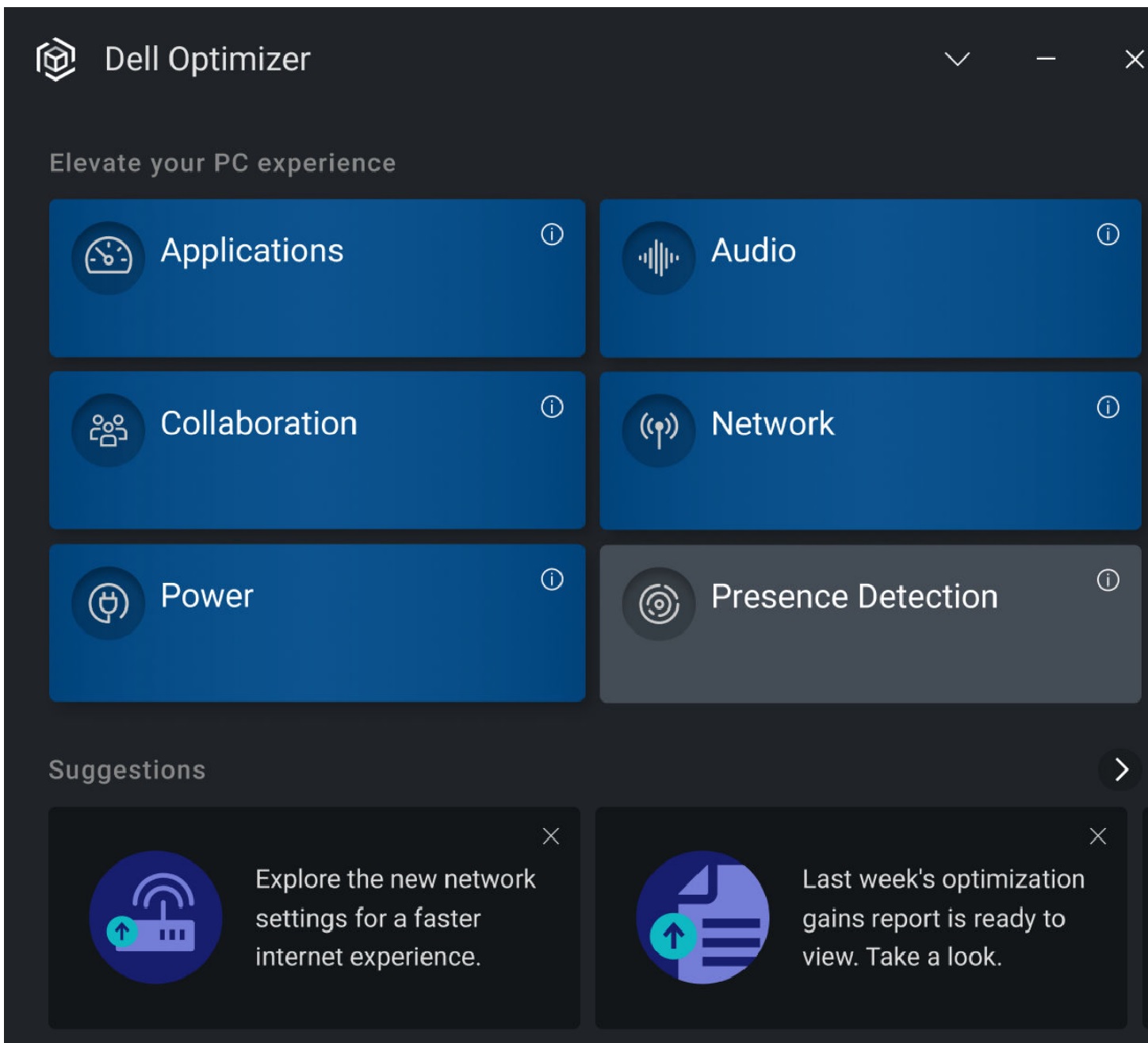
Figura 1. Riquadro Collaboration - Viene visualizzata la schermata Collaboration. Verificare che l'impostazione del doppio tocco sia abilitata (la casella di controllo è selezionata). Se si preferisce utilizzare un singolo tocco, disabilitarla (Figura 2 [Solo in inglese]).
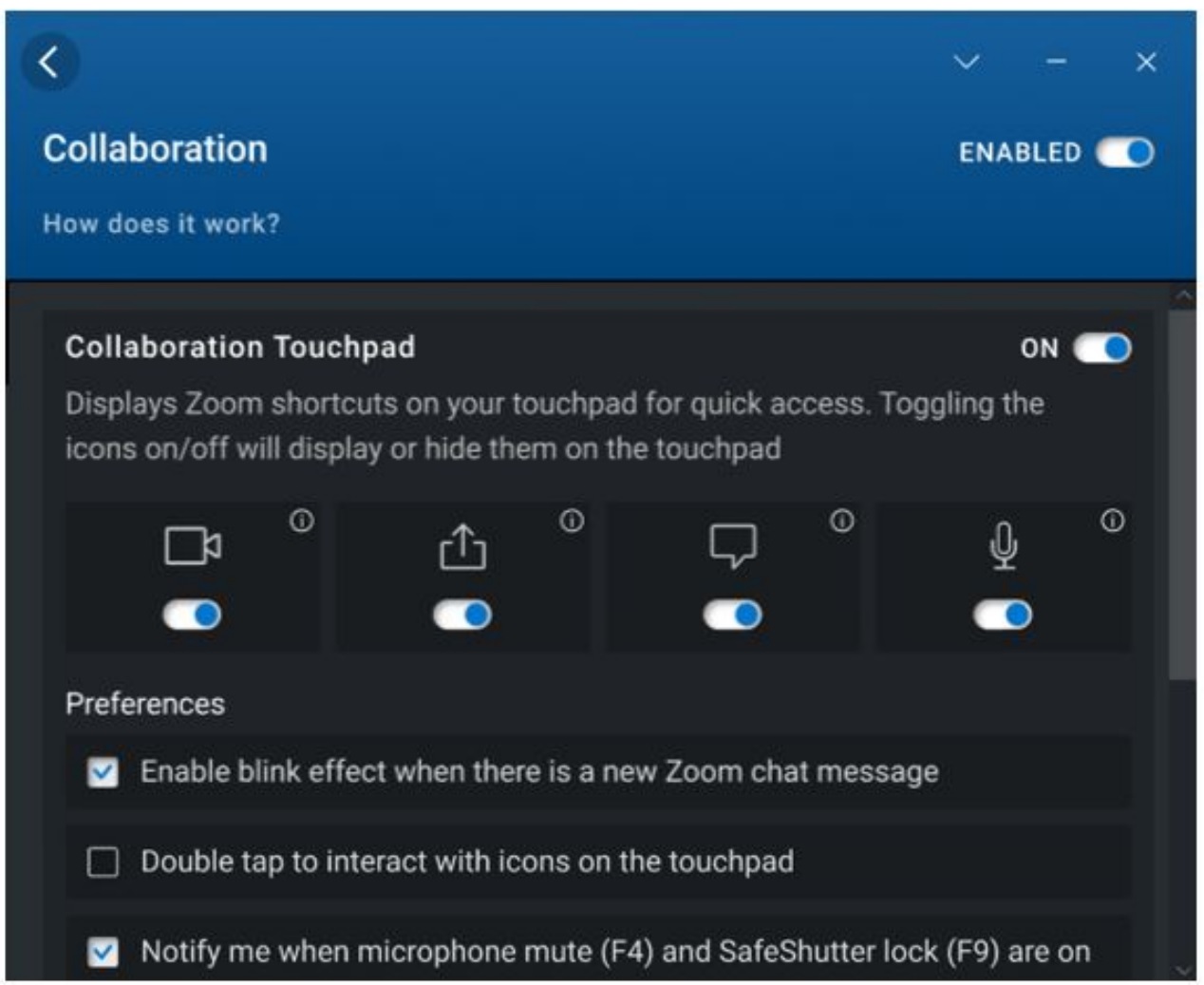
Figura 2. Impostazioni di Collaboration - Selezionare la casella di controllo double-tap per interagire con le icone del trackpad toccando due volte anziché una volta. Abilitare questa impostazione per evitare di attivare accidentalmente le icone del trackpad utilizzando un singolo tocco. Questa casella di controllo viene deselezionata per impostazione predefinita, in quanto single-tap è il comportamento predefinito.
Berørte produkter
Dell Optimizer, Dell Pro 13 Premium PA13250, Latitude 9330Artikelegenskaber
Artikelnummer: 000200990
Artikeltype: Solution
Senest ændret: 14 maj 2026
Version: 5
Find svar på dine spørgsmål fra andre Dell-brugere
Supportservices
Kontrollér, om din enhed er dækket af supportservices.