Touchpad współpracy nie steruje aplikacją Zoom
Oversigt: Ten artykuł zawiera informacje na temat problemu, którym nie można sterować aplikacją Zoom za pomocą pojedynczego dotknięcia touchpada współpracy. Jest to widoczne w notebooku Latitude 9330. ...
Denne artikel gælder for
Denne artikel gælder ikke for
Denne artikel er ikke knyttet til et bestemt produkt.
Det er ikke alle produktversioner, der er identificeret i denne artikel.
Symptomer
Pojedyncze dotknięcie touchpada współpracy nie steruje aplikacją Zoom.
Årsag
Dwukrotne dotknięcie jest zaznaczone w ustawieniach touchpada współpracy.
Løsning
Wyczyść pole wyboru opcji podwójnego dotknięcia, aby domyślnym zachowaniem było pojedyncze dotknięcie. Aby włączyć dodatkową kontrolę nad funkcją touchpada współpracy, postępuj zgodnie z poniższymi instrukcjami:
- Przejdź do ekranu głównego i kliknij opcję Collaboration (Rysunek 1 [tylko w języku angielskim]).
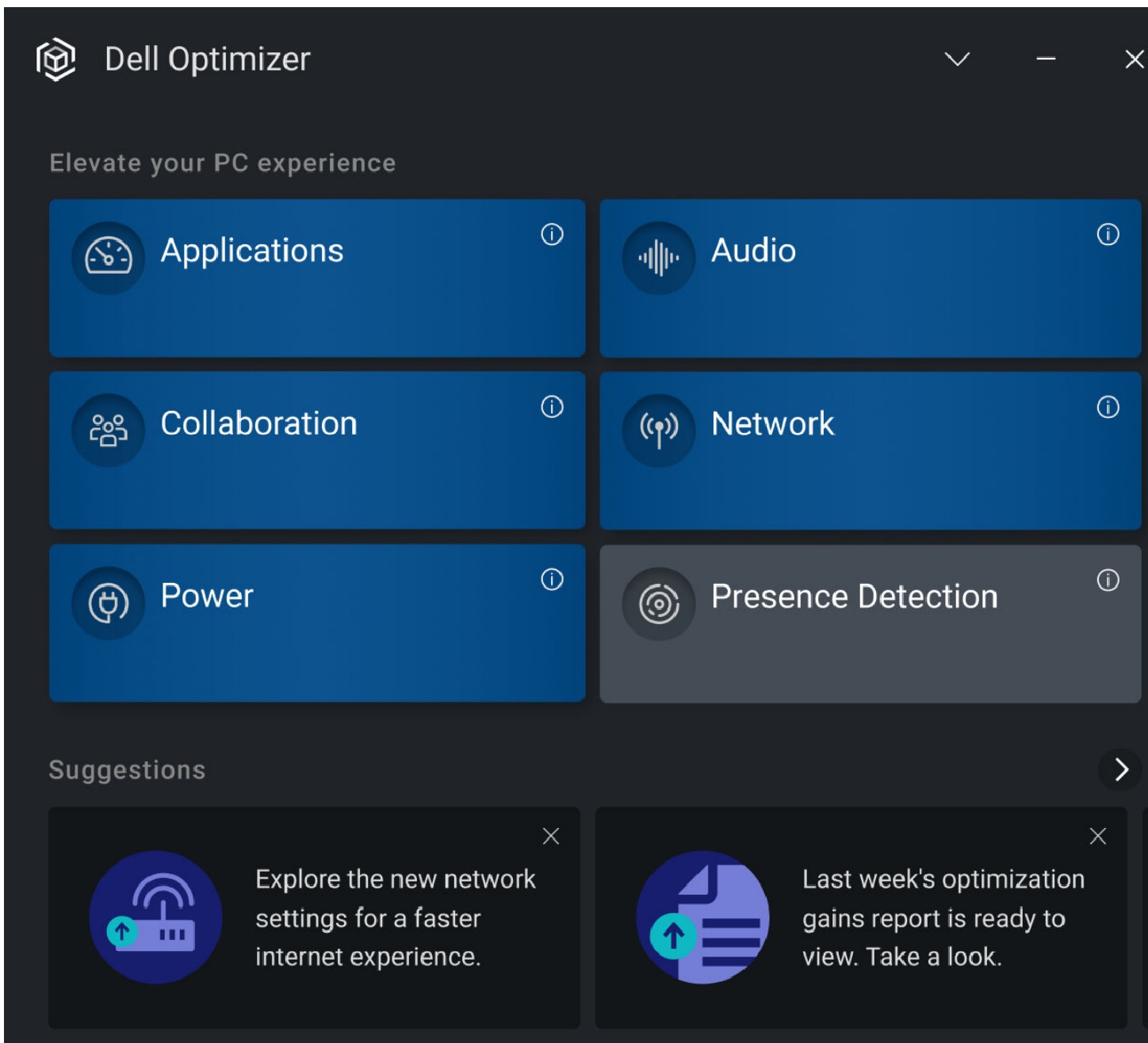
Rysunek 1. Kafelek współpracy - Zostanie wyświetlony ekran współpracy. Sprawdź, czy włączono ustawienie dotyczące podwójnego dotknięcia (zaznaczone pole wyboru). Jeśli wolisz używać pojedynczego dotknięcia, wyczyść to pole wyboru (Rysunek 2 [tylko w języku angielskim]).
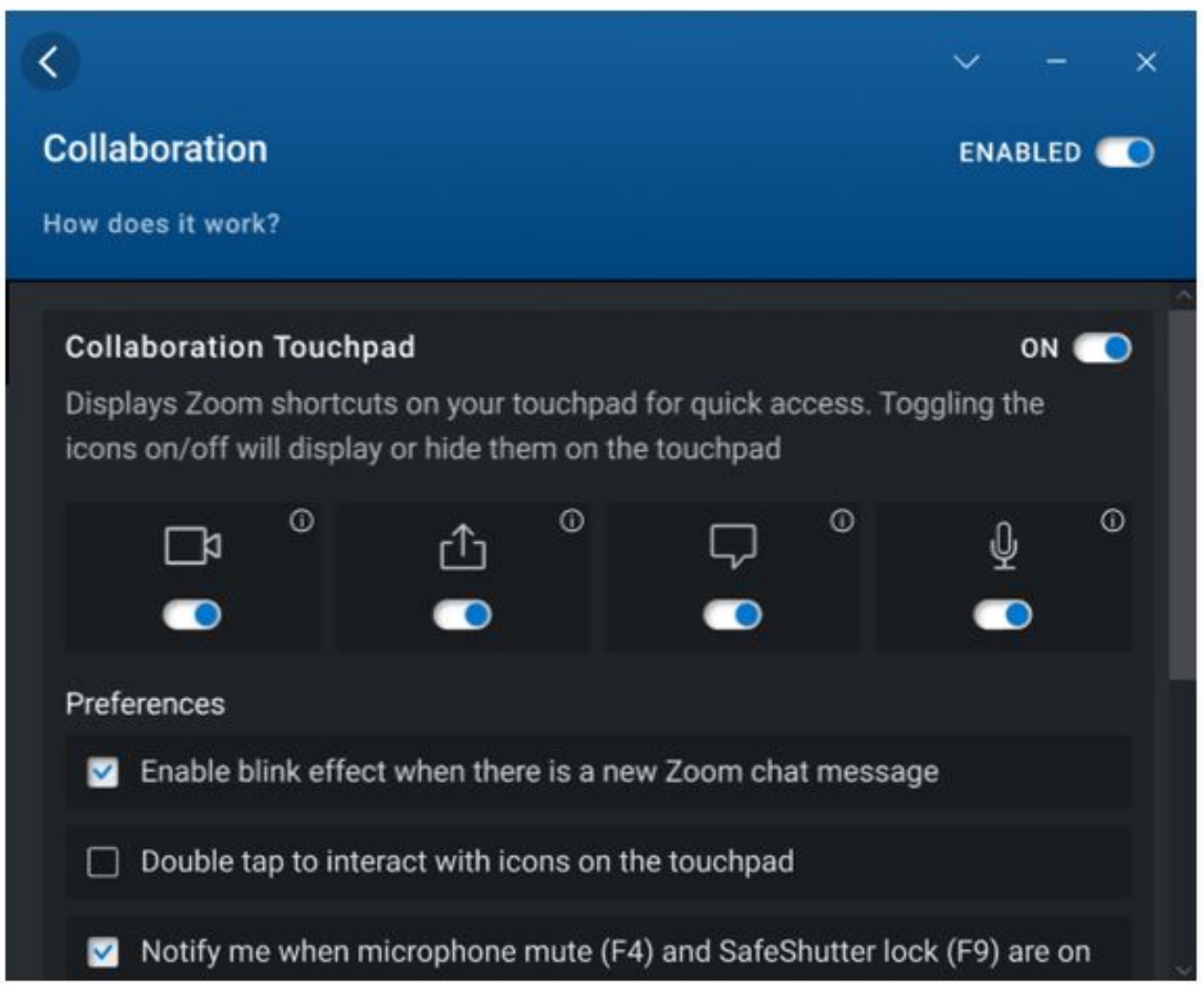
Rysunek 2. Ustawienia współpracy - Zaznacz pole wyboru opcji podwójnego dotknięcia, aby korzystać z ikon touchpada za pomocą podwójnego dotknięcia zamiast pojedynczego dotknięcia. Włącz to ustawienie, aby uniknąć aktywacji ikon touchpada za pomocą pojedynczego dotknięcia. To pole wyboru jest domyślnie niezaznaczone, ponieważ pojedyncze dotknięcie jest domyślnym zachowaniem.
Berørte produkter
Dell Optimizer, Dell Pro 13 Premium PA13250, Latitude 9330Artikelegenskaber
Artikelnummer: 000200990
Artikeltype: Solution
Senest ændret: 14 maj 2026
Version: 5
Find svar på dine spørgsmål fra andre Dell-brugere
Supportservices
Kontrollér, om din enhed er dækket af supportservices.