Sådan afhjælpes en fejlkode i papirform 077-900 og 077-901 på Dell-laserprinterne 1250c, 1355cn, 1355cnw, C1660w, C1760nw, C1765nf, C1765NFW, E525W
Oversigt: Denne artikel indeholder oplysninger om fejlkoder i 077-900 og 077-901 på Dell-printermodellerne E525w, C1660w, C1760nw, C1765nf, C1765nfw, 1250c, 1355cn og 1355cnw.
Denne artikel gælder for
Denne artikel gælder ikke for
Denne artikel er ikke knyttet til et bestemt produkt.
Det er ikke alle produktversioner, der er identificeret i denne artikel.
Instruktioner
Advarsel: Alle forhold, der kræver inspektion eller fejlfinding i nærheden af printerens fuser, skal udføres med forsigtighed. Under den normale udskrivningsproces opvarmes fuserhuset og det indre. Denne varme er normal, men man skal passe på i dette område for ikke at røre ved fuserlegemet eller det indre.
Bemærk: På grund af overførselsremmens følsomme karakter; Der skal udvises forsigtighed ved fejlfinding bag på printeren. Når rydning af papir sidder fast i udskrivningsstien, kan der opstå kontakt. Dette kan medføre mindre markeringer på de udskrevne dokumenter, som kan fjernes ved at udføre et udvidet udskrivningsjob med let udskriftsdækning.
Bemærk: Det anbefales, at der kun anvendes toner, tromler, overførselsruller eller andre forbrugsvarer fra Dell i vores laserprintere. Dell kan ikke garantere kompatibilitet eller udskriftskvalitet for tredjepartsforbrugsvarer.
- Aflæs fejlkoden til papirstoppet på frontpanelets skærm. Vær opmærksom på dette sekscifrede tal (det vil sige 077-9XX), da der kræves separate trin for at fjerne papirstop.
- Sluk for printeren.
- Fjern papirbakken (kun E525w) eller papiret fra 1250, 1355, C1660, C1760, C1765 (Figur 1).
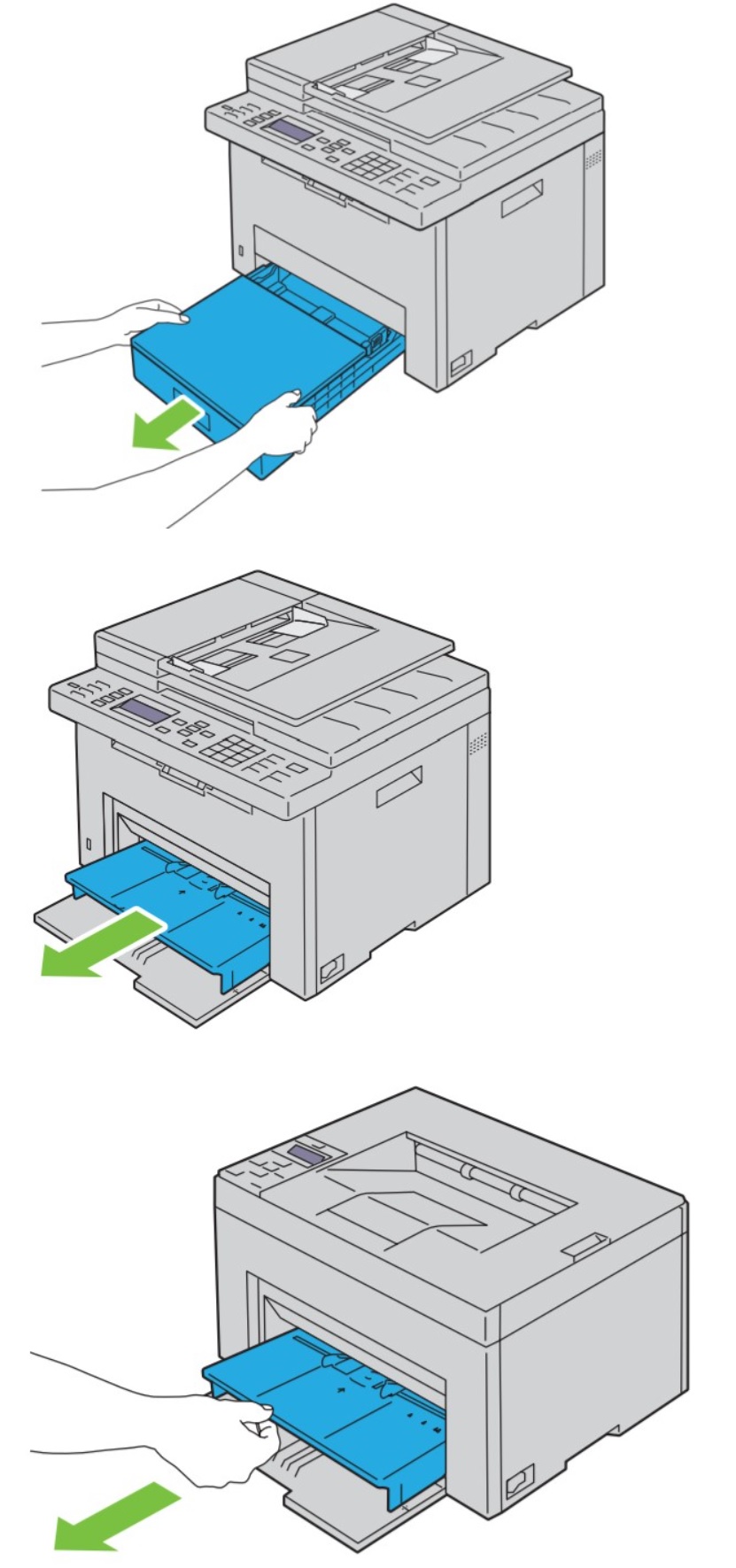
Figur 1: Fjern papirbakken - Inspicer hulrummet fra papirbakken eller MPF'en for delvist indført papir.
- Hvis der findes delvist indføringspapir, skal du forsigtigt fjerne det ved at tage fat i både venstre og højre kant af papiret. Træk langsomt ud mod forsiden af printeren (Figur 2)
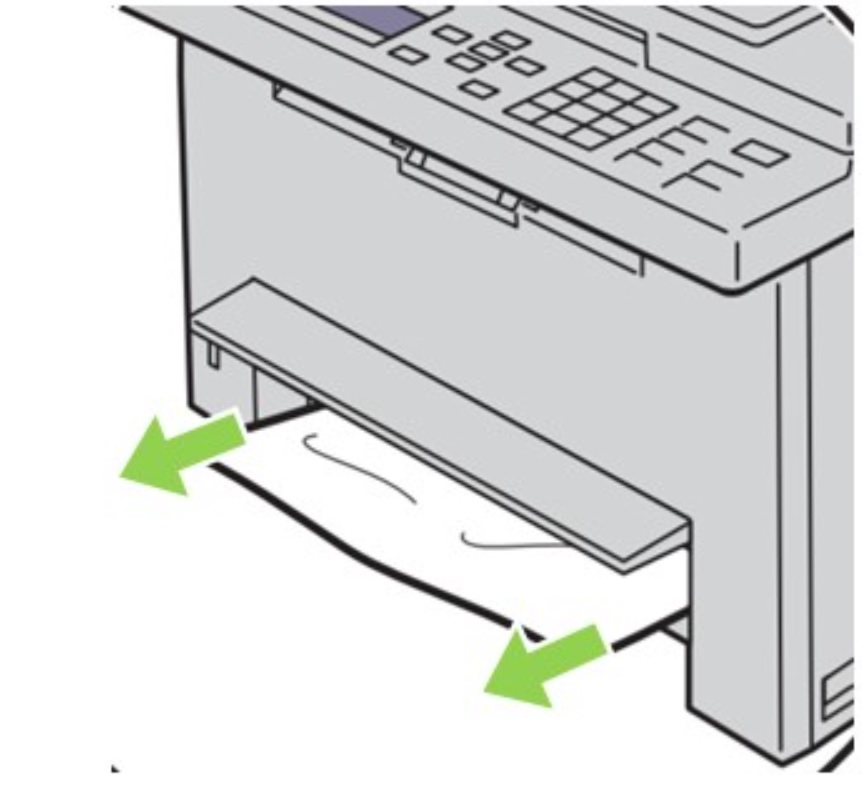
Figur 2: Delvist fremført papir - Tænd for printeren og kontroller, om der vises fejl. Hvis fejlen er ryddet, kan normal udskrivning fortsætte. Hvis der stadig er en fejlmeddelelse, skal du gå videre til trin 7.
- Sluk for printeren, og tag stikket ud af stikkontakten.
- Skub bagdækslets frigørelseshåndtag, og åbn bagdækslet (figur 3).
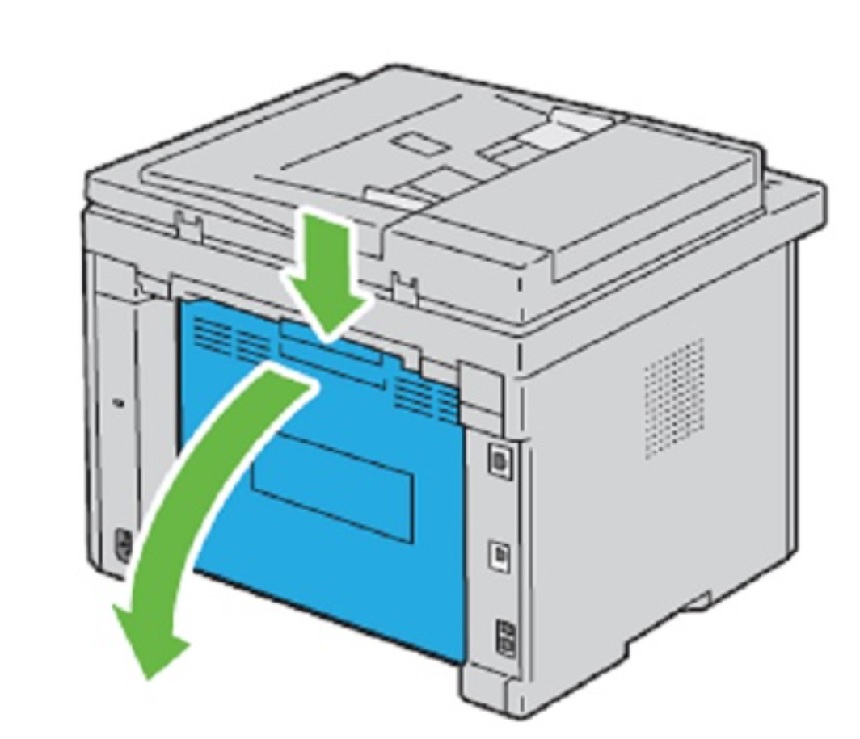
Figur 3: Bagdækslets frigørelseshåndtag fjern bagdækslet - Let trykket på fuservalserne ved at løfte på de blå tapper, der er placeret øverst til højre og bag bagdækslet (figur 4).
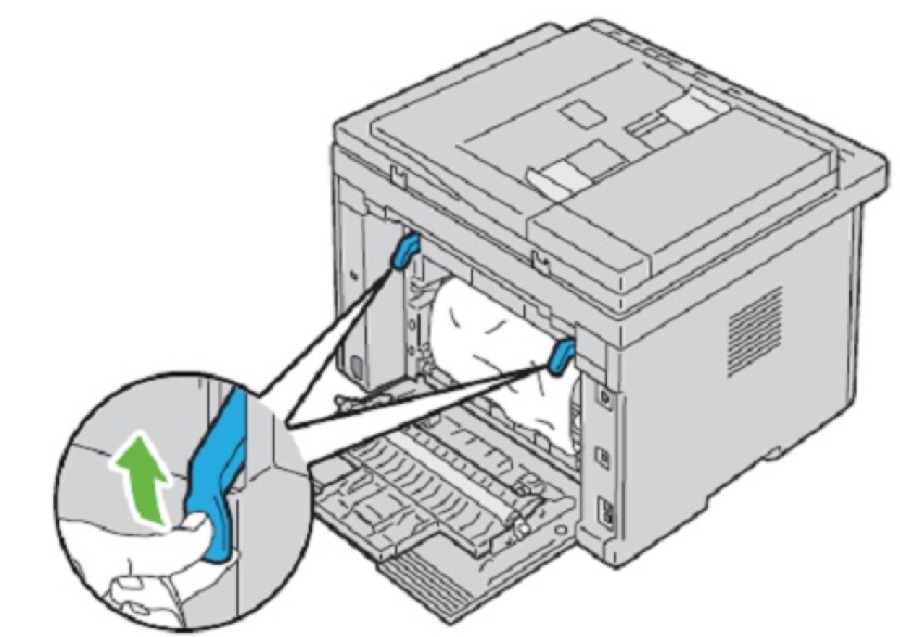
Figur 4: Fikseringsrullefaner - Brug de sekscifrede fejlkodeoplysninger, der vises på panelet fra trin 1, til at følge trinene til papirfjernelse.
- 077-901
- Tag fat yderst i papirets højre og venstre kant. Træk langsomt i papiret mod toppen af enheden, og pas på, det ikke kommer i kontakt med overførselsbæltet.
- Gå til trin 13.
Advarsel: Du må ikke rykke eller trække papir fra printeren i en hurtig handling. Hvis du gør det, kan det forårsage skader på registreringssensoren og fremføringsrullerne. Der må på intet tidspunkt påføres for stort tryk på fødevalserne eller den nederste skakt (figur 5).
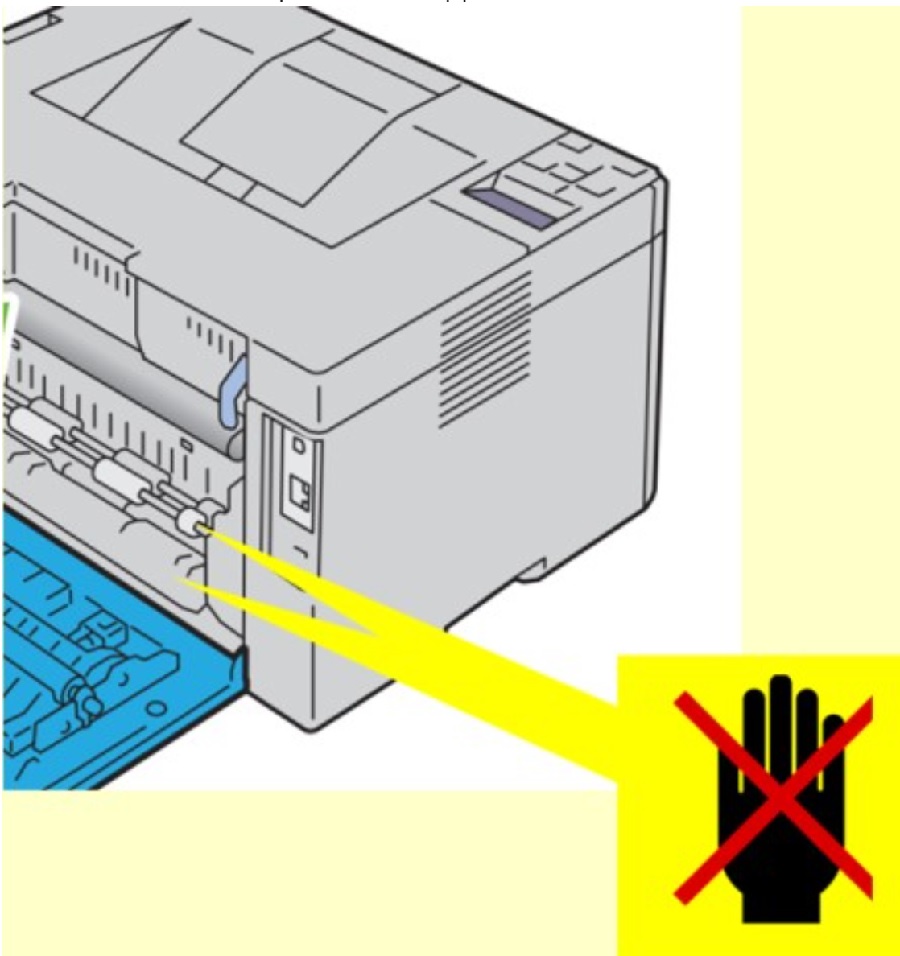
Figur 5: Regi sensor og føderuller
- 077-900
- Se på bagsiden af printeren for tilstoppet papir.
- Træk forsigtigt og langsomt papiret fra yderkanterne jævnt ned og væk fra fuseren (figur 6).
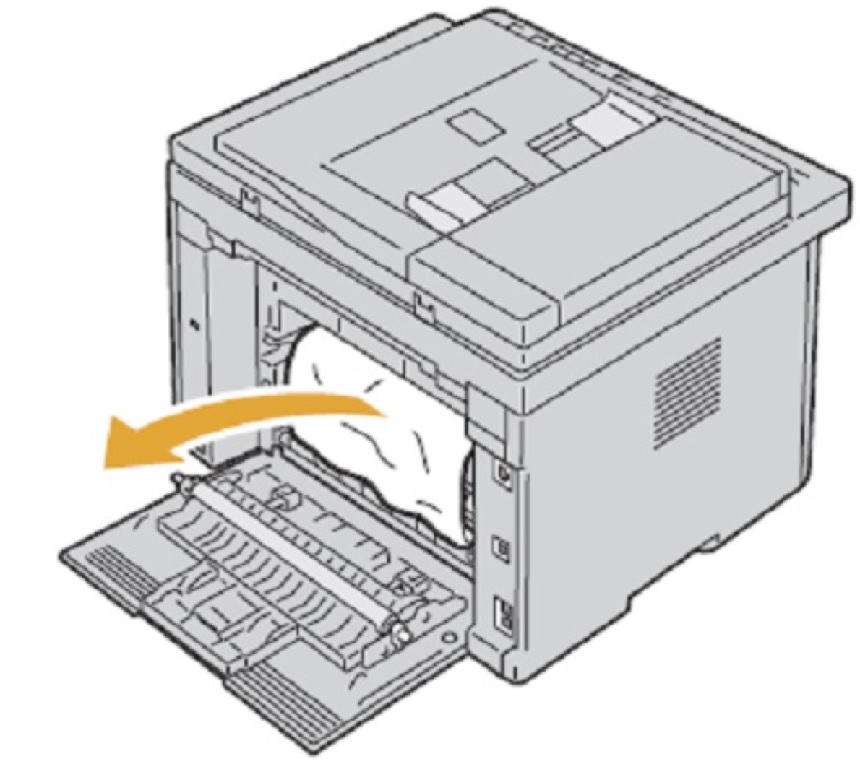
Figur 6: Papirstop bagpå - Når papiret er fri af fuserenheden, skal du fjerne det ved at løfte det op mod toppen af printeren.
Advarsel: Du må ikke rykke eller trække papir fra printeren i en hurtig handling. Hvis du gør det, kan det forårsage skader på registreringssensoren og fremføringsrullerne. Der må på intet tidspunkt påføres for stort tryk på fødevalserne eller den nederste skakt (figur 7).
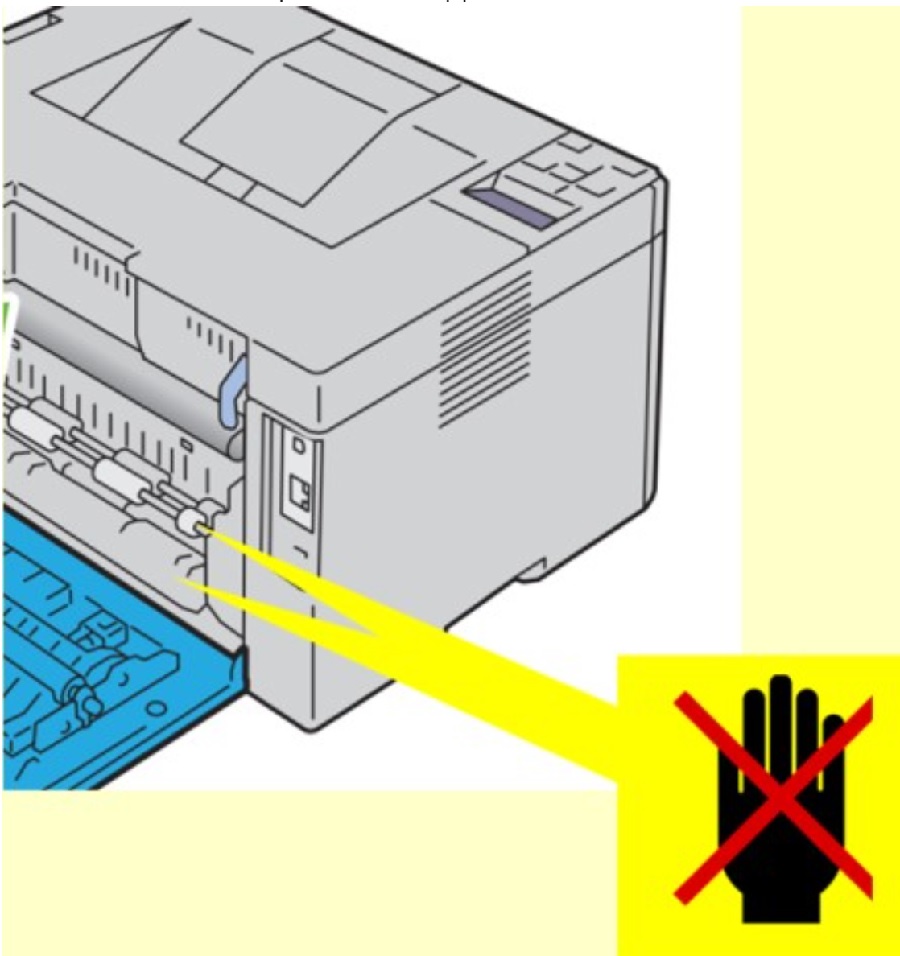 Figur 7: Regi sensor og føderuller
- Undersøg outputbakken for eventuelt resterende papir i kurven (figur 8). (For 1355/C1765/E525, løft udbakken på scanneren).

Figur 8: Outputbakke - Fjern papir, der sidder fast, fra outputbakken (Figur 9).
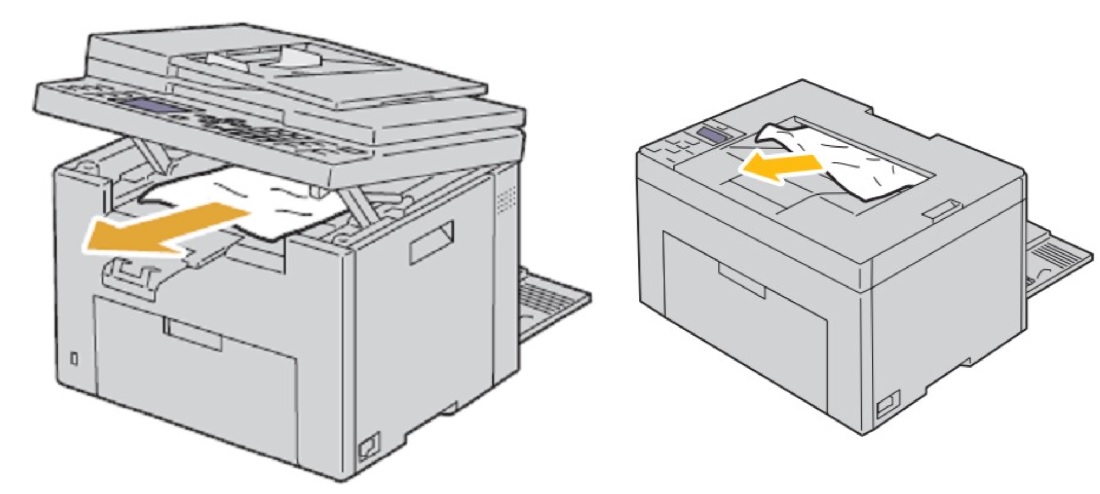
Figur 9: Fjern papir, der sidder fast i outputbakken - Sænk og luk scannerenheden (figur 10). (Kun 1355/C1765/E525)
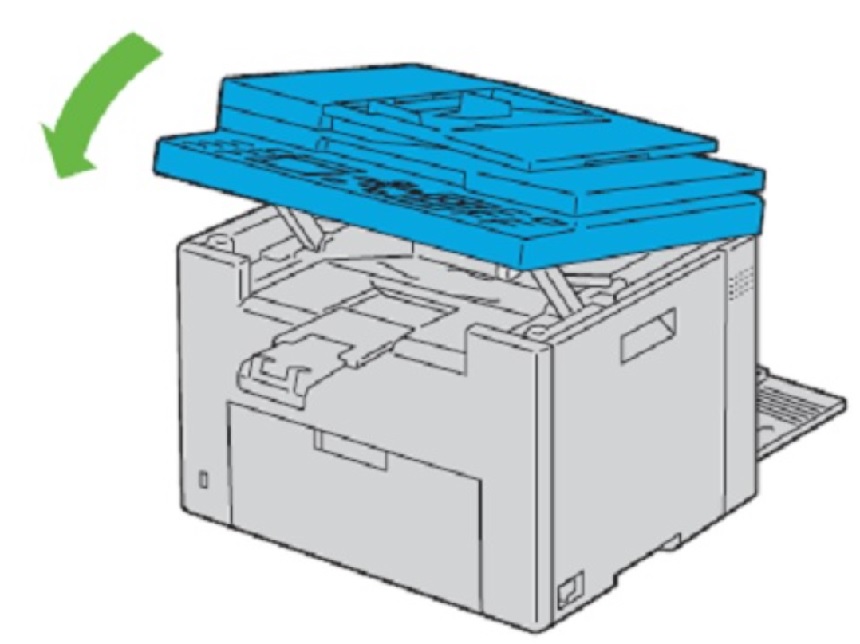
Figur 10: Kun scannerenhed på 1355-, C1765- og E525-printere
- 077-901
- Sænk fuserens blå trykfrigørelsestapper bag på printeren til deres oprindelige position.
- Luk bagdækslet (figur 11).
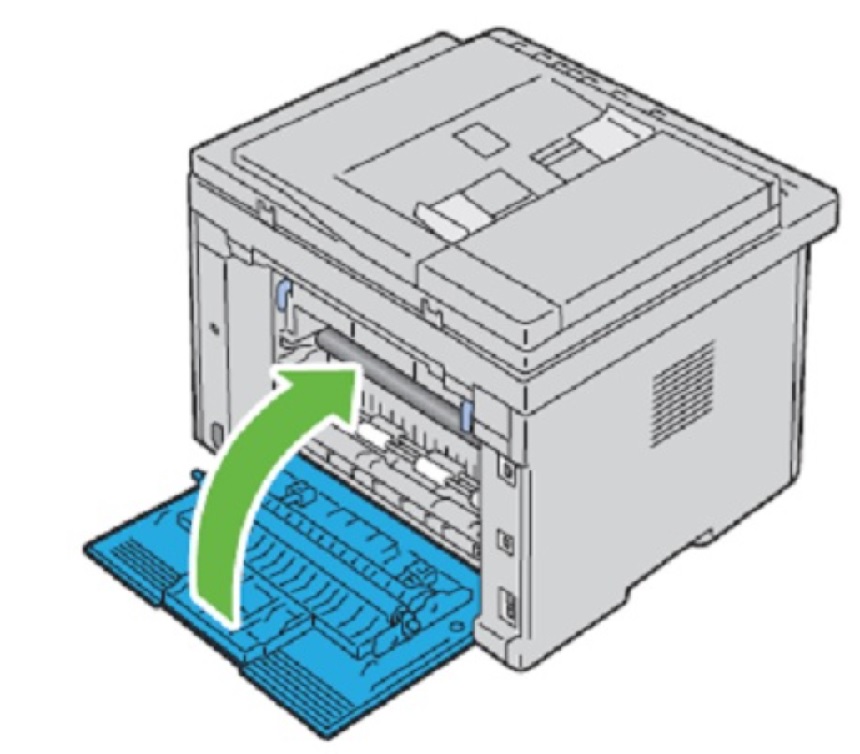
Figur 11: Luk bagdækslet - Luk bagsidedækslet.
- Slut printeren til stikkontakten igen.
- Tænd for printeren igen.
- Indfør et ark i papirbakken.
- Foretag en papirtømning.
- For modellerne 1250/C1660/C1760 skal du holde annulleringsknappen nede i 5 sekunder, indtil papiret bliver trukket ned gennem printeren.
- For modellerne 1355/C1765/E525 skal du holde knappen "AC" nede i 5 sekunder, indtil papiret trækkes gennem printeren.
- For model E525w skal knappen "Annuller" holdes nede i 5 sekunder, indtil papiret trækkes gennem printeren.
- Udskriv en testside.
Berørte produkter
Dell 1250c Color Laser Printer, Dell 1355cn/cnw Color Laser Printer, Dell C1660W Color Laser Printer, Dell C1760NW Color Laser Printer, Dell C1765NF MFP Laser Printer, Dell C1765NFW MFP Laser Printer, Dell E525w Color Multifunction PrinterArtikelegenskaber
Artikelnummer: 000201100
Artikeltype: How To
Senest ændret: 14 maj 2026
Version: 5
Find svar på dine spørgsmål fra andre Dell-brugere
Supportservices
Kontrollér, om din enhed er dækket af supportservices.