Was ist Dell Pair?
Oversigt: Der folgende Artikel enthält Informationen zur Software Dell Pair. Diese Software erleichtert die Kopplung Ihrer Dell Bluetooth-Geräte mit Ihrem Dell Computer.
Denne artikel gælder for
Denne artikel gælder ikke for
Denne artikel er ikke knyttet til et bestemt produkt.
Det er ikke alle produktversioner, der er identificeret i denne artikel.
Instruktioner
Hinweis: Dieser Artikel wird nicht mehr gepflegt oder aktualisiert.
Hinweis: Der Dell Support für Dell Pair endet am 26. März 2026.
Inhaltsverzeichnis:
- Einführung
- Softwareanforderungen
- Installieren von Dell Pair
- Funktionen von Dell Pair
- Unterstützte Plattformen und Peripheriegeräte
- Beim Troubleshooting
- Zusätzliche Informationen
Einführung
Dell Pair ist ein Software-Dienstprogramm, das auf bestimmten Dell Plattformen verfügbar ist und die Kopplung mit Dell Bluetooth-Geräten unterstützt. (Zum Beispiel: Bluetooth-Geräte wie Ihre kabellose Maus, Tastatur oder Ihr Headset.) Wenn Dell Pair aktiviert ist, fordert die Benutzeroberfläche (UI) des Dienstprogramms automatisch zur Kopplung mit einem beliebigen Dell Bluetooth-Gerät innerhalb des Bluetooth-Erkennungsbereichs des Dell Computers auf.
Softwareanforderungen
Die Anwendung Dell Pair hat die folgenden Anforderungen:
- Windows 11
- Windows 10 (Version 10.0.19041 und höher)
- Bluetooth Version 5.0 oder höher
- Bluetooth ist aktiviert
Installieren von Dell Pair
Die Anwendung Dell Pair steht nicht mehr zum Download zur Verfügung. Windows 10 Version 1803 und höher und Windows 11 enthalten Swift Pair mit ähnlichen Funktionen:

Alle unterstützenden Dokumentationen für die Dell Pair-Anwendung finden Sie auf der Dell Supportwebsite:
Funktionen von Dell Pair
Die Dell Pair-Benachrichtigung wird automatisch angezeigt. Sie wird angezeigt, wenn ein Bluetooth-Gerät, das die Erkennung durch Dell Pair unterstützt, eingeschaltet ist und sich innerhalb des Erkennungsbereichs des Dell Computers befindet.
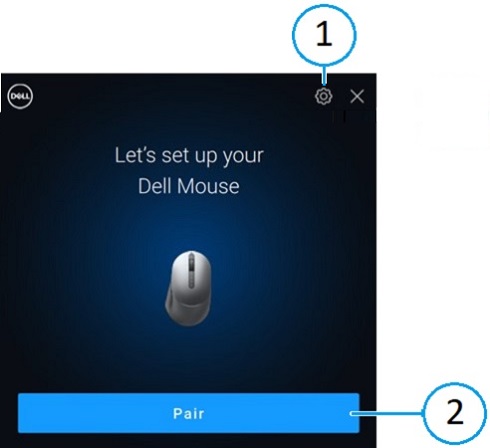
| 1 | Dell Pair-Einstellungen | 2 | Kopplung über Bluetooth starten |
Wenn die Benutzeroberfläche angezeigt wird, klicken Sie auf Koppeln, um das Dell Bluetooth-Gerät mit dem Dell Computer zu koppeln.
Öffnen Sie die Benutzeroberfläche für die Anwendung Dell Pair über das Startmenü:
- Startmenü
-
Dell
-
Dell Pair
-
-
Ändern Sie über die Benutzeroberfläche von Dell Pair die Einstellung für Dell Pair. Aktivieren oder deaktivieren Sie die Anwendung Dell Pair, indem Sie den Schalter in die Position EIN oder AUS schieben.
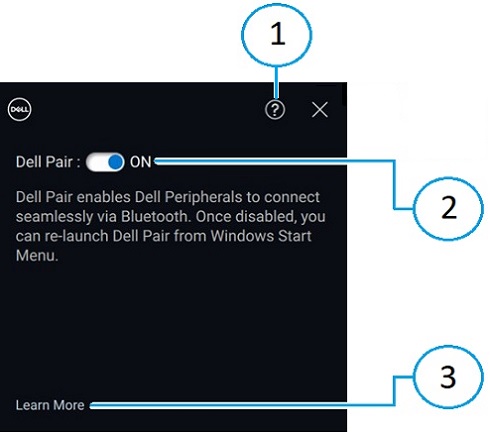
| 1 | Informationen zur Softwareversion | 2 | Aktivieren oder Deaktivieren von Dell Pair |
| 3 | Mehr erfahren |
Hinweis: Sobald die Anwendung deaktiviert ist, starten Sie Dell Pair über das Windows-Startmenü neu.
Unterstützte Plattformen und Peripheriegeräte
Die Dell Pair-Software war auf den folgenden Computern vorinstalliert:
| Inspiron | Vostro | XPS | Latitude | Precision |
|---|---|---|---|---|
| 13 5320 | 3440 | 13 9315 | 3330 | 3480. |
| 13 5330 | 5320 | 13 9315 2-in-1 | 3340 | 3490. |
| 14 5420 | 5620 | 13 Plus 9320 | 3440 | 3570. |
| 14 5425 | 5625 | 13 9340 | 3450 | 3571. |
| 14 5430 | 5630 | 14 9350 | 3540 | 3580. |
| 14 5435 | 5635 | 14 9440 | 3550 | 3581. |
| 16 5620 | 5640 | 15 9520 | 5320 | 3590. |
| 14 5440 | 7620 | 15 9530 | 5330 | 3591. |
| 14 5445 | 16 9640 | 5340 | 5470. | |
| 16 5625 | 17 9720 | 5350 | 5480. | |
| 16 5630 | 17 9730 | 5430 | 5490. | |
| 16 5635 | 5431 | 5570. | ||
| 14 5640 | 5440 | 5690. | ||
| 14 5645 | 5450 | 5770. | ||
| 14 Plus 7420 | 5455 | 7670. | ||
| 14 7430 2-in-1 | 5530 | 7680. | ||
| 14 Plus 7430 | 5531 | 7770. | ||
| 14 7435 2-in-1 | 5540 | 7780. | ||
| 14 Plus 7440 | 5550 | |||
| 14 7440 2-in-1 | 7320 | |||
| 14 7445 2-in-1 | 7330 | |||
| 16 Plus 7620 | 7350 | |||
| 16 Plus 7630 | 7350 Detachable | |||
| 16 Plus 7640 | 7420 | |||
| 16 7630 2-in-1 | 7430 | |||
| 16 7635 2-in-1 | 7450 | |||
| 16 7640 2-in-1 | 7455 | |||
| 7530. | ||||
| 7650 | ||||
| 9330. | ||||
| 9430 | ||||
| 9440 2-in-1 | ||||
| 9450 2-in-1 |
| Dell Pro | Dell Plus | Dell Pro Premium | Dell Pro Plus | Dell Pro Rugged |
|---|---|---|---|---|
| PC14255 | DB16250 | PA13250 | PB13250 | RA13250 |
| PC16255 | DB16255 | PA14250 | PB13255 | RB14250 |
| PB14250 | ||||
| PB14255 | ||||
| PB16250 | ||||
| PB16255 |
Hinweis: Wurde Ihr Computer ohne Dell Pair geliefert? Wenn dies der Fall ist, überprüfen Sie die Installationsanforderungen und die neuesten unterstützten Modelle in Ihrem Servicehandbuch auf der folgenden Seite der Supportwebsite:
| Unterstützte Peripheriegeräte | ||
|---|---|---|
| Dell Pro Compact Silent Mouse (MS355): Alternativ kann die Dell Silent Mouse | Dell Pro Plus kabelloses Headset mit aktiver Geräuschunterdrückung (ANC) (WL5024): Alternativ ist das Dell Pro Wireless ANC-Headset | Dell Pro Plus kabellose Freisprecheinrichtung SL525 |
| Dell Pro Compact Silent Tastatur und Maus (KM555): Alternativ kann Dell Silent Tastatur und Maus | Dell Pro Premium Wireless ANC Headset WL7024: Alternativ ist das Dell Premier Wireless ANC Headset | |
| Dell Bluetooth-Reisemaus (MS700) | Dell Pro kabelloses Headset WL3024: Alternativ kann das Dell kabellose Headset | |
Dell Pro Premium Collaboration-Tastatur und -Maus KM900:
|
Dell Pro Plus-Ohrhörer EB525 | |
| Dell Pro Premium-Maus MS900 | ||
Beim Troubleshooting
| Probleme | Mögliche Lösungen |
|---|---|
| Die Dell Pair-Benachrichtigung wird nicht angezeigt, wenn ein Dell Bluetooth-Gerät zum ersten Mal eingeschaltet wird. |
|
| Dell Pair meldet einen Kopplungsfehler. |
|
Flere oplysninger
Bluetooth-Troubleshooting-Support
Erfahren Sie, wie Sie Bluetooth-Geräte, die mit Ihrem Computer verwendet werden, und Probleme beheben. Hier finden Sie Informationen zu Schritten zur Fehlerbehebung, Anleitungen und relevanten Supportvideos.
Das Benutzerhandbuch für Dell Pair finden Sie auf der Handbuchseite für Dell Pair. Tippen oder klicken Sie auf PDF anzeigen rechts neben dem Benutzerhandbuch im Abschnitt Handbücher und Dokumente.
Berørte produkter
Dell 16 Plus DB16250, Dell 16 Plus DB16255, Dell Pro 5 Earbuds EB525, Dell Pro Premium Collaboration Keyboard KB900, Dell Pro 5 Silent Compact Keyboard and Mouse KM555, Dell Pro Premium Collaboration Keyboard and Mouse KM900
, Dell Pro Premium Mouse MS900, Dell Pair, Dell Pro 13 Premium PA13250, Dell Pro 14 Premium PA14250, Dell Pro 13 Plus PB13250, Dell Pro 13 Plus PB13255, Dell Pro 14 Plus PB14250, Dell Pro 14 Plus PB14255, Dell Pro 16 Plus PB16250, Dell Pro 16 Plus PB16255, Dell Pro 14 PC14255, Dell Pro 16 PC16255, Dell Pro Rugged 13 RA13250, Dell Pro Rugged 14 RB14250, Dell Pro 5 Wireless Speakerphone SL525, Dell Pro 3 Wired Speakerphone SP325, Dell Pro Wireless Headset WL3024, Dell Pro Plus Wireless ANC Headset WL5024, Dell Pro Premium Wireless ANC Headset WL7024, Inspiron 13 5320, Inspiron 13 5330, Inspiron 14 5420, Inspiron 14 5425, Inspiron 14 5430, Inspiron 14 5435, Inspiron 14 5440, Inspiron 14 5445, Inspiron 14 Plus 7420, Inspiron 14 7430 2-in-1, Inspiron 14 Plus 7430, Inspiron 14 7440 2-in-1, Inspiron 14 Plus 7440, Inspiron 14 7445 2-in-1, Inspiron 16 5620, Inspiron 16 5625, Inspiron 16 5630, Inspiron 16 5635, Inspiron 16 5640, Inspiron 16 5645, Inspiron 16 Plus 7620, Inspiron 16 7630 2-in-1, Inspiron 16 Plus 7630, Inspiron 16 7635 2-in-1, Inspiron 16 7640 2-in-1, Inspiron 16 Plus 7640, Latitude 3330, Latitude 3340, Latitude 5320, Latitude 5330, Latitude 5340, Latitude 5350, Latitude 7320, Latitude 7330, Latitude 7340, Latitude 7350, Latitude 7350 Detachable, Latitude 9330, Latitude 3440, Latitude 3450, Latitude 5431, Latitude 5440, Latitude 5450, Latitude 5455, Latitude 7420, Latitude 7430, Latitude 7450, Latitude 7455, Latitude 9430, Latitude 9440 2-in-1, Latitude 9450 2-in-1, Latitude 3540, Latitude 5530, Latitude 5531, Latitude 5540, Latitude 5550, Latitude 7530, Latitude 7650, Latitude 5430, Precision 3480, Precision 3490, Precision 5470, Precision 5480, Precision 5490, Precision 3570, Precision 3571, Precision 3580, Precision 3581, Precision 3590, Mobile Precision 3591, Mobile Precision 5690, Precision 7680, Precision 5770, Precision 7770, Precision 7780, Vostro 5320, Vostro 14 3440, Vostro 5620, Vostro 5625, Vostro 16 5630, Vostro 16 5635, Vostro 16 5640, Vostro 7620, XPS 13 9315 2-in-1, XPS 13 9315, XPS 13 9340, XPS 13 9350, XPS 15 9520, XPS 15 9530, XPS 16 9640, XPS 17 9720, XPS 17 9730
...
Produkter
Dell PairArtikelegenskaber
Artikelnummer: 000201693
Artikeltype: How To
Senest ændret: 06 jul. 2026
Version: 25
Find svar på dine spørgsmål fra andre Dell-brugere
Supportservices
Kontrollér, om din enhed er dækket af supportservices.