XtremIO X2: Як призупинити/відновити сеанси власної реплікації на масиві X2
Oversigt: Інструкція щодо призупинення та/або відновлення сеансу власної реплікації на масиві X2, як зазначено в посібнику користувача XtremIO в розділі Керування сеансом віддаленого захисту.
Denne artikel gælder for
Denne artikel gælder ikke for
Denne artikel er ikke knyttet til et bestemt produkt.
Det er ikke alle produktversioner, der er identificeret i denne artikel.
Instruktioner
Щоб призупинити сеанс власної реплікації:
1. У меню Захист даних виберіть параметр Сеанси, щоб відкрити вікно Сеанси .
2. Виберіть пункт Віддалений, щоб відобразити список визначених сеансів віддаленого захисту.
3. Клацніть, щоб вибрати сеанс.
Примітка: Переконайтеся, що для вибраного сеансу стан Активний
4. Натисніть Керувати > Призупинити
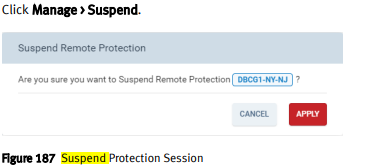
5. Натисніть кнопку Застосувати
, щоб призупинити сеанс із вибраного сеансу Контекст:
1. У меню Захист даних виберіть параметр Сеанси, щоб відкрити вікно
Сеанси 2. Виберіть пункт Віддалений, щоб відобразити список визначених сеансів віддаленого захисту.
3. Двічі клацніть сеанс, щоб відкрити вікно відомостей сеансу.
Примітка: Переконайтеся, що відображуваний стан Активний.
4. Натисніть Керувати > Призупинити.
5. Натисніть Застосувати
Відновлення сеансу віддаленого захисту:
Примітка: Можна відновити призупинений сеанс.
Відновити сеанс можна з контексту вікна Сеанси або з контексту вибраного сеансу.
1. У меню Захист даних виберіть параметр Сеанси, щоб відкрити вікно
Сеанси 2. Виберіть пункт Віддалений, щоб відобразити список визначених сеансів віддаленого захисту.
3. Клацніть, щоб вибрати сеанс.
Примітка: Переконайтеся, що стан вибраного сеансу призупинено.
4. Натисніть Керувати > Відновити
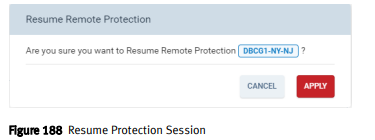
5. Натисніть кнопку Застосувати
, щоб відновити сеанс із вибраного контексту сеансів:
1. У меню Захист даних виберіть параметр Сеанси, щоб відкрити вікно
Сеанси 2. Виберіть пункт Віддалений, щоб відобразити список визначених сеансів віддаленого захисту.
3. Двічі клацніть сеанс, щоб відкрити вікно відомостей сеансу.
Примітка: Переконайтеся, що відображуваний стан Призупинено.
4. Натисніть Керувати > Відновити.
5. Натисніть кнопку Застосувати.
1. У меню Захист даних виберіть параметр Сеанси, щоб відкрити вікно Сеанси .
2. Виберіть пункт Віддалений, щоб відобразити список визначених сеансів віддаленого захисту.
3. Клацніть, щоб вибрати сеанс.
Примітка: Переконайтеся, що для вибраного сеансу стан Активний
4. Натисніть Керувати > Призупинити
5. Натисніть кнопку Застосувати
, щоб призупинити сеанс із вибраного сеансу Контекст:
1. У меню Захист даних виберіть параметр Сеанси, щоб відкрити вікно
Сеанси 2. Виберіть пункт Віддалений, щоб відобразити список визначених сеансів віддаленого захисту.
3. Двічі клацніть сеанс, щоб відкрити вікно відомостей сеансу.
Примітка: Переконайтеся, що відображуваний стан Активний.
4. Натисніть Керувати > Призупинити.
5. Натисніть Застосувати
Відновлення сеансу віддаленого захисту:
Примітка: Можна відновити призупинений сеанс.
Відновити сеанс можна з контексту вікна Сеанси або з контексту вибраного сеансу.
1. У меню Захист даних виберіть параметр Сеанси, щоб відкрити вікно
Сеанси 2. Виберіть пункт Віддалений, щоб відобразити список визначених сеансів віддаленого захисту.
3. Клацніть, щоб вибрати сеанс.
Примітка: Переконайтеся, що стан вибраного сеансу призупинено.
4. Натисніть Керувати > Відновити
5. Натисніть кнопку Застосувати
, щоб відновити сеанс із вибраного контексту сеансів:
1. У меню Захист даних виберіть параметр Сеанси, щоб відкрити вікно
Сеанси 2. Виберіть пункт Віддалений, щоб відобразити список визначених сеансів віддаленого захисту.
3. Двічі клацніть сеанс, щоб відкрити вікно відомостей сеансу.
Примітка: Переконайтеся, що відображуваний стан Призупинено.
4. Натисніть Керувати > Відновити.
5. Натисніть кнопку Застосувати.
Flere oplysninger
Для отримання цих та інших інструкцій, пов'язаних із власною реплікацією, перегляньте посібник користувача Dell EMC XtremIO Storage Array "Managing Local Data Protection"
Berørte produkter
XtremIO HW X2-R, XtremIO HW X2-S, XtremIO HW X2-T, XtremIO X2Artikelegenskaber
Artikelnummer: 000204396
Artikeltype: How To
Senest ændret: 15 maj 2026
Version: 5
Find svar på dine spørgsmål fra andre Dell-brugere
Supportservices
Kontrollér, om din enhed er dækket af supportservices.