Alienware 노트북에 오디오가 없음
Oversigt: 이 문서에서는 Alienware m15 R7, Alienware m15 R7 AMD, Alienware m17 R5 AMD 및 Alienware X14에서 오디오가 나오지 않는 문제에 대한 정보를 제공합니다.
Denne artikel gælder for
Denne artikel gælder ikke for
Denne artikel er ikke knyttet til et bestemt produkt.
Det er ikke alle produktversioner, der er identificeret i denne artikel.
Symptomer
오디오 없음
다음과 같은 경우 오디오 문제가 발생하지 않습니다.
- Windows를 새로 설치한 후 필요한 드라이버가 자동으로 설치되지 않습니다.
- 필요한 오디오 드라이버를 수동으로 제거하고 다시 설치한 후 컴퓨터를 재시작하지 않음
- 오디오 드라이버의 모든 변경 사항은 다른 소프트웨어에 의해 발생합니다
- 오디오 재생 장치를 올바르게 설정하지 않음
다음 드라이버를 설치해야 합니다.
- Realtek 오디오 드라이버
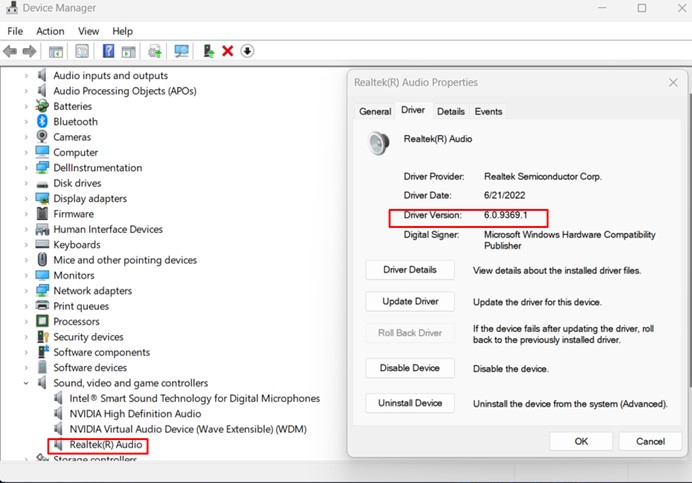
(그림 1 - Realtek 오디오 드라이버가 설치되어 있는지 확인하는 방법)
Årsag
Løsning
Realtek 오디오 드라이버가 설치되지 않은 경우 복구하는 방법:
- Windows Update를 사용하여 컴퓨터의 드라이버를 업데이트합니다.
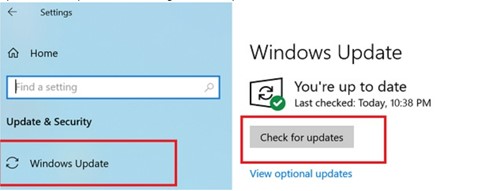
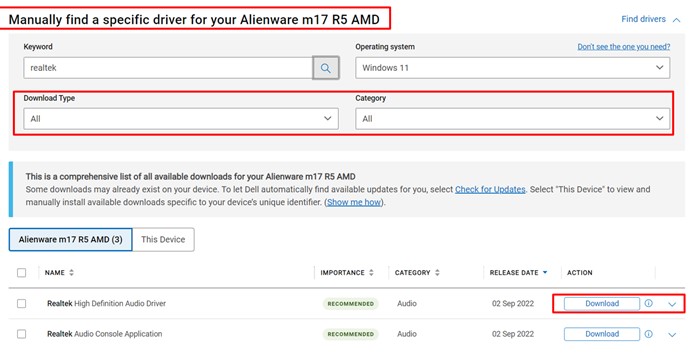
- Dell 웹사이트에서 필요한 드라이버를 수동으로 다운로드 합니다. Realtek 오디오 드라이버 및 Cirrus Logic Awesome 스피커 앰프 드라이버 (단일 드라이버 패키지)
오디오 드라이버 설치 단계:
- 설치 프롬프트에 따라 현재 드라이버를 제거합니다.
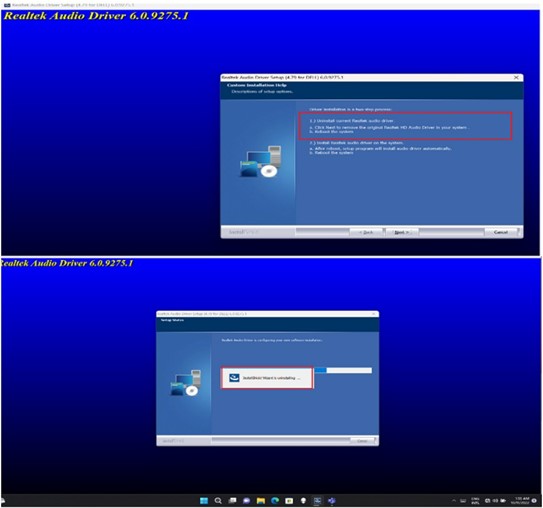
- 현재 드라이버 제거가 완료된 후 "Yes, I want to restart my computer now"를 선택 취소하지 마십시오. Next를 클릭하여 컴퓨터를 즉시 재시작하고 최신 오디오 드라이버를 설치합니다.
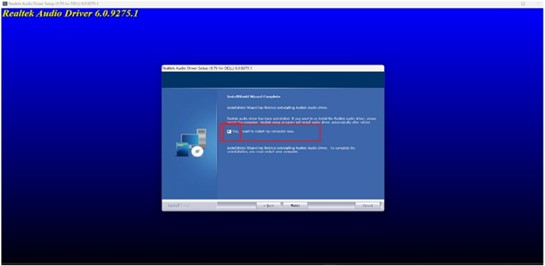
- 오디오 드라이버를 다시 검사하여 설치된 올바른 버전을 확인합니다(위에서 설명).
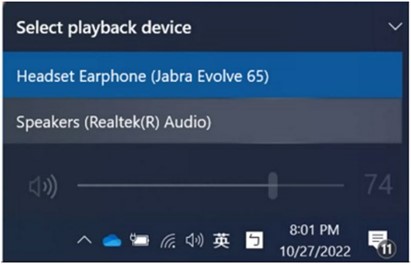
올바른 드라이버가 설치되어 있고 오디오가 없는 경우 오디오 경로가 올바르게 설정되어 있는지 확인합니다.
- 스피커가 재생 장치로 선택되어 있는지 확인합니다.
Berørte produkter
Alienware m15 R7 AMD, Alienware m15 R7, Alienware m17 R5 AMD, Alienware x14Artikelegenskaber
Artikelnummer: 000205123
Artikeltype: Solution
Senest ændret: 15 maj 2026
Version: 5
Find svar på dine spørgsmål fra andre Dell-brugere
Supportservices
Kontrollér, om din enhed er dækket af supportservices.