Alienware 筆記型電腦沒有音訊
Oversigt: 本文提供 Alienware m15 R7、Alienware m15 R7 AMD、Alienware m17 R5 AMD 和 Alienware x14 無音訊問題的相關資訊。
Denne artikel gælder for
Denne artikel gælder ikke for
Denne artikel er ikke knyttet til et bestemt produkt.
Det er ikke alle produktversioner, der er identificeret i denne artikel.
Symptomer
無音訊
下列情況發生無音訊問題:
- 在全新安裝 Windows 後,系統不會自動安裝必要的驅動程式。
- 手動解除安裝並重新安裝必要的音訊驅動程式後,不會重新啟動電腦
- 音訊驅動程式的任何變更都是由其他軟體造成的
- 未正確設定音訊播放裝置
必須安裝下列驅動程式:
- Realtek 音訊驅動程式
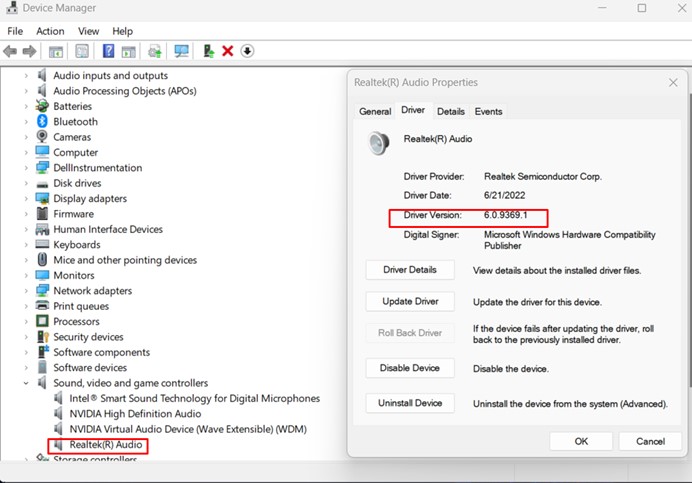
(圖 1 - 如何檢查是否已安裝 Realtek 音訊驅動程式)
Årsag
Løsning
若未安裝 Realtek 音訊驅動程式,如何復原:
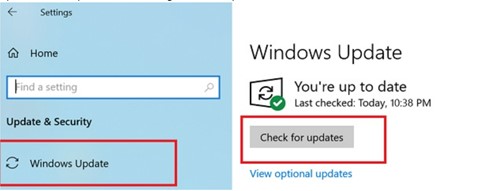
- 使用 Windows Update 更新電腦驅動程式。
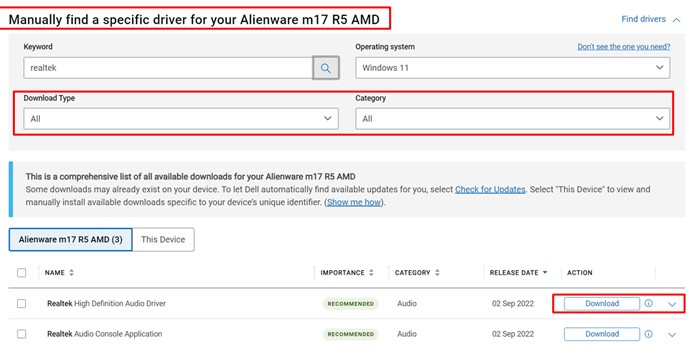
- 從 Dell 網站 手動下載 必要的驅動程式:Realtek 音訊驅動程式 和 Cirrus Logic 超棒喇叭放大器驅動程式 (單一驅動程式套件)
安裝音訊驅動程式的步驟:
- 按照設定提示解除安裝目前的驅動程式。
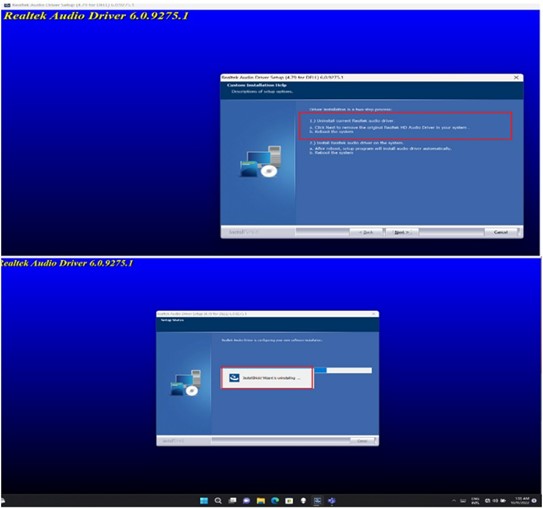
- 解除安裝目前的驅動程式完成後, 請勿 清除「是,我現在要重新啟動電腦」。按 一下下一步 以立即重新開機電腦並安裝最新的音訊驅動程式。
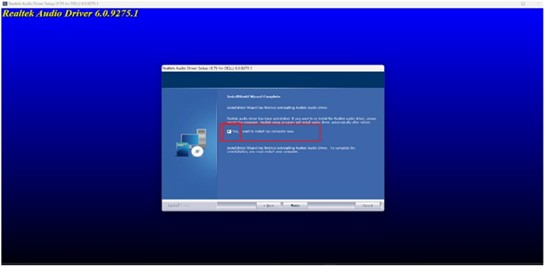
- 重新檢查 音訊驅動程式 ,以確認安裝的正確版本 (如上所述)。
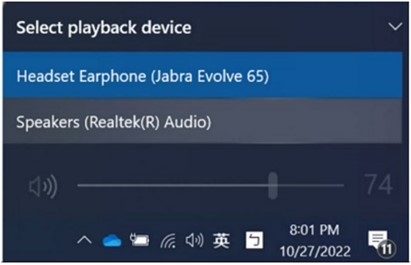
如果已安裝正確的驅動程式,但沒有音訊,請確認音訊路徑已正確設定:
- 確定選取 「喇叭 」作為播放裝置。
Berørte produkter
Alienware m15 R7 AMD, Alienware m15 R7, Alienware m17 R5 AMD, Alienware x14Artikelegenskaber
Artikelnummer: 000205123
Artikeltype: Solution
Senest ændret: 15 maj 2026
Version: 5
Find svar på dine spørgsmål fra andre Dell-brugere
Supportservices
Kontrollér, om din enhed er dækket af supportservices.