PowerProtect Data Protection Appliance, IDPA: Procedure for opgradering af beskyttelsesstorage
Oversigt: Denne artikel beskriver proceduren for manuel opgradering af IDPA-komponenten (Integrated Data Protection Appliance) Protection Storage (Data Domain) til den senest godkendte version.
Denne artikel gælder for
Denne artikel gælder ikke for
Denne artikel er ikke knyttet til et bestemt produkt.
Det er ikke alle produktversioner, der er identificeret i denne artikel.
Instruktioner
Procedure til opgradering af beskyttelsesstorage (DD) i IDPA:
Det anbefales, at denne procedure kun følges for enheder, der allerede har den nyeste IDPA-version, og opgraderingen er godkendt som vist i artiklen IDPA: Allowed Point-produktopgraderinger.
- Download den version af Data Domain-operativsystemet, der er godkendt i artiklen Allowed Point-produktopgraderinger, opgradering af RPM-pakke Dell-supportwebsted til Data Domain (Log på som registreret Dell Support-bruger er påkrævet for at se dette dokument)
Verify the MD5 or SHA256 checksum for the file you download.- Sørg for, at der ikke kører sikkerhedskopier på Avamar-serveren. Log ind som administrator , og deaktiver både planlægning og vedligeholdelse:
dpnctl stop sched,maint- Log på ACM-dashboardet med dine loginoplysninger.
- Brug brugergrænsefladelinket til Protection Storage System Manager til at logge på Data Domain (ved hjælp af legitimationsoplysninger til sysadmin og almindelige adgangskoder ).
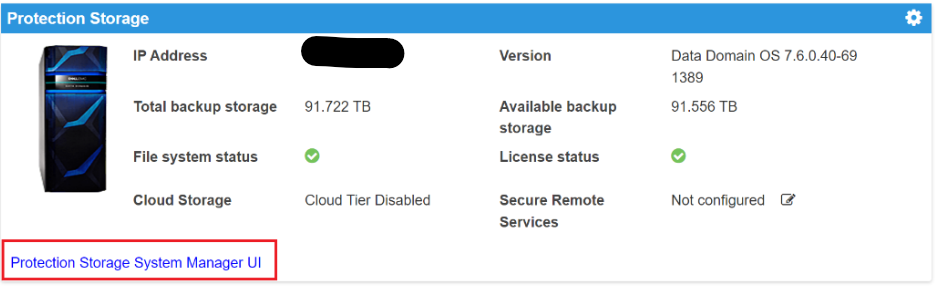
- Sørg for, at der ikke kører et replikeringsjob på Data Domain.
- Brug menuen Maintenance>System fra DD System Manager.
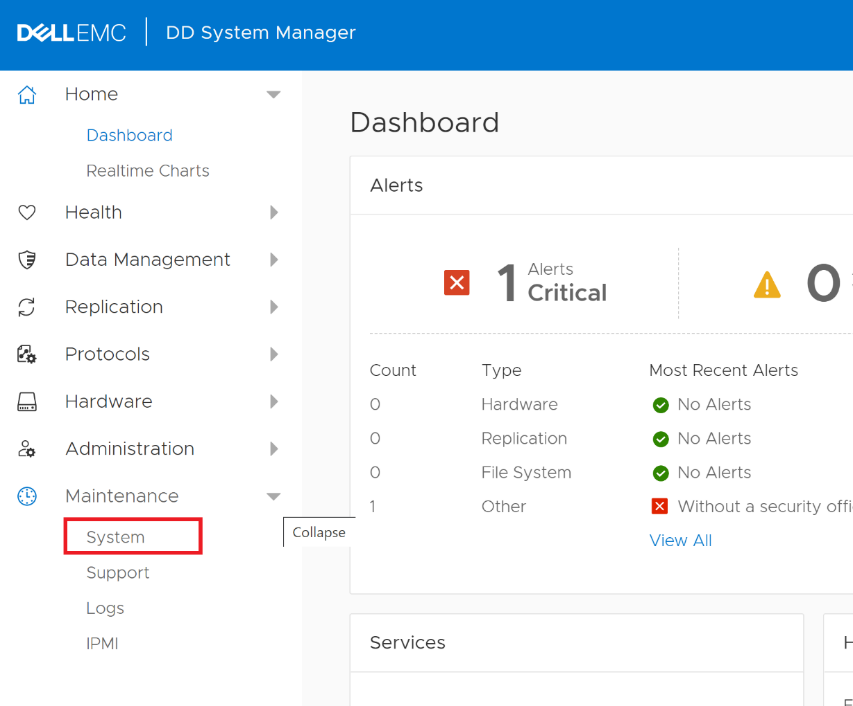
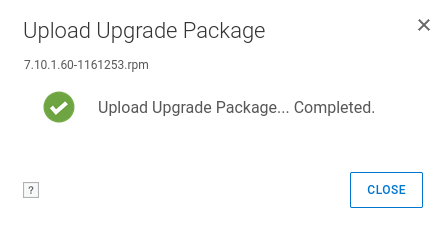
- Brug knappen UPLOAD UPGRADE PACKAGE til at uploade den pakke, der blev downloadet i trin 1.
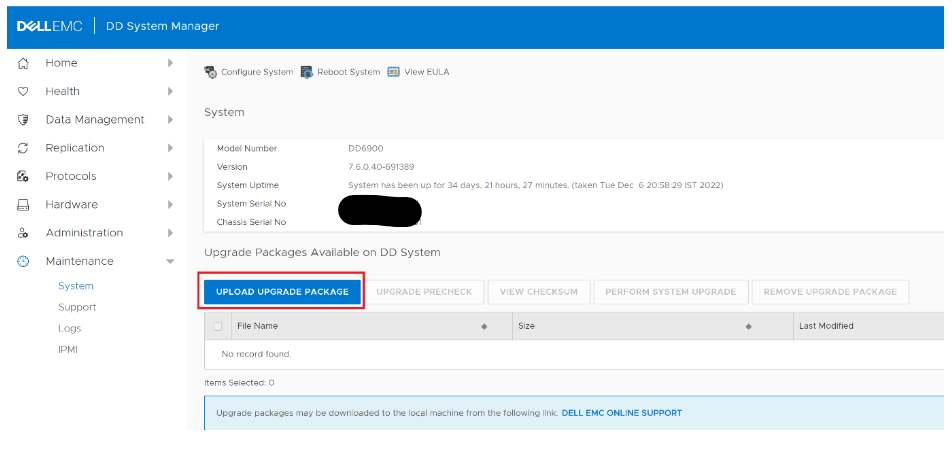
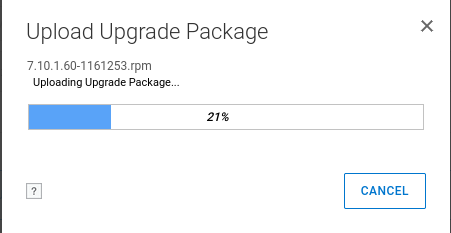
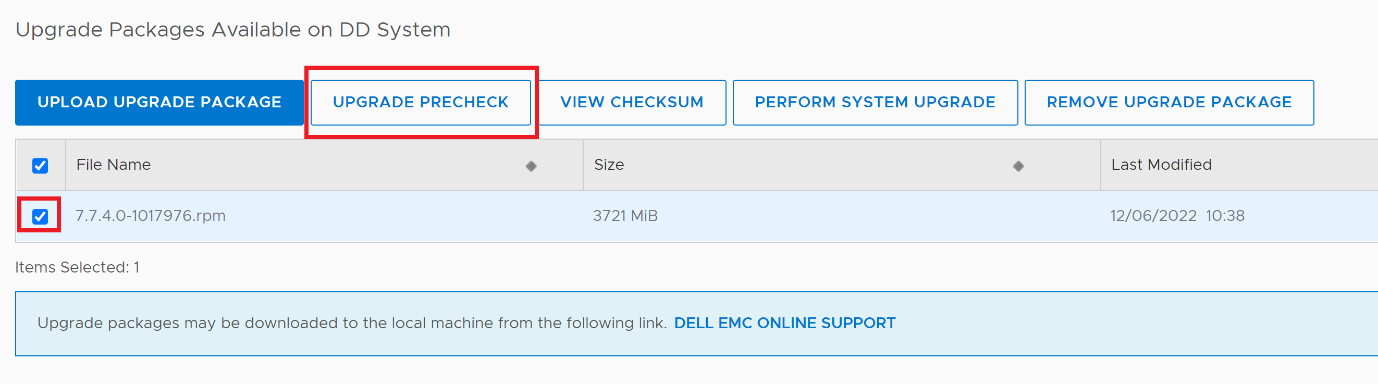
- Vælg den uploadede RPM-pakke, og klik på knappen UPGRADE PRECHECK.
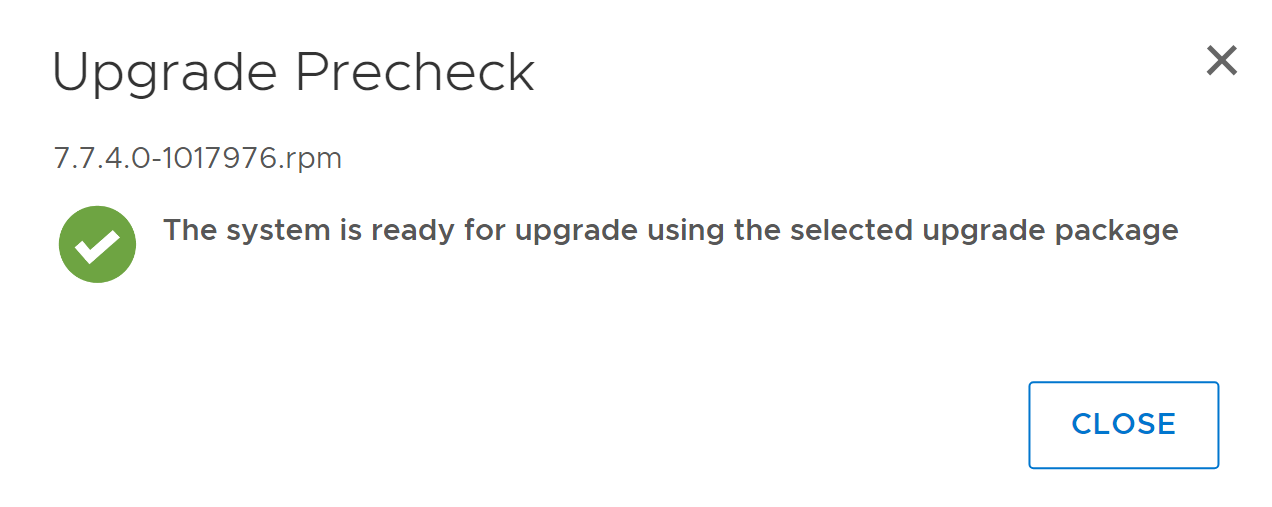
- Når prækontrollen er vellykket, vises dialogboksen (med den relevante version). Hvis forhåndskontrollen mislykkes, skal du kontakte Dell Support for at få hjælp.
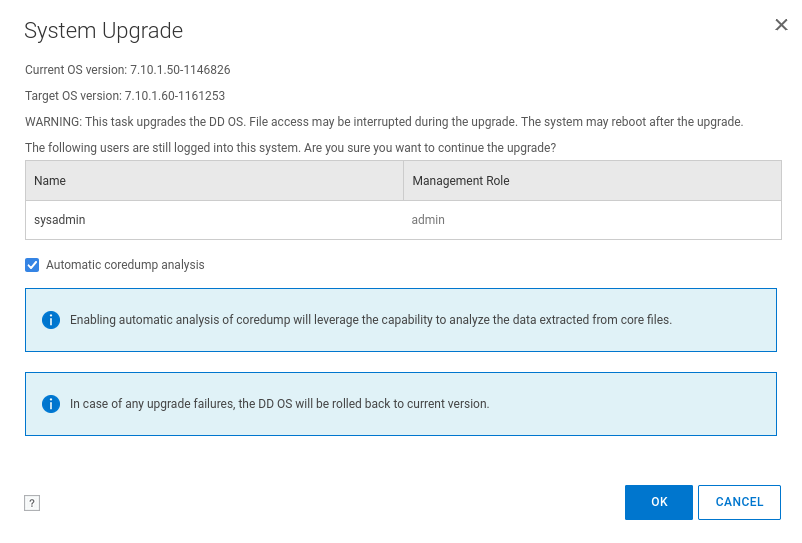
- Luk dialogboksen, og vælg den pakke, der skal UDFØRES SYSTEMOPGRADERING. Klik på OK for at fortsætte.
- Når du har klikket på knappen OK , vises status for Data Domain-opgraderingen. Opgraderingen sker i fire faser:
- Forhåndstjek opgraderingspakker
- Installer opgraderingssoftware
- Genstart systemet
- Afslut opgradering
Da Data Domain genstarter på dette tidspunkt, kan det være nødvendigt at opdatere websiden, selvom den skal opdateres af sig selv.
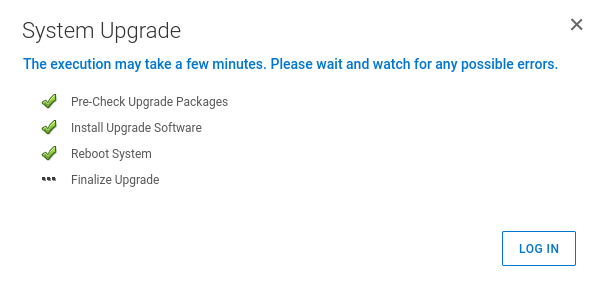
Når Data Domain vender tilbage efter genstart, er opgraderingen fuldført. Den nye version vises i ACM-dashboardet.
- Genstart Avamar Scheduler, som blev stoppet i trin 2:
dpnctl start sched,maintBerørte produkter
Integrated Data Protection Appliance Family, Integrated Data Protection Appliance SoftwareArtikelegenskaber
Artikelnummer: 000206181
Artikeltype: How To
Senest ændret: 14 maj 2026
Version: 14
Find svar på dine spørgsmål fra andre Dell-brugere
Supportservices
Kontrollér, om din enhed er dækket af supportservices.