Sådan opgraderer du Dell Trusted Device
Oversigt: Få mere at vide om, hvordan du opgraderer Dell Trusted Device (tidligere Dell BIOS Verification) ved at følge disse instruktioner.
Denne artikel gælder for
Denne artikel gælder ikke for
Denne artikel er ikke knyttet til et bestemt produkt.
Det er ikke alle produktversioner, der er identificeret i denne artikel.
Instruktioner
Dell BIOS Verification og Dell Trusted Device-softwaren kan opgraderes direkte til de nyeste versioner af Dell Trusted Device uden krav til mellemliggende versioner.
Denne artikel beskriver processen til opgradering af Dell Trusted Device.
Bemærk: Opgraderingsprocessen er kortere end en indledende installation af Dell Trusted Device. De valg, der foretages under den første installation, overføres til de opdaterede versioner. Dette omfatter f.eks. tilmelding til telemetri og andre valgmuligheder.
Berørte produkter:
- Dell Trusted Device
- Dell BIOS Verification
Berørte versioner:
- v1.0 og nyere
Påvirkede operativsystemer:
- Windows
Dell Trusted Device kan installeres på Windows 10-enheder via brugergrænsefladen (UI) eller via (CLI)-switche (kommandolinjegrænseflade). Klik på den relevante metode for at få flere oplysninger.
Bemærk: Før installation:
- Sørg for, at computeren er kompatibel ved at se forudsætningerne i installations- og administrationsvejledningen til Dell Trusted Device fra dokumentationen til Dell Trusted Device.
- Det nyeste installationsprogram skal downloades. Du kan finde flere oplysninger i Sådan downloader du Dell Security Management Server.
UI
- Højreklik, og Pak softwaren ud.

- Fra den udpakkede rodmappe skal du gå til enten
Win64RellerWinNtRog derefter dobbeltklikke på TrustedDevice-64bit.msi eller TrustedDevice.msi
 Bemærk:
Win64R= x64WinNtR= x86
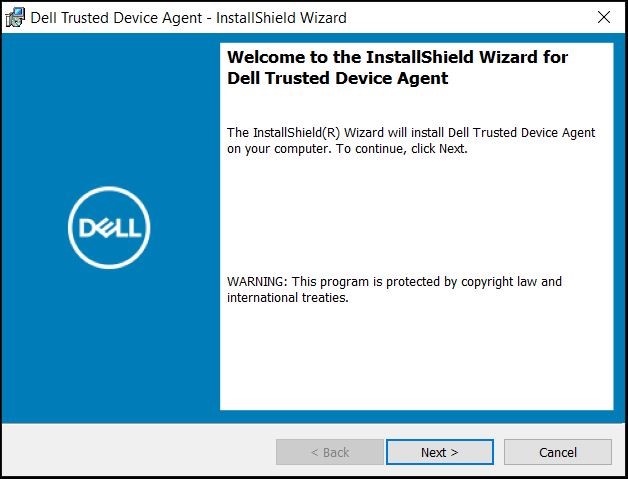
- Klik på Næste i velkomstskærmbilledet.
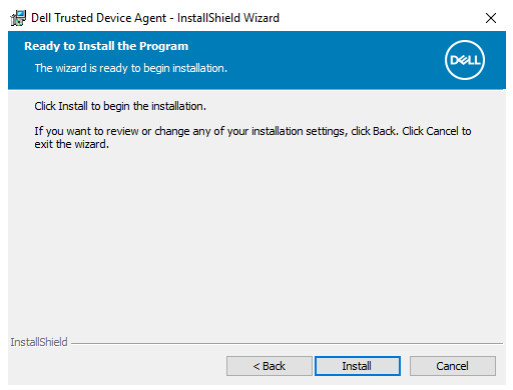
- Klik på Installer.
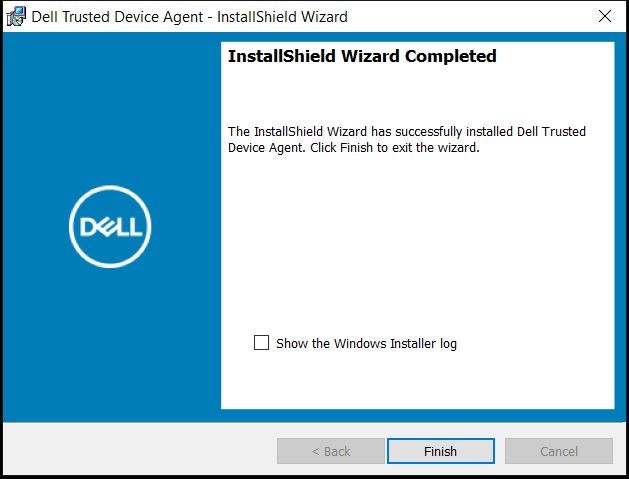
- Klik på Udfør.
CLI
Dell Trusted Device har fleksibilitet i kommandolinjens installationsmuligheder via switche, indstillinger og parametre.
- Sørg for at angive en værdi, der indeholder et eller flere specialtegn som f.eks. et mellemrum i kommandolinjen, i escape-anførselstegn.
- Brug disse kommandoer til at installere Trusted Device Agent ved hjælp af en scriptbaseret installation, batchfiler eller en anden push-teknologi, som kan anvendes i din organisation.
- Logfiler: Windows opretter installationslogfiler for den bruger, der er logget på, på
%temp%ImidlertidC:\Users\\AppData\Local\Temp. Hvis du beslutter dig for at tilføje en separat logfil, når du kører installationsprogrammet, skal du sørge for, at logfilen har et entydigt navn. Brug standard .msi-kommandoen til at oprette en logfil. For eksempel:/l*v C:\[any directory]\[any log file name].log. - Installationsprogrammet bruger grundliggende .msi-switche og visningsindstillinger, undtagen hvor det er angivet, til kommandolinjeinstallationer. Switchene skal angives først. Meddelelsen
/vSwitchen /v er påkrævet og skal have et argument. Andre parametre indgår i et argument, der overføres til switchen /v./vskifte.
Angiv visningsindstillinger i slutningen af det argument, der overføres til switchen /v for at opnå den forventede adfærd. Brug ikke begge dele. /q og /qn i samme kommandolinje. Brug kun ! og - efter /qb.
Kommandolinjens switche skelner ikke mellem store og små bogstaver.
| Switch | Betydning |
|---|---|
/V |
Overfører variabler til .msi inde i den eksekverbare fil. |
/S |
Lydløs tilstand |
/L*V |
Logfører detaljeret output. Indholdet skal altid være omgivet af anførselstegn i almindeligt tekstformat. |
Bemærk: Du kan se en komplet liste over muligheder, der er tilgængelige med  .
.
/V, skal du se Microsoft Kommandolinjeindstillinger.
| Indstilling | Betydning |
|---|---|
/Q |
Ingen statusdialogboks. Genstarter sig selv efter afslutning af processen. |
/QB |
Brugergrænseflade med knappen Annuller. Anmoder om genstart af enheden, når installationen er fuldført. |
/QB- |
Installationens brugergrænseflade med knappen Annuller. Genstarter automatisk enheden ved fuldførelse af installationen. |
/QB! |
Brugergrænseflade uden knappen Annuller. Anmoder om genstart af enheden, når installationen er fuldført. |
/QB!- |
Installationens brugergrænseflade uden knappen Annuller. Genstarter automatisk enheden ved fuldførelse af installationen. |
/QN |
Ingen brugergrænseflade. |
| Parameters (Parametre) | Betydning |
|---|---|
INSTALLPATH= |
Sti til alternativ installationsplacering. |
Eksempler på CLI-installation:
Eksempel nr. 1:
msiexec /i TrustedDevice-64bit.msi /qn
Eksempel nr. 1 indeholder:
- Monter
TrustedDevice-64Bit.msi /qn: Diskret tilstand uden brugergrænseflade- Installationsplacering =
C:\Program Files\Dell\TrustedDevice\
Eksempel nr. 2:
msiexec /i TrustedDevice.msi /qn /l*v C:\Dell\TrustedDevice.log
Eksempel nr. 2 indeholder:
- Monter
TrustedDevice.msi /qn: Diskret tilstand uden brugergrænseflade- Installationsplacering =
C:\Program Files\Dell\TrustedDevice\ - Installationslogfiler:
C:\Dell\TrustedDevice.log
Berørte produkter
Dell Trusted DeviceArtikelegenskaber
Artikelnummer: 000207264
Artikeltype: How To
Senest ændret: 06 aug. 2026
Version: 5
Find svar på dine spørgsmål fra andre Dell-brugere
Supportservices
Kontrollér, om din enhed er dækket af supportservices.