İşbirliği Uygulamalarına Yönelik Dell Optimizer Dokunmatik Yüzey (CTP) Özelliği Çalışmıyor
Oversigt: Latitude 9330, Dell Pro 13 Premium ve Latitude 9440 2'si 1 Arada bilgisayarda CTP özelliğinin nasıl kullanılacağını öğrenin.
Denne artikel gælder for
Denne artikel gælder ikke for
Denne artikel er ikke knyttet til et bestemt produkt.
Det er ikke alle produktversioner, der er identificeret i denne artikel.
Symptomer
İşbirliği Uygulamalarına Yönelik Dell Optimizer Dokunmatik Yüzey (CTP) özelliği dizüstü bilgisayarda çalışmayabilir.
Etkilenen Modeller:
- Latitude 9330 ve Dell Pro 13 Premium
- Latitude 9440 2'si 1 Arada
Årsag
İş Birliği için Dell Optimizer dokunmatik yüzey özelliği, Dell Optimizer (DO) ve Zoom veya iş veya okul uygulamaları için Microsoft Teams uygulamasını kurmanızı ve ayrıca BIOS'ta etkinleştirilmesini gerektirir.
Løsning
İşbirliği Uygulamalarına Yönelik Dokunmatik Yüzey; Dell Latitude 9330, Dell Pro 13 Premium ve Latitude 9440 2'si 1 Arada bilgisayarlarda bulunur. İşbirliği Uygulamalarına Yönelik Dokunmatik Yüzey, dokunmatik yüzeyinizde dört simge görüntüleyen bir donanım işlevidir (Latitude 9330 ve Dell Pro 13 Premium için Şekil 1 ve Latitude 9440 2'si 1 Arada için Şekil 2).
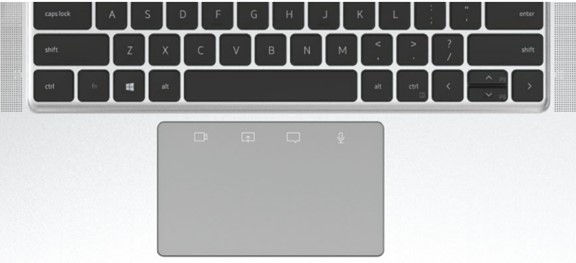
(Şekil 1. İşbirliği Uygulamalarına Yönelik Dokunmatik Yüzey, Latitude 9330 ve Dell Pro 13 Premium dokunmatik yüzeyinizde dört simge görüntüler)
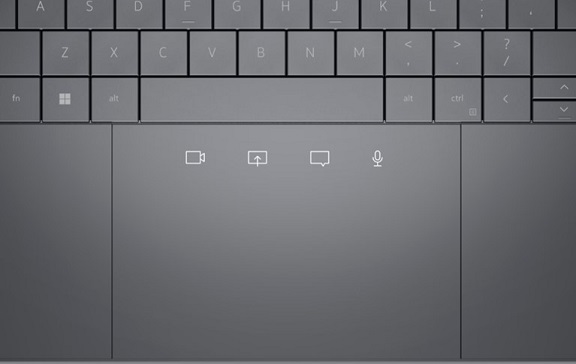
(Şekil 2: İşbirliği Uygulamalarına Yönelik Dokunmatik Yüzey, Latitude 9440 2'si 1 arada dokunmatik yüzeyinizde dört simge görüntüler)
Zoom veya Microsoft Teams araması sırasında kameranızı, paylaşım ekranını, sohbeti ve mikrofon durumunu açıp kapatmanıza olanak tanır. Zoom araması başladığında dokunmatik yüzeydeki simgelerin ışığı yanar.
Bu işlevi etkinleştirmek için aşağıdakilere sahip olduğunuzdan emin olun:
- Latitude 9330 ve Dell Pro 13 Premium için Dell Optimizer sürüm 3.1 veya üzeri.
- Latitude 9440 2'si 1 Arada için Dell Optimizer sürüm 4.0 veya üzeri.
- Zoom Client sürüm 5.9.3 veya üzeri.
- İş veya okul için Microsoft Teams
Not: Dell Optimizer sürüm 4.1.3, Microsoft Teams için de İşbirliği Uygulamalarına Yönelik Dokunmatik Yüzey (CTP) desteği sunar. Dell Optimizer'ın önceki sürümlerinde, CTP Desteği yalnızca Zoom a yönelikti. Bu özellik yalnızca iş veya okul için Microsoft Teams ile çalışır, ev için Teams ile çalışmaz.
- İşbirliği Uygulamalarına Yönelik Dokunmatik Yüzey, BIOS'ta etkindir.
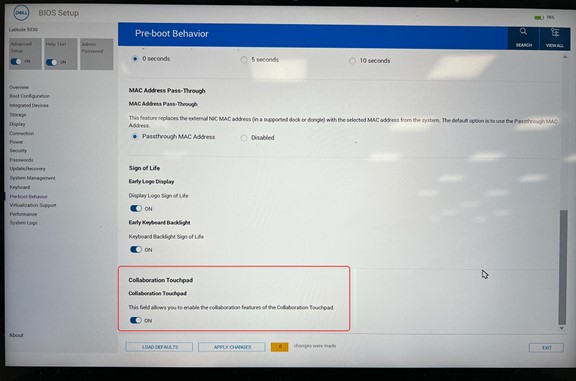
- Dell Optimizer ı çalıştırın ve etkinleştirildiğinden emin olmak için işbirliği dokunmatik yüzey menüsüne gidin.
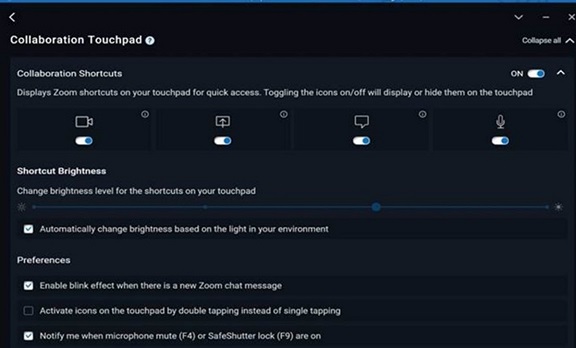
Not: Sistem önyüklemesinde Dell Optimizer hizmetinin Microsoft gereksinimine uymaya başlaması biraz zaman alır. Bu nedenle, Varlık Algılama özelliği gibi özelliklerin birkaç dakika içinde hazır olmasını bekleyebilirsiniz.
Dell Optimizer hakkında daha fazla bilgi için bkz. Dell Optimizer Kullanıcı Kılavuzu.
Dell Optimizer hakkında daha fazla bilgi için bkz. Dell Optimizer Kullanıcı Kılavuzu.
Flere oplysninger
Ortak Çalışmaya Dayalı Dokunmatik Yüzeyinizi kullanma
Süre: 00:02:23
Varsa açıklamalı alt yazı (altyazı) dil ayarları bu video oynatıcıdaki Ayarlar veya CC simgesi kullanılarak seçilebilir.
Berørte produkter
Dell Optimizer, Dell Pro 13 Premium PA13250, Latitude 9330, Latitude 9440 2-in-1Artikelegenskaber
Artikelnummer: 000207321
Artikeltype: Solution
Senest ændret: 16 maj 2026
Version: 13
Find svar på dine spørgsmål fra andre Dell-brugere
Supportservices
Kontrollér, om din enhed er dækket af supportservices.