Sådan downloades og installeres Intel Unison-programmet
Oversigt: Følgende artikel indeholder oplysninger om download og installation af Intel Unison-programmet til Windows.
Denne artikel gælder for
Denne artikel gælder ikke for
Denne artikel er ikke knyttet til et bestemt produkt.
Det er ikke alle produktversioner, der er identificeret i denne artikel.
Instruktioner
Indholdsfortegnelse:
Indledning
Der findes instruktioner i download og installation af Intel Unison-programmet til Dell-computere og -enheder.
Hvad er Intel Unison?
Intel Unison forbedrer computeroplevelsen. Det giver en softwareløsning, der integrerer dine mobile og computerenheder og operativsystemer sammen for at skabe en integreret oplevelse.
Softwarekrav
- Operativsystemer:
- Microsoft Windows-version
- Windows 11 SV2 og nyere (Aktuel dækning: Windows 11, SV2, v22621.675 og SV2, v22621.1413)
- IOS-version
- IOS 15 og derover (nuværende dækning IOS 15 og 16)
- Android-version
- Android 9 og nyere (nuværende dækning Android 9, 10, 11, 12 og 13)
- Microsoft Windows-version
Downloadinstruktioner
-
Klik på Hent i butik-applikationen.

(Figur 1 : Klik på programmet Get in Store)
-
Klik på Åbn Microsoft Store.

(Figur 2 : Klik på Åbn Microsoft Store)
-
Klik på Hent.

(Figur 3 : Klik på Hent)

Installationsvejledning
-
Microsoft Store installerer programmet på enheden, klik på Åbn.

(Figur 4 : Klik på Åbn)
-
Ved første start skal du klikke på Acceptér og fortsæt.
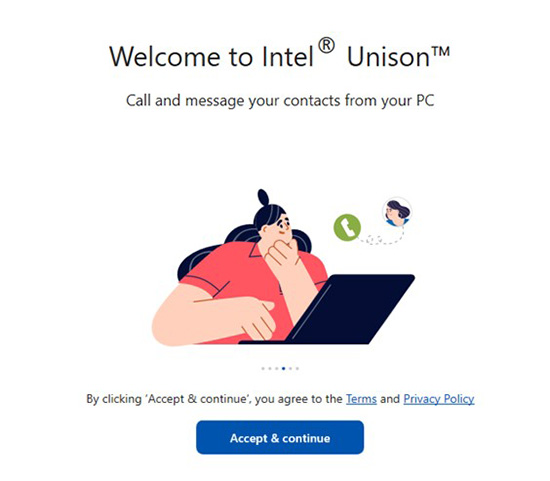
(Figur 5 : Klik på knappen Accepter og fortsæt)
-
Accepter vilkårene og fortrolighedspolitikken. Klik på Tillad eller Tillad ikke for at dele nedbrudsdata og statistikker.
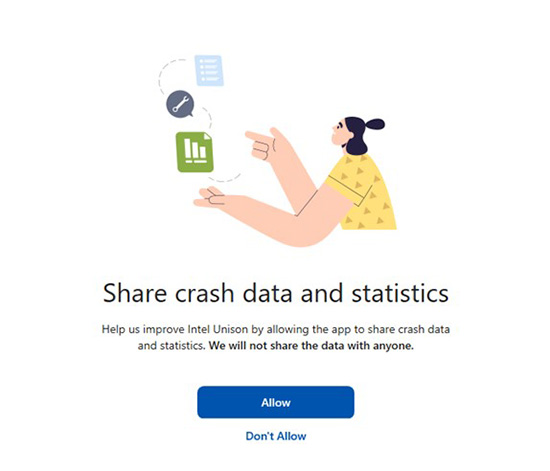
(Figur 6 : Klik på Tillad eller Tillad ikke)
-
Når du åbner Unison-programmet for første gang, skal du scanne QR-koden (Quick Response), der vises på skærmen, for at parre din telefon og Unison. Derefter kan du begynde at bruge applikationen.
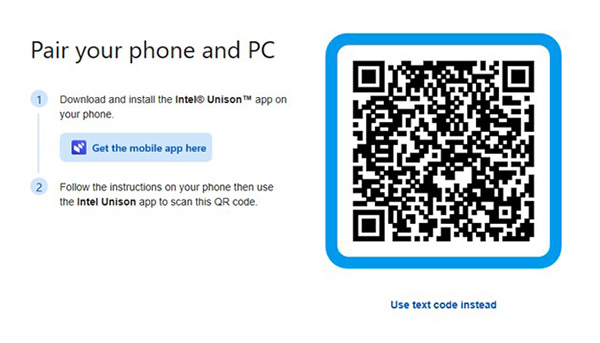
(Figur 7 : Par din telefon og computer)
Berørte produkter
Inspiron 13 5330, Inspiron 14 5430, Inspiron 14 Plus 7430, Inspiron 16 5630, Inspiron 16 7630 2-in-1, Inspiron 16 Plus 7630, Latitude 7340, Latitude 7440, Latitude 9440 2-in-1, Precision 5480, XPS 13 Plus 9320, XPS 15 9530, XPS 17 9730Artikelegenskaber
Artikelnummer: 000214009
Artikeltype: How To
Senest ændret: 18 maj 2026
Version: 4
Find svar på dine spørgsmål fra andre Dell-brugere
Supportservices
Kontrollér, om din enhed er dækket af supportservices.