Connectrix B serisi: SSH anahtar tabanlı kimlik doğrulaması için PuTTY kullanma
Oversigt: SSH anahtar tabanlı kimlik doğrulaması için PuTTY'yi kullanma.
Denne artikel gælder for
Denne artikel gælder ikke for
Denne artikel er ikke knyttet til et bestemt produkt.
Det er ikke alle produktversioner, der er identificeret i denne artikel.
Instruktioner
Putty Gen Key:
1 kullanarak SSH anahtarları oluşturun. C:\Program Files\PuTTY\puttygen dizininden PuTTY anahtar oluşturma aracını çalıştırın veya komut satırındaki puttygen komutunu kullanın.
2. PuTTY Key Generator (PuTTY Anahtar Oluşturucu) penceresinde Generate (Oluştur) öğesini seçin. Anahtarı geliştirmek için kullanılan rastgele değerleri oluşturmak için fareyi hareket ettirin.
3. Belirli anahtar türlerini ve bit uzunluklarını seçin. Seçenekler arasında RSA, Dijital İmza Algoritması, Elipstic Curve Dijital İmza Algoritması ve daha fazlası bulunur.
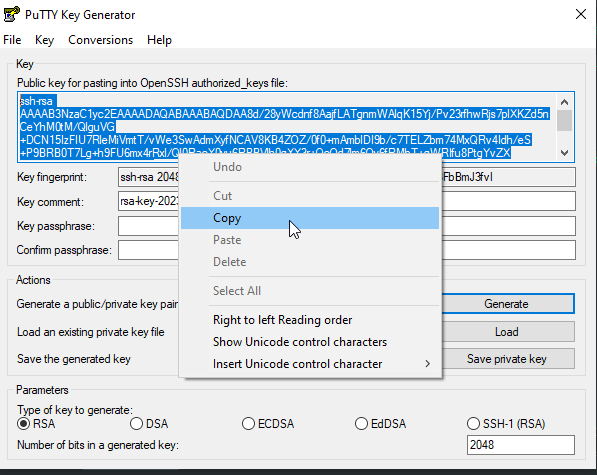
4. Key (Anahtar) penceresinden "Public key for pasting into OpenSSH authorized_keys" öğesinin içeriğinin tamamını seçin. Bu, ortak anahtardır. "authorized_keys" not defteri dosyasına yapıştırmak için panoya kopyalayın.
5. authorized_keys authorized_keys.pub
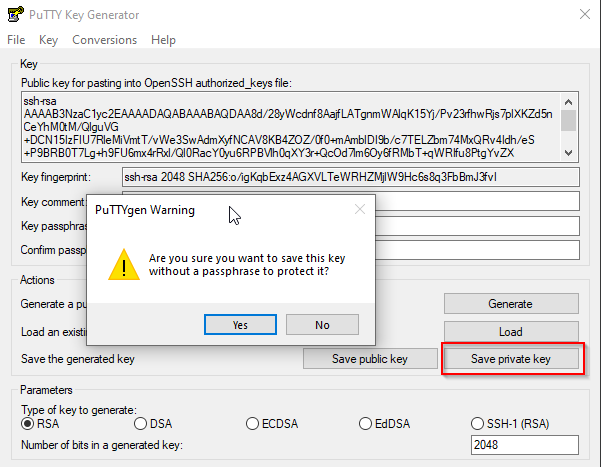
6 olarak değiştirin. Save private key (Özel anahtarı kaydet) öğesini seçin. Geçişlere ilişkin PuTTYgen Warning (PuTTYgen Uyarısı) penceresinde Yes (Evet) öğesini seçin.
7. Anahtarda oturum açın ve "sshutil importpubkey" komutunu kullanarak authorized_keys.pub anahtarını içe aktarın.

Sonraki adımlar, SSH Kimlik Doğrulaması için Putty'yi yapılandırmak için kullanılır. Kullanılan örnek putty sürüm 0.79'dür.
1. PuTTY'yi başlatın ancak uzak bir sisteme bağlanın.
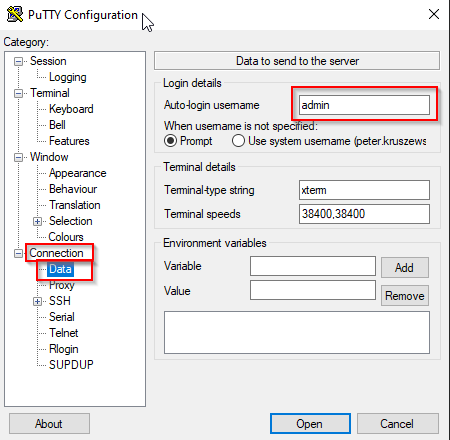
2. Category (Kategori) penceresinde Connection Data (Bağlantı Verileri) öğesine>gidin.
3. Otomatik oturum açma kullanıcı adını uzak SSH kullanıcı adı olarak ayarlayın. Bu, putty gen anahtarındaki authorized_keys oluşturduğunuz kullanıcıdır.
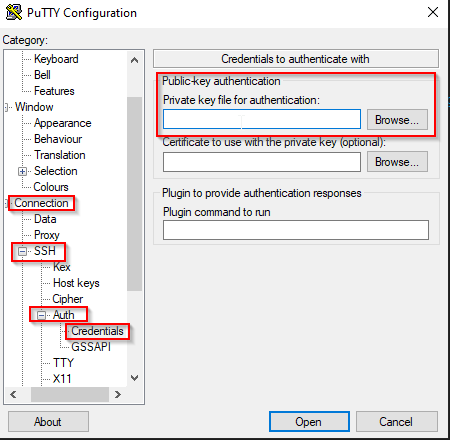
4. >Connection SSH Auth Credentials (Bağlantı SSH>Kimlik Bilgileri)>öğesine göz atabilirsiniz. Browse (Göz at) öğesini seçin. PuTTYgen uygulamasıyla oluşturulan kaydedilmiş özel anahtarı (.ppk) bulun.
5. Anahtar tabanlı kimlik doğrulamayı
test edin Artık bağlantıyı test etmeye hazırsiniz. Parola sorunu olmadan bağlantının kurulmalarını beklebilirsiniz.
Category (Kategori) penceresinin üst kısmında, ana bağlantı penceresine geri dönmek için Session (Oturum) öğesini seçin. Ana Bilgisayar Adı (veya IP adresi) kutusuna hedef ana bilgisayar adını veya IP adresini girin.
6. Oturumu test etmek için Open (Aç) öğesini seçin. Anahtar tabanlı kimlik doğrulama doğru şekilde yapılandırıldığında SSH bağlantı penceresinde "Ortak anahtarla kimlik doğrulama" mesajı görüntülenir.
7. PuTTY'yi anahtar tabanlı kimlik doğrulaması kullanmak üzere başarıyla yapılandırıldınız.
1 kullanarak SSH anahtarları oluşturun. C:\Program Files\PuTTY\puttygen dizininden PuTTY anahtar oluşturma aracını çalıştırın veya komut satırındaki puttygen komutunu kullanın.
2. PuTTY Key Generator (PuTTY Anahtar Oluşturucu) penceresinde Generate (Oluştur) öğesini seçin. Anahtarı geliştirmek için kullanılan rastgele değerleri oluşturmak için fareyi hareket ettirin.
3. Belirli anahtar türlerini ve bit uzunluklarını seçin. Seçenekler arasında RSA, Dijital İmza Algoritması, Elipstic Curve Dijital İmza Algoritması ve daha fazlası bulunur.
4. Key (Anahtar) penceresinden "Public key for pasting into OpenSSH authorized_keys" öğesinin içeriğinin tamamını seçin. Bu, ortak anahtardır. "authorized_keys" not defteri dosyasına yapıştırmak için panoya kopyalayın.
NOT: "Save public key" (Genel anahtarı kaydet) radyal düğmesine tıklayarak oluşturulan Genel Anahtarı oluşturamaz veya kullanmaz.
5. authorized_keys authorized_keys.pub
6 olarak değiştirin. Save private key (Özel anahtarı kaydet) öğesini seçin. Geçişlere ilişkin PuTTYgen Warning (PuTTYgen Uyarısı) penceresinde Yes (Evet) öğesini seçin.
7. Anahtarda oturum açın ve "sshutil importpubkey" komutunu kullanarak authorized_keys.pub anahtarını içe aktarın.
Sonraki adımlar, SSH Kimlik Doğrulaması için Putty'yi yapılandırmak için kullanılır. Kullanılan örnek putty sürüm 0.79'dür.
1. PuTTY'yi başlatın ancak uzak bir sisteme bağlanın.
2. Category (Kategori) penceresinde Connection Data (Bağlantı Verileri) öğesine>gidin.
3. Otomatik oturum açma kullanıcı adını uzak SSH kullanıcı adı olarak ayarlayın. Bu, putty gen anahtarındaki authorized_keys oluşturduğunuz kullanıcıdır.
NOT: Anahtarda her oturum açma işlemi sırasında kullanıcı adını manuel olarak girmek istiyorsanız bu parçayı atlayın.
4. >Connection SSH Auth Credentials (Bağlantı SSH>Kimlik Bilgileri)>öğesine göz atabilirsiniz. Browse (Göz at) öğesini seçin. PuTTYgen uygulamasıyla oluşturulan kaydedilmiş özel anahtarı (.ppk) bulun.
5. Anahtar tabanlı kimlik doğrulamayı
test edin Artık bağlantıyı test etmeye hazırsiniz. Parola sorunu olmadan bağlantının kurulmalarını beklebilirsiniz.
Category (Kategori) penceresinin üst kısmında, ana bağlantı penceresine geri dönmek için Session (Oturum) öğesini seçin. Ana Bilgisayar Adı (veya IP adresi) kutusuna hedef ana bilgisayar adını veya IP adresini girin.
6. Oturumu test etmek için Open (Aç) öğesini seçin. Anahtar tabanlı kimlik doğrulama doğru şekilde yapılandırıldığında SSH bağlantı penceresinde "Ortak anahtarla kimlik doğrulama" mesajı görüntülenir.
7. PuTTY'yi anahtar tabanlı kimlik doğrulaması kullanmak üzere başarıyla yapılandırıldınız.
Berørte produkter
Connectrix B-SeriesProdukter
ConnectrixArtikelegenskaber
Artikelnummer: 000217157
Artikeltype: How To
Senest ændret: 18 maj 2026
Version: 5
Find svar på dine spørgsmål fra andre Dell-brugere
Supportservices
Kontrollér, om din enhed er dækket af supportservices.