CloudLink: CloudLink Web Kullanıcı Arayüzü Açılırken Hata ERR_SSL_KEY_USAGE_INCOMPATIBLE
Oversigt: Chrome veya Edge ile CloudLink Web Kullanıcı Arayüzü açıldığında "ERR_SSL_KEY_USAGE_INCOMPATIBLE" hatası veriliyor. Mozilla ve Firefox, CloudLink Web Kullanıcı Arayüzünü sorunsuz açıyor. ...
Denne artikel gælder for
Denne artikel gælder ikke for
Denne artikel er ikke knyttet til et bestemt produkt.
Det er ikke alle produktversioner, der er identificeret i denne artikel.
Symptomer
CloudLink Web Kullanıcı Arayüzü Chrome veya Edge ile açıldığında aşağıdaki hata mesajı alınır:
Error ERR_SSL_KEY_USAGE_INCOMPATIBLE
Årsag
Sorun, Chrome veya Edge tarayıcı güvenlik ayarlarından kaynaklanmaktadır.
Sorun, Chrome'un 119.0.6045.160 (Resmi Derleme) sürümünde bulunmaktadır.
Bunun nedeni, CloudLink 7.1.x kendinden imzalı sertifikasının Anahtar Kullanımında Dijital İmzaya sahip olmamasıdır.
CloudLink 7.x sertifikası:
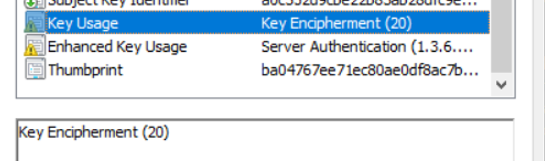
CloudLink 8 sertifikası:
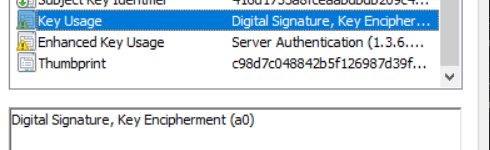
Sorun, Chrome'un 119.0.6045.160 (Resmi Derleme) sürümünde bulunmaktadır.
Bunun nedeni, CloudLink 7.1.x kendinden imzalı sertifikasının Anahtar Kullanımında Dijital İmzaya sahip olmamasıdır.
CloudLink 7.x sertifikası:
CloudLink 8 sertifikası:
Løsning
Chrome'da, regedit'e aşağıdakileri ekleyerek bir geçici çözüm uygulayabilirsiniz.
[HKEY_LOCAL_MACHINE\SOFTWARE\Policies\Google\Chrome]
"RSAKeyUsageForLocalAnchorsEnabled"=dword:00000000
Değişikliğin etkili olması için tarayıcıyı yeniden başlatmanız gerekir. Ancak bu, Chrome'da güvenliği azaltır ve önerilen bir çözüm değildir.
Tercih edilen geçici çözümler:
- CloudLink 7.1.x kullanıcı arayüzüne erişmek için farklı bir tarayıcı kullanın. Firefox ve Internet Explorer hala CloudLink 7.1.x ile çalışıyor gibi görünmektedir, ancak Internet Explorer desteklenmemektedir ve bazı işlevler eksik olabilir. Internet Explorer bir Windows bilgisayarda yüklü gibi görünmese de, Internet Seçenekleri > , Programlar, Eklentileri >> yönet'e giderek bir sekme açabilirsiniz. Araç çubukları ve uzantılar hakkında daha fazla bilgi edinin.
- Anahtar Kullanımında Dijital İmza içeren özel bir CA imzalı web SSL sertifikası oluşturun.
- CloudLink 8.1 veya üzeri bir sürüme yükseltme
Chrome ve Edge ile çalışan CloudLink 7.x webSSL sertifikalarının yerini alması amaçlanan, kendinden imzalı bir sertifika oluşturmak için OpenSSL'yi kullanma talimatlarını burada bulabilirsiniz.
- OpenSSL'nin yüklü olduğu bir Linux sunucusunda, ctemplate.cfg adlı bir dosya oluşturmak için vi template.cfg komutunu çalıştırın ve bilgileri aşağıdaki kutuya yapıştırın.
- Mavi girişleri değiştirin ve ilgili bilgilerle değiştirin.
[req]
default_bits           = 2048
distinguished_name     = req_distinguished_name
req_extensions         = v3_req

[req_distinguished_name]
C =Country(2 letter code)
ST =State
L =Locality(city)
O =Organization
OU =OrgUnit
CN =CommonName

C_default =US
ST_default =utah
L_default =salt lake city
O_default =dell
OU_default =dell
CN_default =cloudlinknode1

[ v3_req ]
subjectAltName   = @alt_names
keyUsage         = keyEncipherment, digitalSignature
extendedKeyUsage = serverAuth, clientAuth

[alt_names]
IP      = 192.XXX.XX.XXX
DNS.1   = cloudlinknode1
- Şu komutu çalıştırın:
openssl req -newkey 2048 -keyout cloudlinknode1.key -config template.cfg -x509 -days 730 -out cloudlinknode1.crt -extensions v3_req -nodes
İki dosya çıktısı alınıyor: cloudlinknode1.crt ve cloudlinknode1.key. Bu dosyaları Sunucu >TLS'deki CloudLink kullanıcı arayüzüne yükleyeceksiniz. Ayrıca, bu dosyaları kaydedin ve güvenli bir yerde saklayın. Ayarladım -days to 730 bu 2 yıldır, ancak gerektiği gibi ayarlayabilirsiniz.
- Bu, her CloudLink düğümü için ayrı olarak yapılmalıdır.
Berørte produkter
CloudLink SecureVM, PowerFlex rack, ScaleIOArtikelegenskaber
Artikelnummer: 000219861
Artikeltype: Solution
Senest ændret: 01 apr. 2026
Version: 7
Find svar på dine spørgsmål fra andre Dell-brugere
Supportservices
Kontrollér, om din enhed er dækket af supportservices.