CloudLink: Помилка ERR_SSL_KEY_USAGE_INCOMPATIBLE при відкритті веб-інтерфейсу CloudLink
Oversigt: Відкриття веб-інтерфейсу CloudLink за допомогою Chrome або Edge отримує помилку «ERR_SSL_KEY_USAGE_INCOMPATIBLE», Mozilla та Firefox відкривають інтерфейс CloudLink Web без жодних проблем. ...
Denne artikel gælder for
Denne artikel gælder ikke for
Denne artikel er ikke knyttet til et bestemt produkt.
Det er ikke alle produktversioner, der er identificeret i denne artikel.
Symptomer
Відкриття веб-інтерфейсу CloudLink у Chrome або Edge отримує наступну помилку:
Error ERR_SSL_KEY_USAGE_INCOMPATIBLE
Årsag
Проблема пов'язана з налаштуваннями безпеки браузера Chrome або Edge.
Проблема виявлена у версії Chrome 119.0.6045.160 (офіційна збірка).
Причина в тому, що самопідписаний сертифікат CloudLink 7.1.x не має цифрового підпису у розділі використання ключів.
Сертифікат CloudLink 7.x:
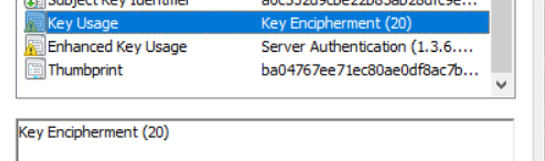
Сертифікат CloudLink 8:
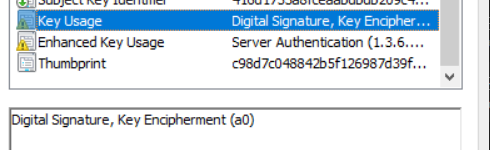
Проблема виявлена у версії Chrome 119.0.6045.160 (офіційна збірка).
Причина в тому, що самопідписаний сертифікат CloudLink 7.1.x не має цифрового підпису у розділі використання ключів.
Сертифікат CloudLink 7.x:
Сертифікат CloudLink 8:
Løsning
У Chrome можна застосувати обхідний шлях, додавши наведене нижче в regedit.
[HKEY_LOCAL_MACHINE\SOFTWARE\Policies\Google\Chrome]
"RSAKeyUsageForLocalAnchorsEnabled"=dword:00000000
Щоб зміни набули чинності, потрібно перезапустити браузер. Однак це знижує безпеку в Chrome і не є рекомендованим рішенням.
Бажані обхідні шляхи:
- Використовуйте інший браузер для доступу до інтерфейсу CloudLink 7.1.x. Firefox і Internet Explorer, здається, все ще працюють з CloudLink 7.1.x, хоча Internet Explorer не підтримується, і деякі функції можуть бути відсутні. Хоча Internet Explorer, здається, не встановлений на комп'ютері з Windows, ви все одно можете відкрити вкладку, зайшовши в розділ Інтернет-опції > програм > Керувати доповненнями > Дізнайтеся більше про панелі інструментів і розширення.
- Створіть власний сертифікат веб-SSL з підписаним CA, який включає цифровий підпис у розділі Key Useage.
- Оновлення до CloudLink 8.1 або вище
Ось інструкції щодо використання OpenSSL для створення самопідписаного сертифіката, призначеного для заміни WebSSL сертифікатів CloudLink 7.x, що працюють з Chrome та Edge.
- На сервері Linux із встановленим OpenSSL cперезавантажуйте файл template.cfg, виконавши команду vitemplate.cfg, і вставляйте інформацію у поле нижче.
- Змініть сині записи та замініть відповідною інформацією.
[req]
default_bits           = 2048
distinguished_name     = req_distinguished_name
req_extensions         = v3_req

[req_distinguished_name]
C =Country(2 letter code)
ST =State
L =Locality(city)
O =Organization
OU =OrgUnit
CN =CommonName

C_default =US
ST_default =utah
L_default =salt lake city
O_default =dell
OU_default =dell
CN_default =cloudlinknode1

[ v3_req ]
subjectAltName   = @alt_names
keyUsage         = keyEncipherment, digitalSignature
extendedKeyUsage = serverAuth, clientAuth

[alt_names]
IP      = 192.XXX.XX.XXX
DNS.1   = cloudlinknode1
- Виконайте команду:
openssl req -newkey 2048 -keyout cloudlinknode1.key -config template.cfg -x509 -days 730 -out cloudlinknode1.crt -extensions v3_req -nodes
Це виводить два файли: cloudlinknode1.crt та cloudlinknode1.key. Ви завантажите ці файли в інтерфейс CloudLink у Server >TLS. Також збережіть ці файли і зберігайте їх у безпечному місці. Я поставив -days to 730 Це 2 роки, але можна коригувати за потреби.
- Це потрібно робити окремо для кожного вузла CloudLink.
Berørte produkter
CloudLink SecureVM, PowerFlex rack, ScaleIOArtikelegenskaber
Artikelnummer: 000219861
Artikeltype: Solution
Senest ændret: 01 apr. 2026
Version: 7
Find svar på dine spørgsmål fra andre Dell-brugere
Supportservices
Kontrollér, om din enhed er dækket af supportservices.